

Прилагане на персонализирани стилове на клетки и настройки за изглед
В това ръководство ще промените как изглеждат клетките ви и как виждате електронната си таблица в MobiSheets. Ще приложите стилове на клетки и персонализирани числови формати, ще изберете как да се показват отрицателните числа и ще промените настройки за изглед като фиксирани редове и скрити колони. Така големите електронни таблици се четат и обработват по-лесно. Стъпките започват с Windows и Mac, след което следва по-кратък раздел за Android и iOS.
Преди да започнете
Уверете се, че имате:
Инсталиран MobiOffice на устройството ви. Вижте Инсталиране на MobiOffice на няколко устройства.
Отворена електронна таблица с данни в MobiSheets. Вижте Създаване и редактиране на електронни таблици.
Вход в MobiSheets. Вижте Влизане в MobiSheets.
Интернет връзка, ако искате да запазвате в облака.
Прилагане на персонализирани стилове на клетки в Windows и Mac
Прилагане на стил на клетка
Стилът на клетка прилага готова комбинация от шрифт, цвят и запълване с едно кликване.
1. Изберете клетката или диапазона, които искате да оформите.
2. Кликнете върху падащото меню Стилове на клетки в лентата.
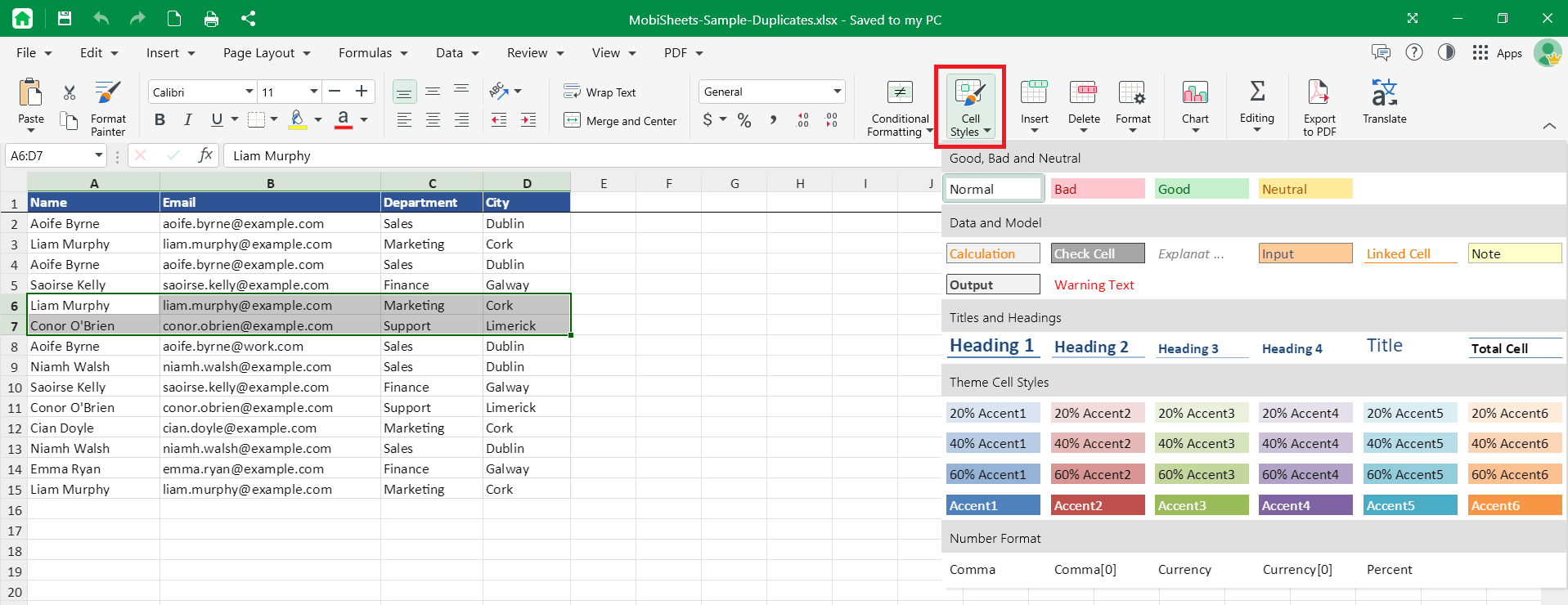
3. Изберете стил.
Приложете персонализиран числов формат
Използвайте персонализиран числов формат, когато никой от вградените формати не подхожда на данните ви.
1. Изберете клетката или диапазона.
2. В лентата кликнете върху Формат и изберете Форматиране на клетки. Можете също да кликнете с десния бутон и да изберете Форматиране на клетки от контекстното меню.
3. В раздела Число кликнете върху По избор.
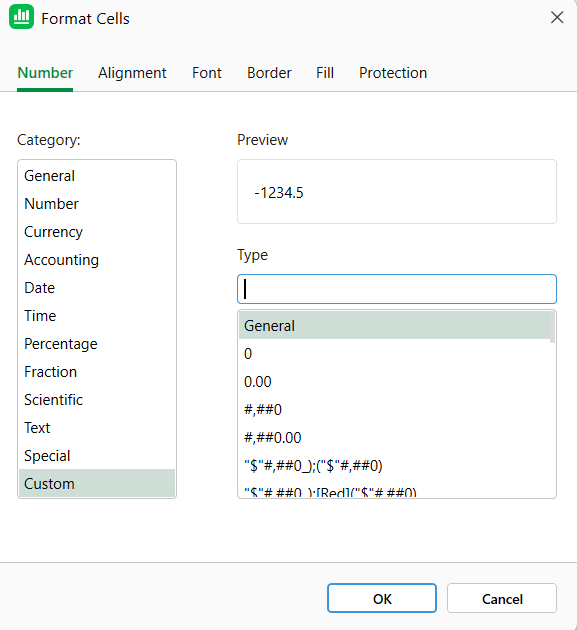
4. Въведете желания формат, след което щракнете върху OK.
При следващото отваряне на списъка Персонализирани, форматът ви ще се появи в долната му част.
Промяна на начина, по който се показват отрицателните числа
1. Изберете клетките, които съдържат отрицателни числа.
2. Кликнете с десния бутон и изберете Форматиране на клетки.
3. В раздела Число изберете как да се показват отрицателните числа:
Със знак минус
В червено
В скоби
4. Щракнете върху OK.
Промяна на настройките за изглед
Фиксиране на ред или колона
Фиксирането запазва даден ред или колона видими, докато превъртате.
1. Изберете реда точно под реда, който искате да остане видим. За колона изберете колоната точно вдясно от нея.
2. Отворете падащото меню Изглед.
3. Кликнете върху Фиксиране.
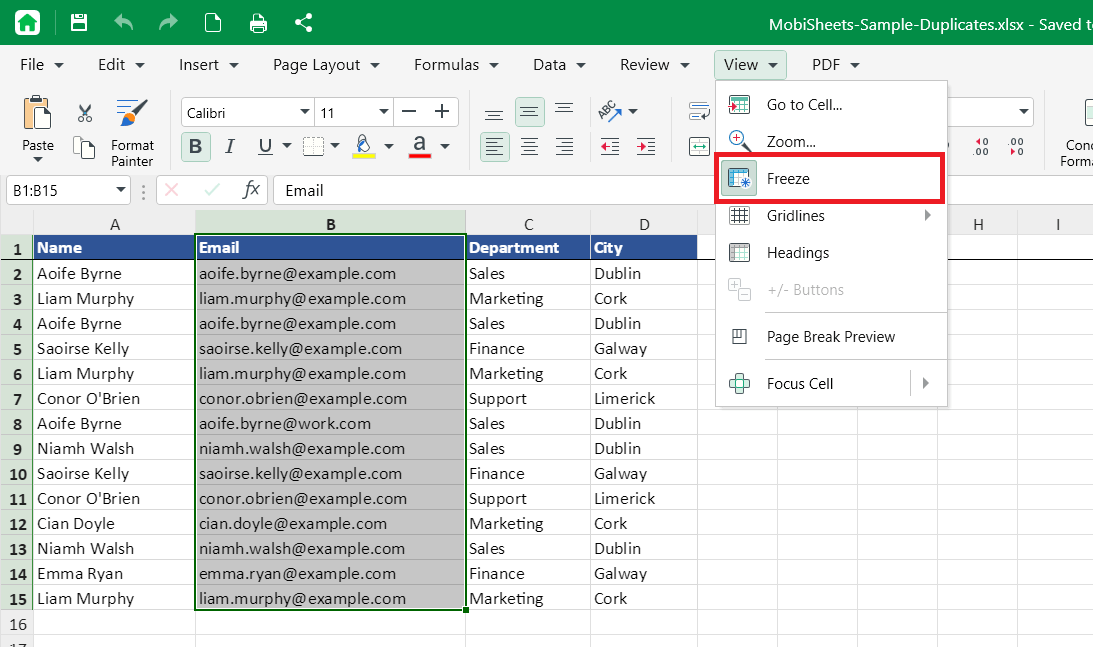
За да отмените фиксирането, отворете падащото меню Изглед и кликнете отново върху Фиксиране.
Скриване или показване на редове и колони
1. Кликнете с десния бутон върху номера на реда или буквата на колоната.
2. Изберете Скриване.
Малка червена стрелка показва къде е скрит редът или колоната. За да ги покажете отново, кликнете с десния бутон и изберете Показване.
Скриване или показване на лист
1. Кликнете с десния бутон върху раздела на листа в долната част на прозореца.
2. Кликнете върху Скриване.
За да покажете скрит лист, кликнете с десния бутон върху раздел на лист и кликнете върху Показване.
Маркиране на клетки с „Активна клетка“
Активна клетка маркира реда и колоната на избраната клетка, за да проследявате лесно данните си в голяма електронна таблица. Това помага, когато четете или редактирате дълги редове с данни.
1. Отворете падащото меню Изглед.
2. Кликнете върху Активна клетка.
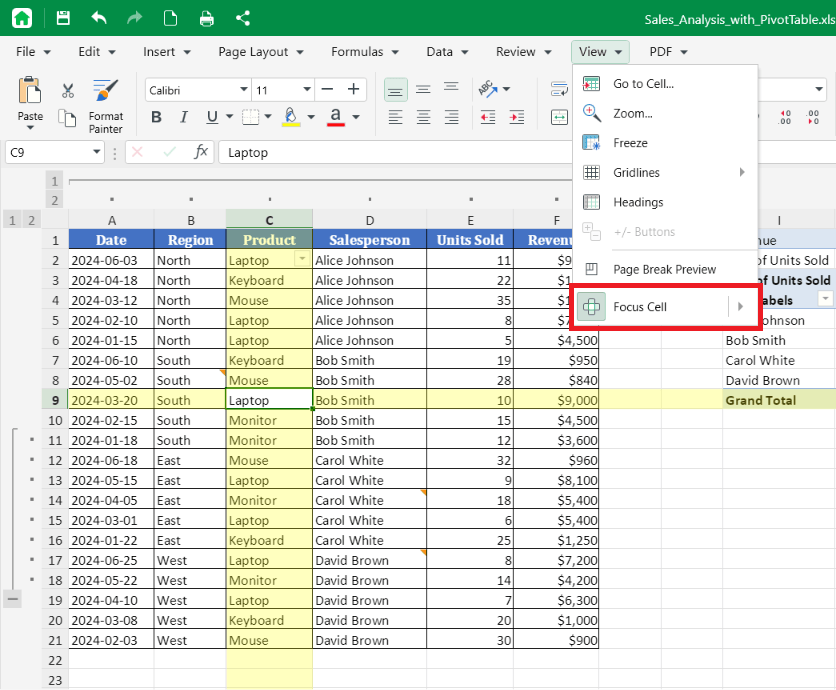
Избраната клетка се осветява. Когато преминете към друга клетка, осветяването се премества с нея.
За да изключите функцията, отворете падащото меню Изглед и кликнете отново върху Активна клетка.
Промяна на мерната единица
Мерната единица се използва за настройки като ширина на колоните и полета.
1. Отворете раздела Файл.
2. Отворете Настройки и преминете към раздела Общи предпочитания.
3. Изберете единица от падащия списък.
MobiSheets запазва промяната автоматично.
Стилове на клетки и настройки за изглед в Android и iOS
На телефони и таблети MobiSheets е част от приложението MobiOffice.
Промяна на начина, по който се показват отрицателните числа
1. Изберете клетките, които съдържат отрицателни числа.
2. Отворете менюто Начало и докоснете Формат.
3. Докоснете Форматиране на числа и изберете Число.
4. Изберете стил: скоби, червено или знак минус.
5. Затворете менюто Форматиране на числа, за да приложите промяната.
Фиксиране или освобождаване на ред или колона
1. Изберете реда точно под реда, който искате да остане видим. За колона изберете колоната точно вдясно от нея.
2. Отворете раздела Изглед и плъзнете лентата с инструменти, за да видите още опции.
3. Докоснете Фиксиране. За да отмените фиксирането, докоснете Освобождаване.
Използване на опциите в раздела „Изглед“
Разделът Изглед в iOS предлага още настройки за това как се показва електронната ви таблица:
Мащаб превключва към предварително зададено ниво на мащабиране.
Отиди на клетка ви отвежда до клетката, която въведете.
Скриване на линиите на мрежата включва или изключва линиите на мрежата на клетките.
Скриване на заглавията включва или изключва номерата на редовете и буквите на колоните.
Скриване на лентата за формули скрива или показва лентата за формули.
Листове показва всички налични листове.
Преглед на електронна таблица на цял екран
1. Отворете електронната таблица в MobiOffice.
2. Докоснете Редактиране.
3. Отворете менюто Начало и изберете Изглед.
4. Докоснете Скриване на лентата за формули.
5. Докоснете режима Четене.
Отстраняване на проблеми
Фиксирани са грешните редове. Фиксирането заключва всичко над избрания ред. Отменете фиксирането, изберете реда точно под заглавията си и фиксирайте отново.
Не мога да намеря скрита колона. Потърсете малката червена стрелка между буквите на колоните. Кликнете с десния бутон там и изберете Показване.
Отрицателните ми числа все още се показват със знак минус. Проверете дали сте избрали клетките, преди да отворите Форматиране на клетки, след което изберете стила отново.
Персонализираният ми числов формат не се прилага към клетка с формула. Клетките, които съдържат формула, може да не приемат персонализиран числов формат по същия начин като обикновените числа. Вместо това опитайте вграден формат.




