

Създаване на падащи списъци
В това ръководство ще създадете падащ списък в клетка на MobiSheets. Падащият списък позволява на потребителите да избират от набор от опции, например Да и Не или списък с отдели, вместо да въвеждат текст. Така данните ви остават последователни и лесни за сортиране и филтриране. Стъпките са за Windows и Mac.
Забележка: Падащите списъци използват проверка на данни, която е функция на Premium. С плана Free MobiSheets ще ви предложи да надградите.
Преди да започнете
Уверете се, че имате:
Инсталиран MobiOffice на устройството ви. Вижте Инсталиране на MobiOffice на няколко устройства.
Отворена електронна таблица в MobiSheets. Вижте Създаване и редактиране на електронни таблици.
Вход в MobiSheets. Вижте Влизане в MobiSheets.
Опциите, които искате да има в списъка. Можете да ги въведете ръчно или първо да ги попълните в диапазон от клетки.
Създаване на падащ списък
1. Маркирайте клетката или диапазона, в които искате да добавите падащия списък.
2. Отворете менюто Вмъкване.
3. Кликнете върху Падащ списък....
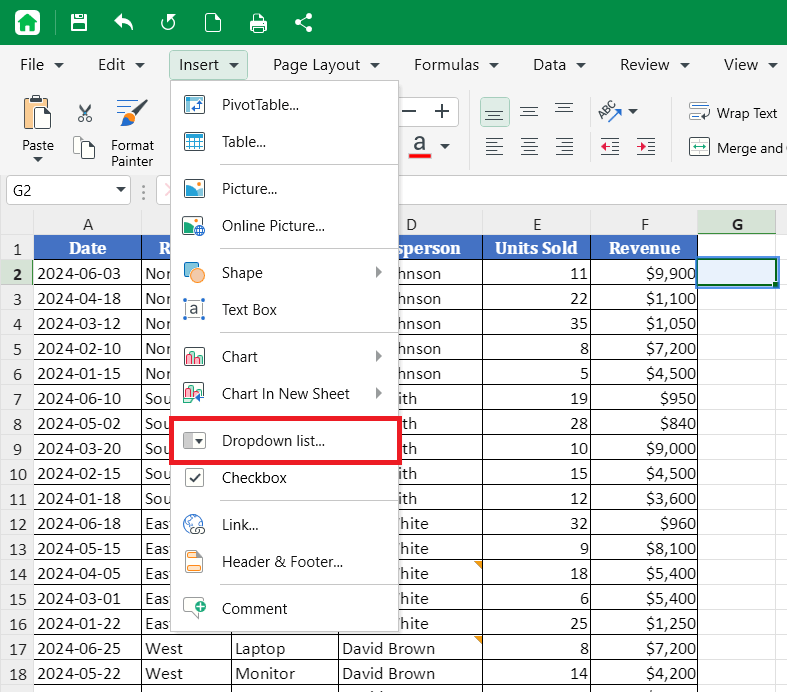
4. Панелът „Редактиране на проверката на данни“ се отваря в раздела Настройки, като в „Критерии за проверка“ вече е избрано Падащ списък. В „Записи“ заменете „Опция 1“ и „Опция 2“ със своите опции.
5. За да добавите още опции, кликнете върху Добави запис. За да промените цветовете на дадена опция, кликнете върху бутона за цвят (Aa) до нея. За да премахнете опция, кликнете върху иконата на кошче.
6. В Прилага се за проверете клетките, за които се отнася списъкът. За да добавите още клетки, кликнете върху Добави диапазон.
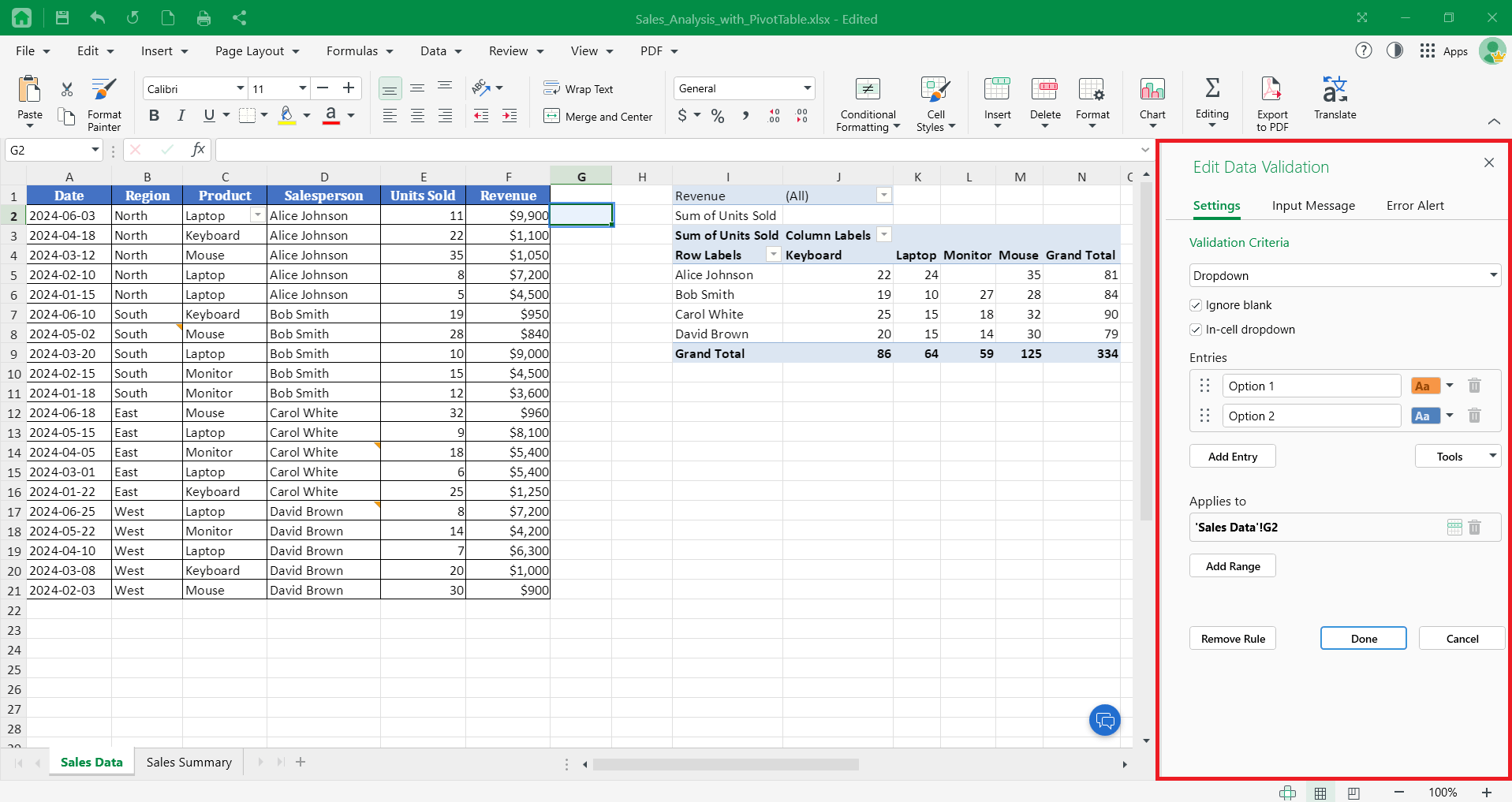
7. По избор: За да се показва съобщение, когато някой маркира клетката, добавете го в раздела „Входно съобщение“.
8. По избор: За да персонализирате съобщението, което потребителите виждат, когато въведат стойност извън списъка, използвайте раздела „Предупреждение за грешка“.
9. Кликнете върху Готово.
Когато маркирате клетка с падащ списък, до нея се появява стрелка. Кликнете върху стрелката и изберете опция или започнете да пишете, за да филтрирате опциите.
Намиране на записи, които не съответстват на списъка, в Windows
Ако дадена клетка вече е имала стойност, преди да добавите падащия списък, тази стойност може да не съвпада с нито една от опциите в списъка. Функцията Заграждане на невалидни данни открива тези клетки вместо вас.
1. Отворете електронната таблица с падащия списък.
2. Отворете падащото меню Данни.
3. Кликнете върху Заграждане на невалидни данни.
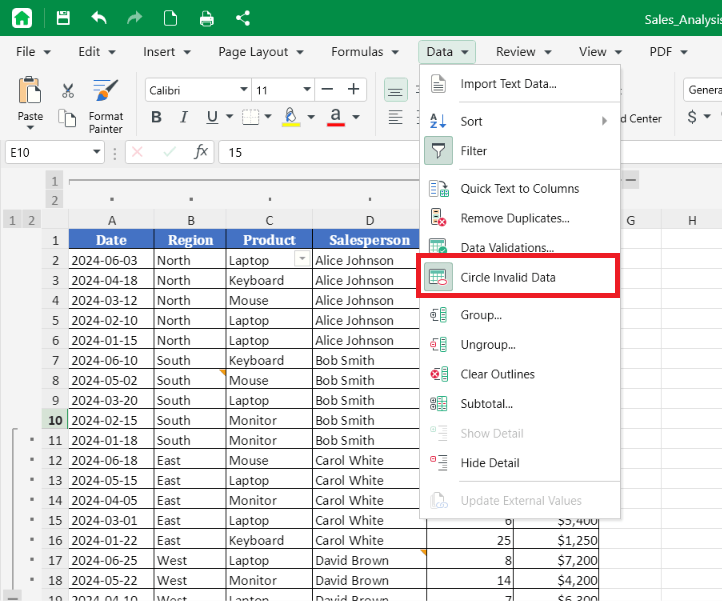
MobiSheets огражда с кръг всяка клетка, чиято стойност не отговаря на правилото ѝ за проверка.
За да коригирате оградена клетка, маркирайте я и изберете стойност от падащия ѝ списък.
Съвет: Изпълнете Заграждане на невалидни данни, след като промените опциите в даден списък. По-старите записи, които вече не съответстват, ще бъдат оградени.
Отстраняване на проблеми
Не мога да намеря опцията за падащ списък в Windows. Падащите списъци са добавени в MobiOffice версия 11.70. Актуализирайте MobiOffice и опитайте отново.
Потребителите все още могат да въвеждат стойности, които не са в списъка. Поставете отметка на Показване на съобщение за грешка при въвеждане на невалидни данни в раздела „Сигнал за грешка“ на редактора за валидиране на данни.
„Заграждане на невалидни данни“ не загради нищо. Всяка клетка отговаря на правилото си или клетките нямат правило за валидиране. За да проверите кои клетки имат правило, отворете падащото меню Редактиране и кликнете върху Намиране и избиране > Валидиране на данни.




