

Настройване на персонализирани оформления на електронни таблици
В това ръководство ще настроите оформлението на страницата на електронна таблица в MobiSheets. Ще промените полетата, ориентацията и размера на хартията, ще поберете данните си на по-малко страници и ще добавите знаци за нова страница там, където искате. Така електронната ви таблица остава четлива, когато я отпечатате или запазите като PDF. Стъпките започват с Windows, следвани от по-кратки раздели за Mac, Android и iOS.
Преди да започнете
Уверете се, че имате:
Инсталиран MobiOffice на устройството ви. Вижте Инсталиране на MobiOffice на няколко устройства.
Отворена електронна таблица с данни в MobiSheets. Вижте Създаване и редактиране на електронни таблици.
Вход в MobiSheets. Вижте Влизане в MobiSheets.
Интернет връзка, ако искате да запазвате в облака.
Настройте оформлението на страницата в Windows
Всички опции за оформление на страницата са в падащото меню Оформление на страница.
Променете полетата
1. Отворете падащото меню Оформление на страница.
2. Кликнете върху Полета.
3. Изберете Нормални, Широки или Тесни, или използвайте Персонализирани полета, за да зададете свои.

Променете ориентацията
1. Отворете падащото меню Оформление на страница.
2. Кликнете върху Ориентация.
3. Изберете Портретна ориентация или Пейзажна ориентация.
Съвет: Използвайте Пейзажна ориентация за широки електронни таблици с много колони.
Променете размера на хартията
1. Отворете падащото меню Оформление на страница.
2. Кликнете върху Размер.
3. Изберете размер на хартията, например Letter, A4 или Плик, или задайте персонализиран размер.
Поберете листа на страницата
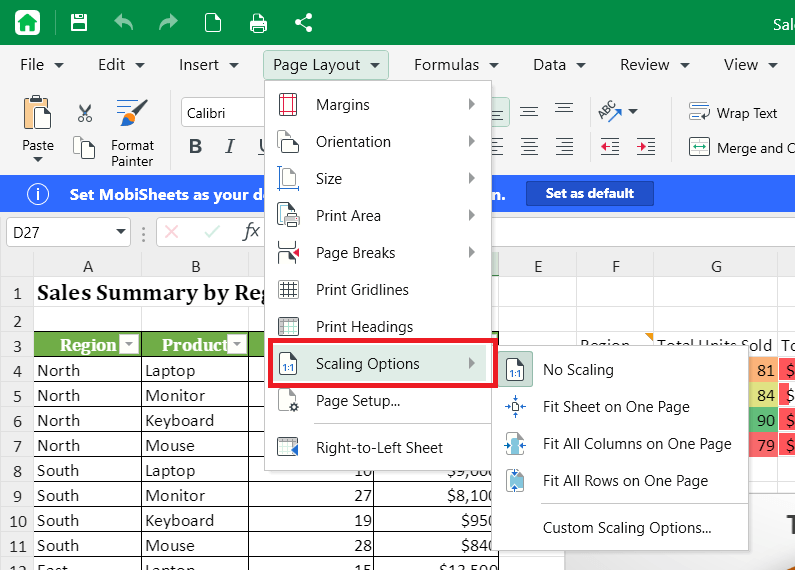
Мащабирането смалява електронната таблица, така че да се отпечата на по-малко страници.
1. Отворете падащото меню Оформление на страница.
2. Кликнете върху Настройки на мащабирането.
3. Изберете опция:
Без мащабиране отпечатва листа в действителния му размер.
Побиране на листа на една страница смалява целия лист, така че да се побере на една страница.
Побиране на всички колони на една страница побира листа в ширината на една страница.
Побиране на всички редове на една страница побира листа във височината на една страница.
Задайте още настройки в „Настройка на страница“
1. Отворете падащото меню Оформление на страница.
2. Кликнете върху Настройка на страница.
3. В диалоговия прозорец изберете раздела и задайте размера на страницата, мащабирането, полетата, ориентацията и други настройки.

4. Щракнете върху OK.
Вмъкнете персонализиран знак за нова страница
Знакът за нова страница определя къде свършва една отпечатана страница и къде започва следващата.
1. Изберете къде да бъде знакът за нова страница:
Изберете заглавие на колона, за да добавите вертикален знак за нова страница преди тази колона.
Изберете заглавие на ред, за да добавите хоризонтален знак за нова страница над този ред.
2. Отворете падащото меню Оформление на страница.
3. Кликнете върху Знаци за нова страница.
4. Кликнете върху Вмъкване на знаци за нова страница.

Забележка: Ако изберете отделна клетка вместо заглавие на ред или колона, MobiSheets добавя едновременно вертикален и хоризонтален знак за нова страница в горния ляв ъгъл на тази клетка.
Премахнете знаци за нова страница
За да премахнете един знак за нова страница:
1. Кликнете върху клетката, в която е вмъкнат знакът за нова страница.
2. Отворете падащото меню Оформление на страница.
3. Кликнете върху Знаци за нова страница, след което кликнете върху Премахване на разделянето по страници.
За да премахнете всички персонализирани знаци за нова страница:
1. Отворете падащото меню Оформление на страница.
2. Кликнете върху Знаци за нова страница, след което кликнете върху Нулиране на всички разделяния по страници.
Настройте оформлението на страницата на Mac
1. Отворете MobiSheets от папката Програми.
2. Кликнете върху Оформление на страница в лентата с менюта, за да видите следните опции:
Ориентация: изберете портретна или пейзажна.
Размер: изберете размер на хартията, например A4, A5, A6, B5, Executive или формат за плик.
Област за принтиране: задайте или управлявайте диапазона от клетки за печат.
Знаци за нова страница: вмъкнете, премахнете или управлявайте знаците за нова страница.
Печат на линиите на мрежата: покажете или скрийте линиите на мрежата в отпечатаната електронна таблица.
Печат на заглавията: включете или изключете заглавията на редовете и колоните при печат.
Настройки на мащабирането: настройте как електронната таблица се побира на отпечатаните страници.
Лист отдясно наляво: променете посоката на листа за езици, които се пишат отдясно наляво.
3. За още настройки кликнете върху Настройка на страница.
Вмъкнете или премахнете знак за нова страница на Mac
1. Изберете заглавие на колона, за да добавите вертикален знак за нова страница преди тази колона, или заглавие на ред, за да добавите хоризонтален знак за нова страница над този ред.
2. Отворете падащото меню Оформление на страница.
3. Кликнете върху Знаци за нова страница.
4. Изберете опция:
Вмъкване на знаци за нова страница, за да започне нова страница от избраното място.
Премахване на разделянето по страници, за да премахнете разделянето в избраната клетка.
Нулиране на всички разделяния по страници, за да премахнете всички персонализирани разделяния.
Настройте оформлението на страницата в Android и iOS
В Android и iOS MobiSheets е част от приложението MobiOffice.
1. Отворете електронната таблица и докоснете Редактиране в долната част на екрана.
2. Докоснете Начало в горната част на екрана.
3. Изберете Оформление от падащото меню.
4. Задайте нужните опции:
Полета: изберете Нормални, Широки, Тесни или Персонализирани. Можете също да центрирате съдържанието хоризонтално, вертикално или и в двете посоки.
Ориентация: изберете Портретна или Пейзажна.
Размер: изберете размер на страницата или задайте ширината и височината ѝ.
Настройки на мащабирането: поберете листа, всички колони или всички редове на една страница, поберете го в зададен брой страници или задайте персонализиран мащаб от 10% до 400%.
Настройките за оформление се прилагат само към текущия лист, така че всеки лист във файла може да има собствено оформление.
Отстраняване на проблеми
Електронната ми таблица се отпечатва на твърде много страници. Използвайте Настройки на мащабирането и изберете Побиране на листа на една страница или превключете на Пейзажна ориентация.
Текстът е твърде дребен след побирането на една страница. Опитайте Побиране на всички колони на една страница. Така листът остава в ширината на една страница, но може да продължи на още страници.
Колоните се отрязват при печат. Превключете на Пейзажна ориентация, използвайте Тесни полета или изберете Побиране на всички колони на една страница.
Знакът за нова страница се появи в две посоки. Избрали сте отделна клетка. Премахнете знака, след това изберете заглавие на ред или колона и вмъкнете знака отново.
Знакът за нова страница е на грешно място. Кликнете върху клетката, от която започва новата страница, след което изберете Премахване на разделянето по страници. За да започнете отначало, изберете Нулиране на всички разделяния по страници.
Съвет: За да проверите къде попадат знаците за нова страница преди печат, кликнете върху Изглед, след което върху Преглед на разделянето по страници.




