

Aggiungere note a piè di pagina e note di chiusura
In questa guida scoprirai come aggiungere, modificare ed eliminare note a piè di pagina e note di chiusura in MobiDocs. Usale per aggiungere fonti, spiegazioni o dettagli extra senza interrompere il testo principale. Sono utili per relazioni, tesi e documenti legali. I passaggi iniziano con Windows e proseguono con sezioni più brevi per Mac, Android e iOS.
Prima di iniziare
Assicurati di avere:
MobiOffice installato sul tuo dispositivo. Vedi Installare MobiOffice su più dispositivi.
Accesso effettuato a MobiDocs. Vedi Accedere a MobiDocs.
Un documento aperto in MobiDocs. Vedi Creare e modificare documenti.
Note a piè di pagina e note di chiusura in breve
Entrambi i tipi di note collegano un segno di riferimento nel testo a una nota che si trova in un altro punto del documento. La differenza sta nella posizione della nota:
Aggiungere una nota a piè di pagina
1. Fai clic nel punto in cui vuoi inserire il segno di riferimento, di solito subito dopo una parola o alla fine di una frase.
2. Vai alla scheda Inserisci.
3. Fai clic su Nota a piè di pagina. MobiDocs aggiunge un segno di riferimento nel testo e un segno corrispondente in fondo alla pagina.
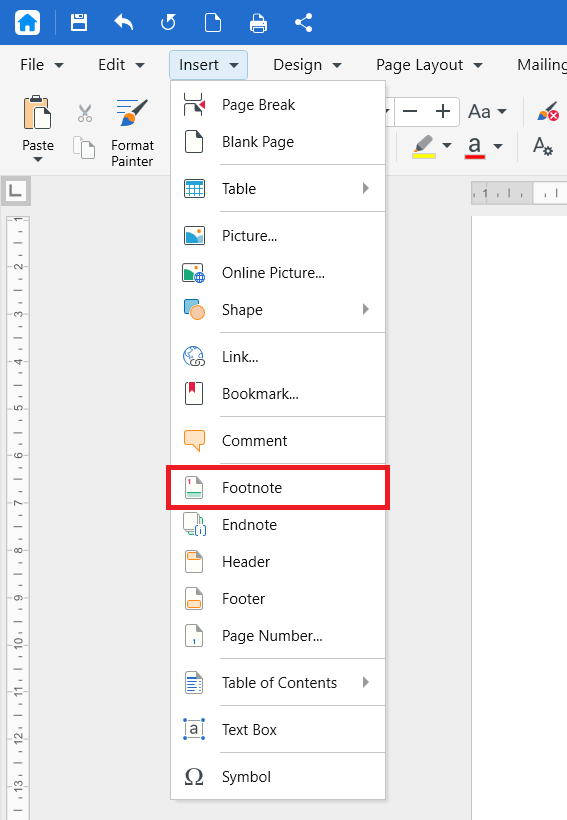
4. Digita il testo della nota a piè di pagina.
Per tornare al punto del documento in cui eri, fai doppio clic sul numero accanto al testo della nota a piè di pagina.
Aggiungere una nota di chiusura
1. Fai clic nel punto in cui vuoi inserire il segno di riferimento.
2. Vai alla scheda Inserisci.
3. Fai clic su Nota di chiusura. MobiDocs aggiunge un segno di riferimento nel testo e un segno corrispondente alla fine del documento.
4. Digita il testo della nota di chiusura.
Per tornare al punto del documento in cui eri, fai doppio clic sul segno della nota di chiusura.
Modificare una nota a piè di pagina o una nota di chiusura
1. Scorri fino alla nota in fondo alla pagina o alla fine del documento.
2. Fai clic all’interno del testo della nota.
3. Apporta le modifiche.
Puoi formattare il testo delle note come qualsiasi altro testo, usando grassetto, corsivo o link. Vedi Formattare testo e paragrafi.
Eliminare una nota a piè di pagina o una nota di chiusura
1. Seleziona il segno di riferimento nel testo principale.
2. Premi Delete.
MobiDocs rimuove la nota e rinumera automaticamente le note rimanenti.
Nota: se elimini solo il testo della nota in fondo alla pagina, il segno di riferimento non viene rimosso. Elimina sempre il segno nel testo principale.
Aggiungere note a piè di pagina e note di chiusura su Mac
1. Apri il documento in MobiDocs.
2. Fai clic nel punto in cui vuoi inserire il segno di riferimento.
3. Nella barra multifunzione, fai clic su Inserisci, quindi su Nota a piè di pagina o Nota di chiusura.
4. Digita il testo della nota.
Aggiungere note a piè di pagina e note di chiusura su Android e iOS
Su telefoni e tablet, MobiDocs è integrato nell'app MobiOffice.
1. Apri il documento nell’app MobiOffice.
2. Tocca Modifica. Tocca il punto in cui vuoi inserire il segno di riferimento.
3. Tocca Inserisci nel menu delle schede.
4. Tocca Nota a piè di pagina o Nota di chiusura.
5. Digita il testo della nota.
Risoluzione dei problemi
Le opzioni «Nota a piè di pagina» e «Nota di chiusura» sono disattivate. Fai prima clic all’interno del testo principale del documento. Se il documento si è aperto in sola lettura, passa alla modalità di modifica.
Ho eliminato una nota, ma il numero è ancora nel testo. Hai eliminato il testo della nota invece del segno di riferimento. Seleziona il segno di riferimento nel testo principale e premi Delete.
Le mie note sono numerate nell’ordine sbagliato. MobiDocs numera le note in base alla loro posizione nel documento. Se hai spostato del testo, i numeri si aggiornano in base al nuovo ordine.
Le mie note di chiusura compaiono alla fine di una sezione e non del documento. Il documento potrebbe contenere interruzioni di sezione. Vedi Impostare layout di pagina personalizzati.
I prossimi passi
Ora sai come aggiungere e gestire note a piè di pagina e note di chiusura. Prova uno di questi argomenti:


