

Stampare buste ed etichette
In questa guida scoprirai come creare buste e fogli di etichette in MobiDocs e come stamparli. È utile per spedire fatture per posta, inviare biglietti o etichettare cartelle e pacchi. Le buste si aggiungono al documento già aperto, mentre le etichette si aprono in un nuovo file. Questi passaggi valgono per MobiDocs su Windows.
Prima di iniziare
Assicurati di avere:
MobiOffice installato sul tuo dispositivo. Consulta Installare MobiOffice su più dispositivi.
Un documento aperto in MobiDocs. Consulta Creare e modificare documenti.
Una stampante collegata e accesa.
Buste o fogli di etichette caricati nella stampante.
Creare una busta
1. Apri il documento in MobiDocs.
2. Nella barra multifunzione, fai clic su Lettere.
3. Fai clic su Buste.
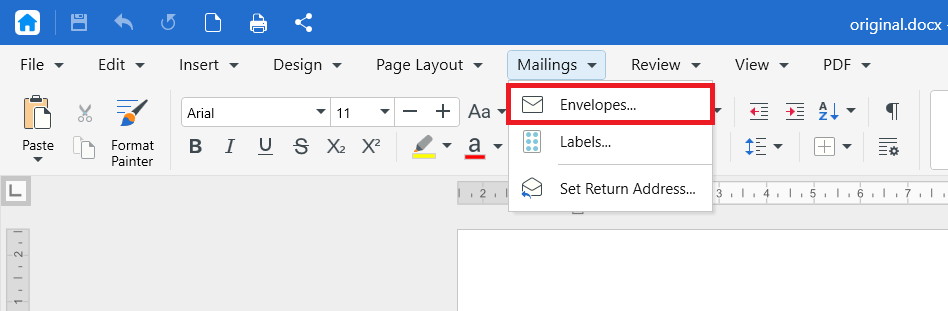
4. Imposta la busta. Puoi scegliere il formato della busta, stabilire dove posizionare l'indirizzo del destinatario e quello del mittente, e aggiungere o modificare l'indirizzo del mittente.
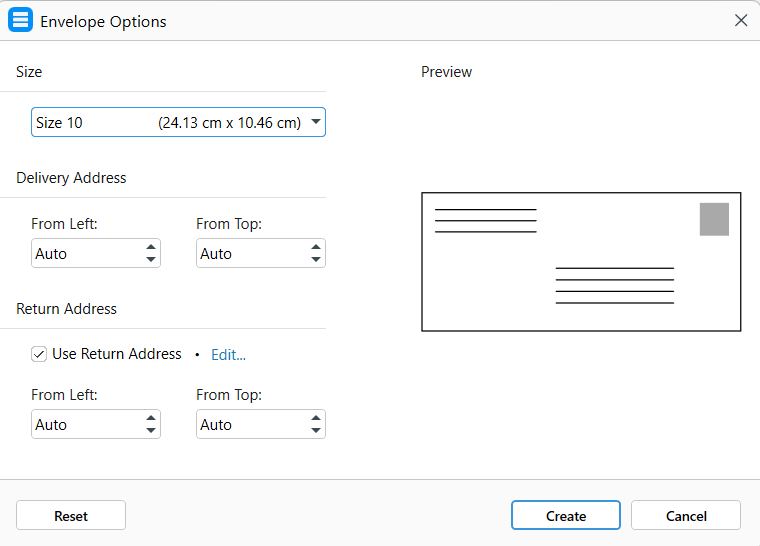
5. Fai clic su Crea.
La busta viene aggiunta al documento.
Se hai aggiunto la busta a un documento esistente, scegli Pagine e inserisci solo la pagina della busta, così il resto del documento non verrà stampato sulle buste.
Creare un foglio di etichette
1. Apri il documento in MobiDocs.
2. Nella barra multifunzione, fai clic su Lettere.
3. Fai clic su Etichette.
4. Regola le impostazioni delle etichette. Puoi scegliere il tipo di stampante, selezionare il prodotto per etichette, impostare il layout della pagina, aggiungere o modificare l'indirizzo del mittente e vedere un'anteprima del risultato.
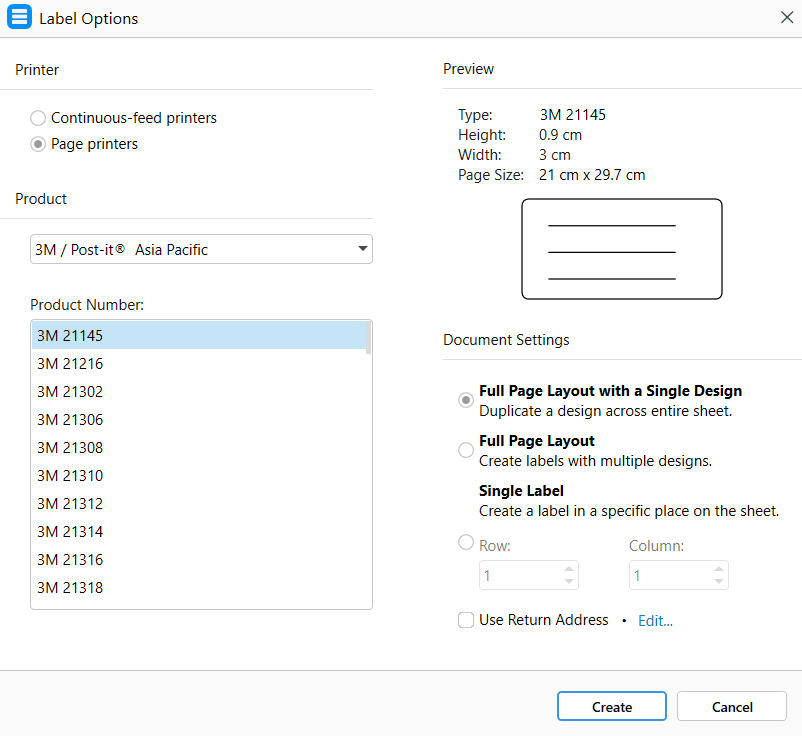
5. Fai clic su Crea.
Si apre un nuovo file con le tue etichette. Il documento originale resta aperto e invariato.
Stampare la busta o le etichette
Quando la busta o il foglio di etichette è pronto, stampalo come qualsiasi altro documento.
1. Fai clic su File.
2. Fai clic su Stampa.
3. In Stampante, seleziona la stampante che vuoi usare.
4. In Numero di copie, inserisci quante copie ti servono.
5. Scegli cosa stampare:
Tutte per stampare tutto.
Pagine per stampare un intervallo, ad esempio 1-3.
6. Controlla nel riquadro di anteprima come verrà stampata la pagina.
7. Fai clic su Stampa.
Suggerimento: per salvare invece la busta o le etichette come PDF, seleziona Microsoft Print to PDF nell'elenco delle stampanti, poi fai clic su Stampa.
Risoluzione dei problemi
L'opzione Lettere è disattivata. Fai prima clic all'interno del documento. Se il documento si è aperto in modalità di sola lettura, passa alla modalità di modifica.
Le etichette si sono aperte in un altro file. È normale. Le etichette si aprono sempre in un nuovo file, così il documento originale non cambia. Entrambi i file restano aperti e puoi passare dall'uno all'altro.
Il testo viene stampato nel punto sbagliato della busta. Controlla che il formato carta nelle impostazioni di stampa corrisponda alla busta caricata. Consulta anche il manuale della stampante per sapere in che verso inserire le buste, perché cambia da una stampante all'altra.
Le etichette non sono allineate al foglio. Stampa prima una pagina di prova su carta normale e sovrapponila a un foglio di etichette. Regola le impostazioni delle etichette prima di stampare sui fogli veri.
Non viene stampato nulla. Controlla che in Stampante sia selezionata la stampante giusta e che la stampante sia accesa e abbia la carta.
I prossimi passi
Ora sai come creare e stampare buste ed etichette. Prova anche uno di questi argomenti:


