

Confronto tra due documenti
In questa guida scoprirai come confrontare due versioni di un documento in MobiDocs. Il confronto mostra ogni differenza tra un file originale e un file modificato sotto forma di revisioni, così puoi vedere cosa è stato aggiunto, eliminato o riformattato. È utile quando qualcuno ha modificato il tuo documento senza attivare la funzione Revisioni. Questi passaggi valgono solo per MobiDocs su Windows.
Prima di iniziare
Assicurati di avere:
MobiOffice installato sul tuo dispositivo. Vedi Installare MobiOffice su più dispositivi.
L'accesso a MobiDocs. Vedi Accedere a MobiDocs.
Entrambe le versioni del documento salvate sul tuo dispositivo, in MobiDrive o in un servizio cloud collegato.
Confronta due documenti
1. Apri il documento in MobiDocs.
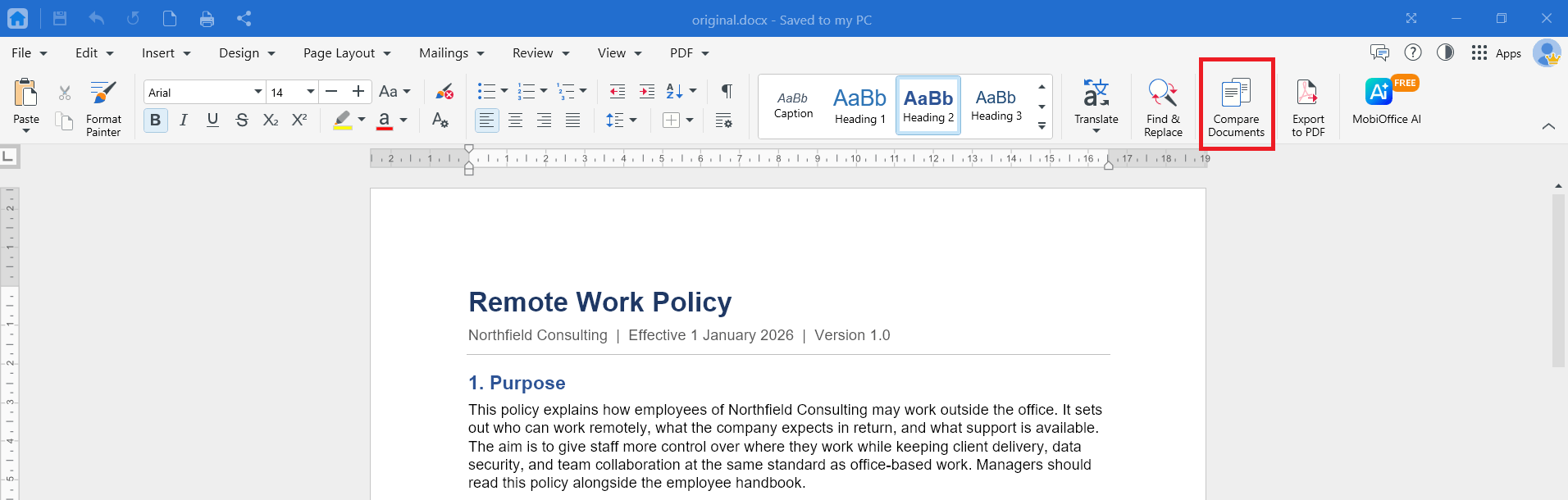
2. Nella barra multifunzione, fai clic su Confronta documenti.
3. Nella finestra di dialogo Confronta documenti, fai clic sull'icona della cartella sotto Documento modificato e seleziona l'altra versione del documento.
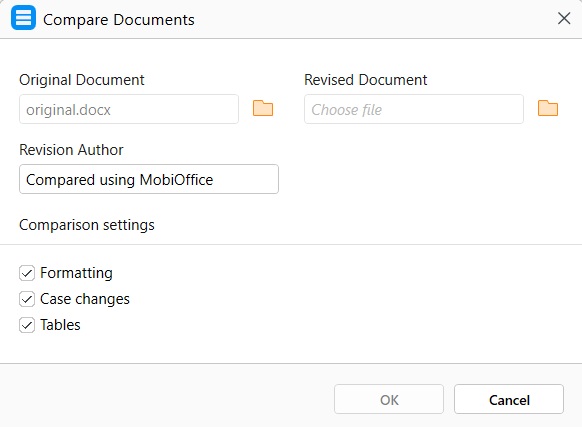
4. In Autore revisione, cambia l'autore inserendo il tuo nome o quello di qualsiasi altra entità.
5. Seleziona o deseleziona le impostazioni di confronto. Tutte e tre sono attive per impostazione predefinita:
L'opzione Formattazione segnala le modifiche alla formattazione di caratteri e paragrafi, come grassetto, dimensione del carattere, allineamento e spaziatura.
L'opzione Distinzione tra maiuscole/minuscole segnala le parole in cui sono cambiate solo le maiuscole o le minuscole.
L'opzione Tabelle confronta il testo nelle celle delle tabelle.
6. Fai clic su OK.
MobiDocs apre il risultato come nuovo documento non salvato, con il nome dell'originale seguito da _compared. Ad esempio, il confronto di Proposal-v1.docx crea Proposal-v1_compared.docx. Il file originale e quello modificato restano invariati.
Suggerimento: prima del confronto, assegna a ogni versione un nome file chiaro, ad esempio Proposal-v1 e Proposal-v2. Così è più facile scegliere il file modificato giusto.
Leggi i risultati del confronto
Il documento di confronto segnala ogni differenza nello stesso modo delle Revisioni:
Gli inserimenti appaiono in colore e sottolineati.
Le eliminazioni appaiono in colore e barrate.
Le modifiche di formattazione appaiono come note nel margine.
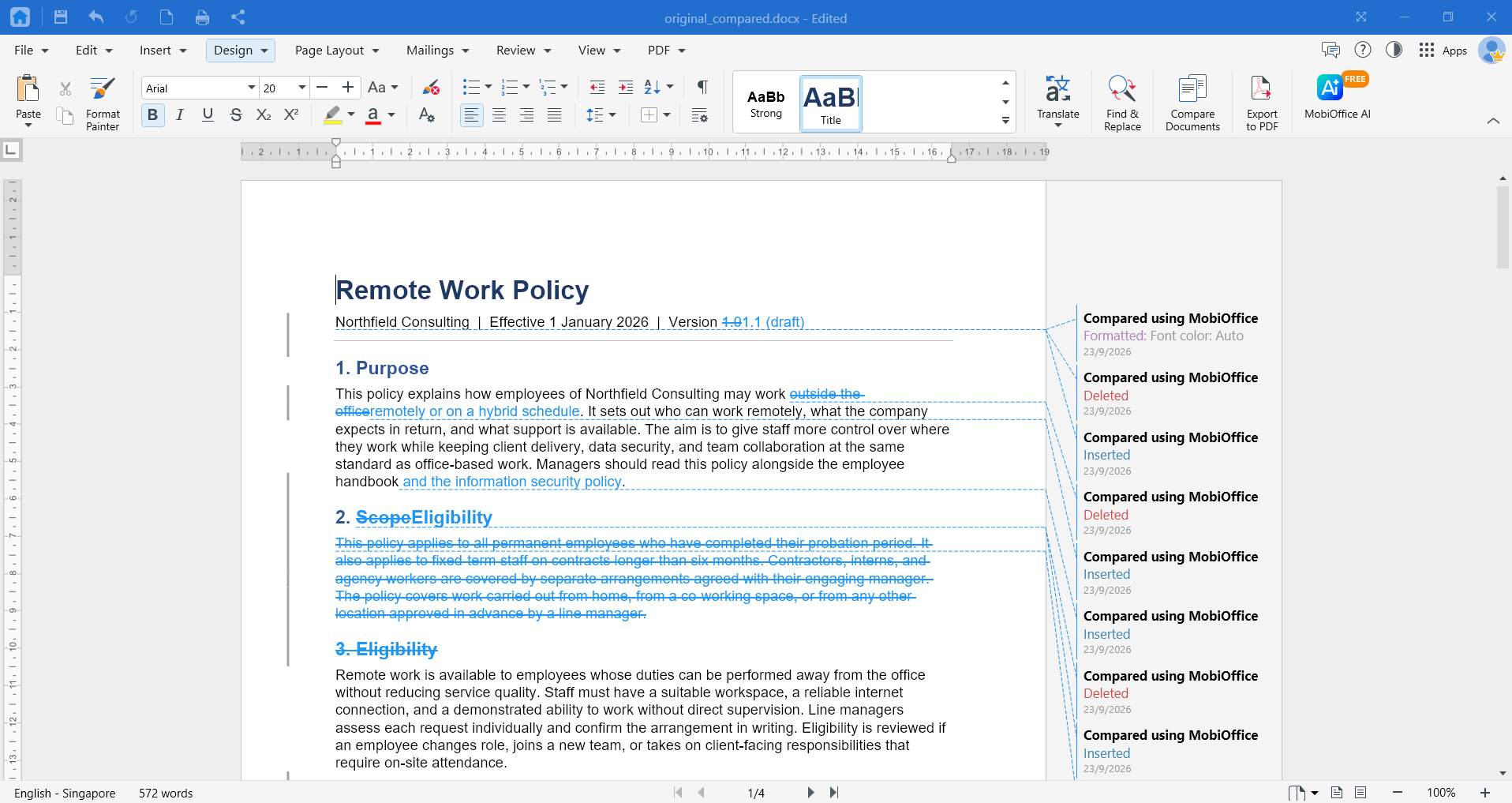
Passa il mouse su una modifica per vedere i dettagli. Per vedere il documento senza revisioni, cambia la visualizzazione delle revisioni. Vedi Monitorare le modifiche nei documenti.
Nota: Confronta documenti controlla il corpo del documento, incluse caselle di testo, tabelle e immagini. Non confronta intestazioni, piè di pagina, note a piè di pagina, note di chiusura o commenti, quindi il risultato mantiene intestazioni, piè di pagina e note dell'originale e non contiene commenti. Non vengono segnalate nemmeno le modifiche all'interno di un grafico e quelle alla formattazione delle tabelle, come bordi o larghezza delle colonne.
Accetta o rifiuta le differenze
Esamina ogni differenza e decidi cosa mantenere.
1. Vai alla scheda Revisione.
2. Fai clic su Successivo per passare alla prima modifica.
3. Fai clic su Accetta Modifica per mantenerla o su Rifiuta Modifica per rimuoverla.
4. Ripeti finché non hai esaminato tutte le modifiche.
5. In alternativa, puoi fare clic con il pulsante destro del mouse sulla modifica e scegliere Accetta Modifica o Rifiuta Modifica.
Per gestire tutte le modifiche in una volta, nella scheda Revisione fai clic su Accetta tutte le modifiche o Rifiuta tutte le modifiche.
Salva il risultato del confronto
Il confronto si apre come nuovo documento non salvato.
1. Fai clic su File.
2. Fai clic su Salva con nome.
3. Scegli una posizione e mantieni o cambia il nome file suggerito.
4. Fai clic su Salva.
Salva il risultato come copia di revisione invece di usarlo per sostituire il documento modificato, perché contiene intestazioni, piè di pagina e note dell'originale e non ha commenti.
Risoluzione dei problemi
L'opzione Confronta è disattivata. Chiudi le finestre di dialogo aperte e assicurati che MobiDocs sia in modalità di modifica. Poi riprova.
Quando faccio clic su Confronta documenti, vedo un invito a passare a un piano superiore. Confronta documenti è una funzione Premium. Per usarla, passa a un piano MobiOffice superiore.
Vedo il messaggio “Impossibile confrontare documenti protetti da password.” Rimuovi la password da entrambi i documenti e riprova.
Vedo il messaggio “Impossibile confrontare i documenti.” Uno dei file potrebbe essere danneggiato o non essere un vero file .docx. Aprilo in MobiDocs, salvalo come .docx e ripeti il confronto. Inoltre, il confronto di documenti molto grandi può richiedere più tempo di quello consentito.
Il risultato non mostra modifiche. I due file potrebbero essere identici o differire solo per intestazioni, piè di pagina, note a piè di pagina, note di chiusura, commenti o formattazione delle tabelle, che non vengono confrontati.
Ogni riga risulta modificata. Potresti aver selezionato due file non correlati, oppure uno dei file è stato riformattato completamente. Controlla di aver selezionato due versioni dello stesso documento.
Non trovo il mio file nella finestra di selezione. La finestra di selezione mostra solo file .docx. Apri il file in MobiDocs e salvalo prima come .docx. Se si trova in un archivio cloud, scaricalo sul tuo dispositivo.
Il risultato del confronto non è salvato. Il risultato si apre come nuovo documento. Salvalo con File > Salva con nome prima di chiuderlo.
I prossimi passi
Ora sai come confrontare due documenti. Ecco cosa puoi provare ora:


