

Tradurre il testo nei tuoi documenti
In questa guida scoprirai come tradurre il testo in MobiDocs con la funzione Traduci. Puoi tradurre un intero documento o solo una sezione, scegliere tra oltre 50 lingue e mantenere la formattazione originale. È utile quando lavori con clienti internazionali, studi in un'altra lingua o devi leggere un documento che ti hanno inviato.
Prima di iniziare
Assicurati di avere:
MobiOffice installato sul tuo dispositivo. Vedi Installare MobiOffice su più dispositivi.
Un documento aperto in MobiDocs. Vedi Creare e modificare documenti.
L'accesso a MobiDocs. Vedi Accedere a MobiDocs.
Una connessione a Internet. La traduzione avviene online e non funziona offline.
Tradurre il testo in un documento
Usa questa opzione quando ti serve l'intero documento in un'altra lingua.
1. Apri il documento in MobiDocs.
2. Individua Traduci nella barra multifunzione.
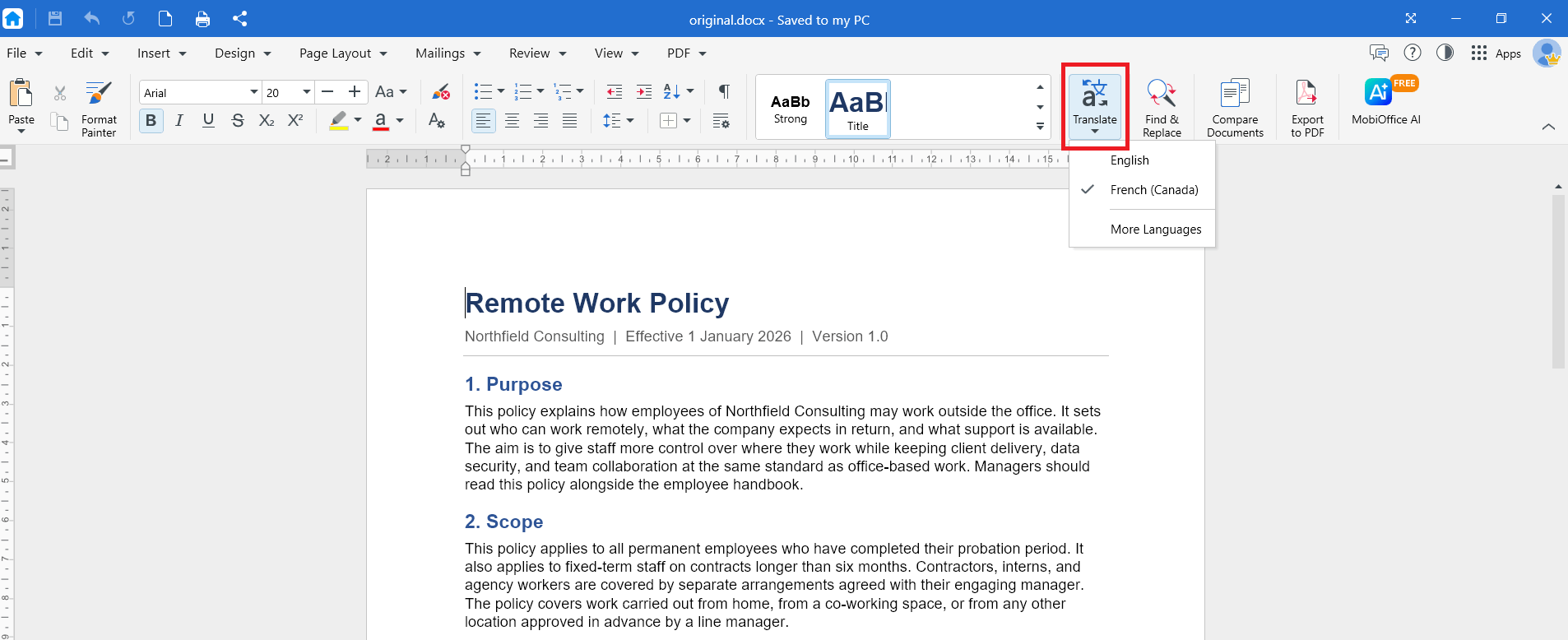
3. Fai clic sul menu a discesa per scegliere la lingua di destinazione. Fai clic su Altre lingue per vedere tutte le lingue disponibili per la traduzione.
4. Fai clic su OK. Il documento tradotto si apre in una nuova finestra.
5. Nella nuova finestra puoi tradurre il risultato in un'altra lingua, tornare al documento originale o scaricare la versione tradotta.
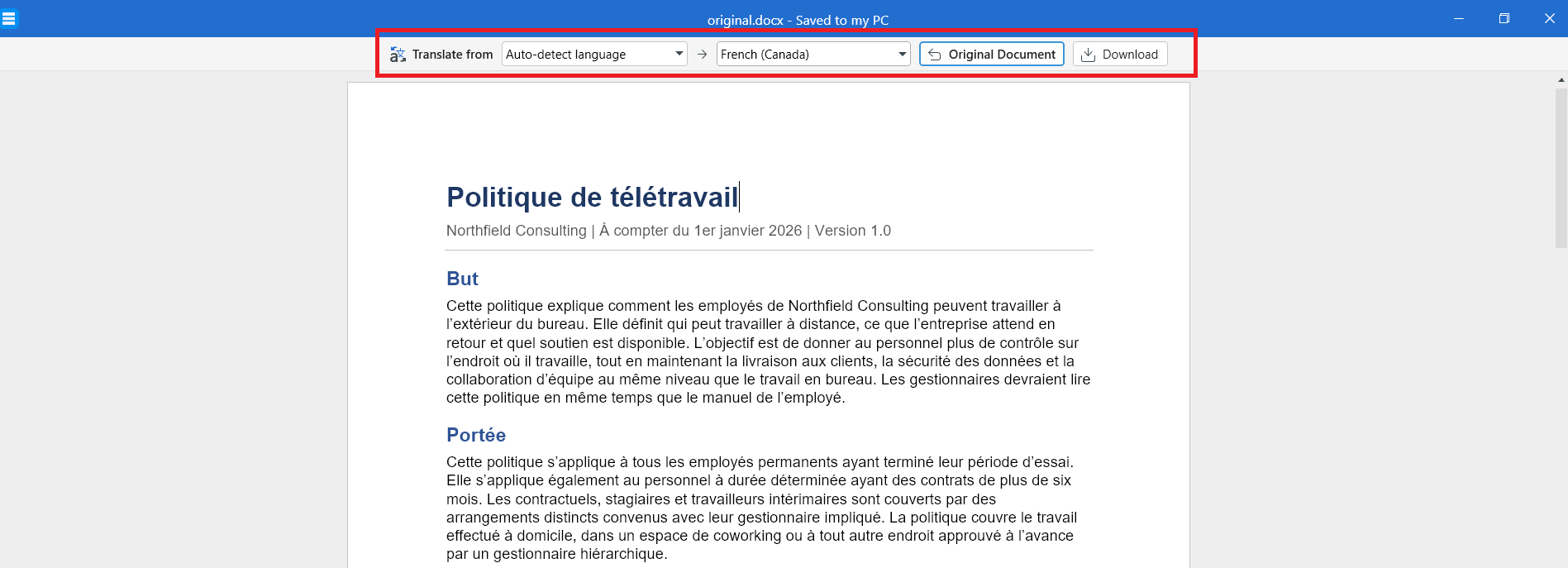
MobiDocs traduce il testo e mantiene al loro posto caratteri, titoli, tabelle e immagini.
Suggerimento: con i documenti lunghi la traduzione può richiedere qualche istante. Lascia il documento aperto finché non è completata.
Salvare una copia tradotta
Salva la traduzione come file separato, così il documento originale resta invariato.
1. Nella finestra della copia tradotta, fai clic su Scarica.
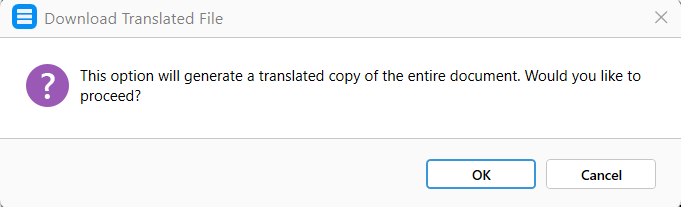
2. Nella finestra di dialogo successiva, fai clic su OK.
3. Inserisci un nuovo nome per il file nella finestra di dialogo successiva.
4. Scegli dove salvare il file: sul tuo dispositivo, su MobiDrive o in un servizio cloud collegato.
5. Fai clic su Salva.
Risoluzione dei problemi
L'opzione Traduci è disattivata. Prima fai clic all'interno del documento. Se il documento si è aperto in modalità di sola lettura, passa alla modalità di modifica.
Non trovo l'opzione Traduci. Aggiorna MobiOffice all'ultima versione e riprova.
La formattazione è cambiata dopo la traduzione. Il testo tradotto è spesso più lungo o più corto dell'originale, quindi le interruzioni di riga e di pagina possono spostarsi. Controlla il layout di pagina prima di stampare. Vedi Impostare layout di pagina personalizzati.
Una parte del testo non è stata tradotta. Il testo all'interno delle immagini non viene tradotto, perché fa parte dell'immagine e non è testo modificabile. Se ti serve tradurlo, digitalo di nuovo nel documento.
I prossimi passi
Ora sai come tradurre il testo in MobiDocs. Prova uno di questi argomenti:


