

Adicionar notas de rodapé e notas de fim
Neste guia, você vai aprender a adicionar, editar e excluir notas de rodapé e notas de fim no MobiDocs. Use-as para incluir fontes, explicações ou detalhes extras sem interromper o texto principal. Isso é útil em relatórios, trabalhos acadêmicos e documentos jurídicos. As etapas começam pelo Windows, seguidas de seções mais curtas para Mac, Android e iOS.
Antes de começar
Verifique se você tem:
O MobiOffice instalado no seu dispositivo. Consulte Instalar o MobiOffice em vários dispositivos.
Login feito no MobiDocs. Consulte Entrar no MobiDocs.
Um documento aberto no MobiDocs. Consulte Criar e editar documentos.
Visão geral das notas de rodapé e notas de fim
Os dois tipos de nota vinculam uma marca de referência no texto a uma nota em outro ponto do documento. A diferença está no local onde a nota aparece:
Adicionar uma nota de rodapé
1. Clique no local onde a marca de referência deve aparecer, geralmente logo após uma palavra ou no fim de uma frase.
2. Acesse a guia Inserir.
3. Clique em Nota de rodapé. O MobiDocs adiciona uma marca de referência no texto e uma marca correspondente no fim da página.
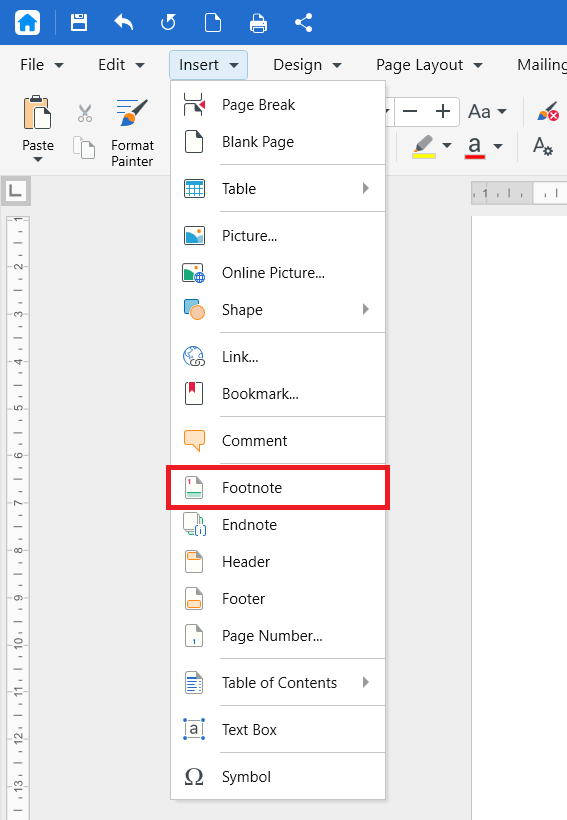
4. Digite o texto da nota de rodapé.
Para voltar ao ponto em que você estava no documento, clique duas vezes no número ao lado do texto da nota de rodapé.
Adicionar uma nota de fim
1. Clique no local onde a marca de referência deve aparecer.
2. Acesse a guia Inserir.
3. Clique em Nota de fim. O MobiDocs adiciona uma marca de referência no texto e uma marca correspondente no fim do documento.
4. Digite o texto da nota de fim.
Para voltar ao ponto em que você estava no documento, clique duas vezes na marca da nota de fim.
Editar uma nota de rodapé ou nota de fim
1. Role até a nota no fim da página ou do documento.
2. Clique dentro do texto da nota.
3. Faça as alterações.
Você pode formatar o texto das notas como qualquer outro texto, usando negrito, itálico ou links. Consulte Formatar texto e parágrafos.
Excluir uma nota de rodapé ou nota de fim
1. Selecione a marca de referência no texto principal.
2. Pressione Delete.
O MobiDocs remove a nota e renumera automaticamente as notas restantes.
Observação: excluir apenas o texto da nota no fim da página não remove a marca de referência. Sempre exclua a marca no texto principal.
Adicionar notas de rodapé e notas de fim no Mac
1. Abra o documento no MobiDocs.
2. Clique no local onde a marca de referência deve aparecer.
3. Na faixa de opções, clique em Inserir e depois em Nota de rodapé ou Nota de fim.
4. Digite o texto da nota.
Adicionar notas de rodapé e notas de fim no Android e no iOS
Em celulares e tablets, o MobiDocs faz parte do aplicativo MobiOffice.
1. Abra o documento no app MobiOffice.
2. Toque em Editar. Toque no local onde a marca de referência deve aparecer.
3. Toque em Inserir no menu de guias.
4. Toque em Nota de rodapé ou Nota de fim.
5. Digite o texto da nota.
Solução de problemas
As opções “Nota de rodapé” e “Nota de fim” estão esmaecidas. Primeiro, clique dentro do texto principal do documento. Se o documento abriu no modo somente leitura, mude para o modo de edição.
Excluí uma nota, mas o número continua no texto. Você excluiu o texto da nota em vez da marca de referência. Selecione a marca de referência no texto principal e pressione Delete.
Minhas notas estão numeradas fora de ordem. O MobiDocs numera as notas de acordo com a posição delas no documento. Se você moveu o texto, os números são atualizados conforme a nova ordem.
Minhas notas de fim aparecem no fim de uma seção, e não do documento. Seu documento pode conter quebras de seção. Consulte Configurar layouts de página personalizados.
O que fazer a seguir
Agora você sabe como adicionar e gerenciar notas de rodapé e notas de fim. Veja também estes tópicos:


