

Como comparar dois documentos
Neste guia, você vai aprender como comparar duas versões de um documento no MobiDocs. A comparação mostra cada diferença entre um arquivo original e um arquivo revisado como alterações controladas, para que você possa ver o que foi adicionado, excluído ou reformatado. Isso é útil quando alguém editou seu documento sem ativar o “Controlar alterações”. Estas etapas se aplicam apenas ao MobiDocs no Windows.
Antes de começar
Verifique se você tem:
O MobiOffice instalado no seu dispositivo. Consulte Instalar o MobiOffice em vários dispositivos.
Sessão iniciada no MobiDocs. Consulte Iniciar sessão no MobiDocs.
As duas versões do documento salvas no seu dispositivo, no MobiDrive ou em um serviço de nuvem conectado.
Compare dois documentos
1. Abra seu documento no MobiDocs.
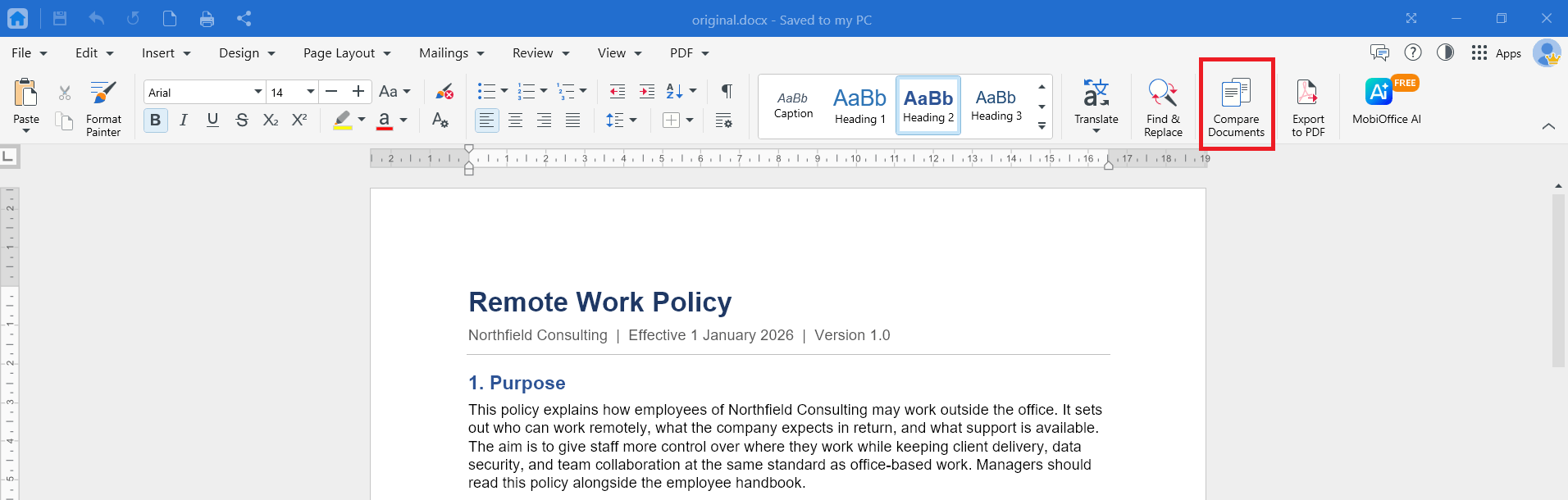
2. Na faixa de opções, clique em Comparar Documentos.
3. Na caixa de diálogo Comparar Documentos, clique no ícone de pasta em Documento revisado e selecione a outra versão do seu documento.
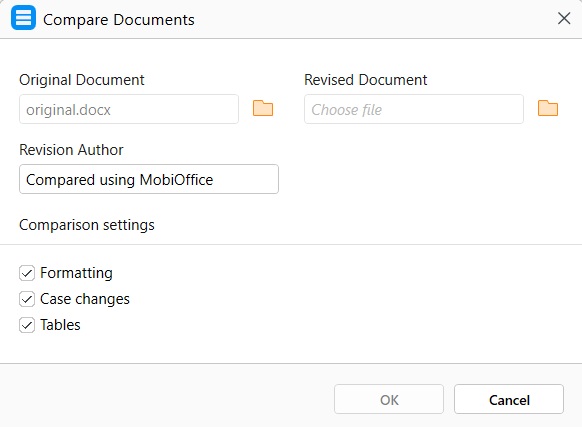
4. Em Autor da revisão, altere o autor para colocar seu nome ou o de qualquer outra entidade.
5. Marque ou desmarque as configurações de comparação. As três vêm ativadas por padrão:
A opção Formatação marca alterações na formatação de caracteres e parágrafos, como negrito, tamanho da fonte, alinhamento e espaçamento.
A opção Diferenças entre maiúsculas e minúsculas marca palavras em que só mudaram as letras maiúsculas ou minúsculas.
A opção Tabelas compara o texto nas células da tabela.
6. Clique em OK.
O MobiDocs abre o resultado como um novo documento não salvo, com o nome do original seguido de _compared. Por exemplo, ao comparar Proposal-v1.docx, é criado o arquivo Proposal-v1_compared.docx. Os arquivos original e revisado não são alterados.
Dica: Antes de comparar, dê a cada versão um nome de arquivo claro, como Proposal-v1 e Proposal-v2. Assim fica mais fácil escolher o arquivo revisado certo.
Leia os resultados da comparação
O documento de comparação marca cada diferença da mesma forma que o Controlar alterações:
Inserções aparecem coloridas e sublinhadas.
Exclusões aparecem coloridas e tachadas.
Alterações de formatação aparecem como notas na margem.
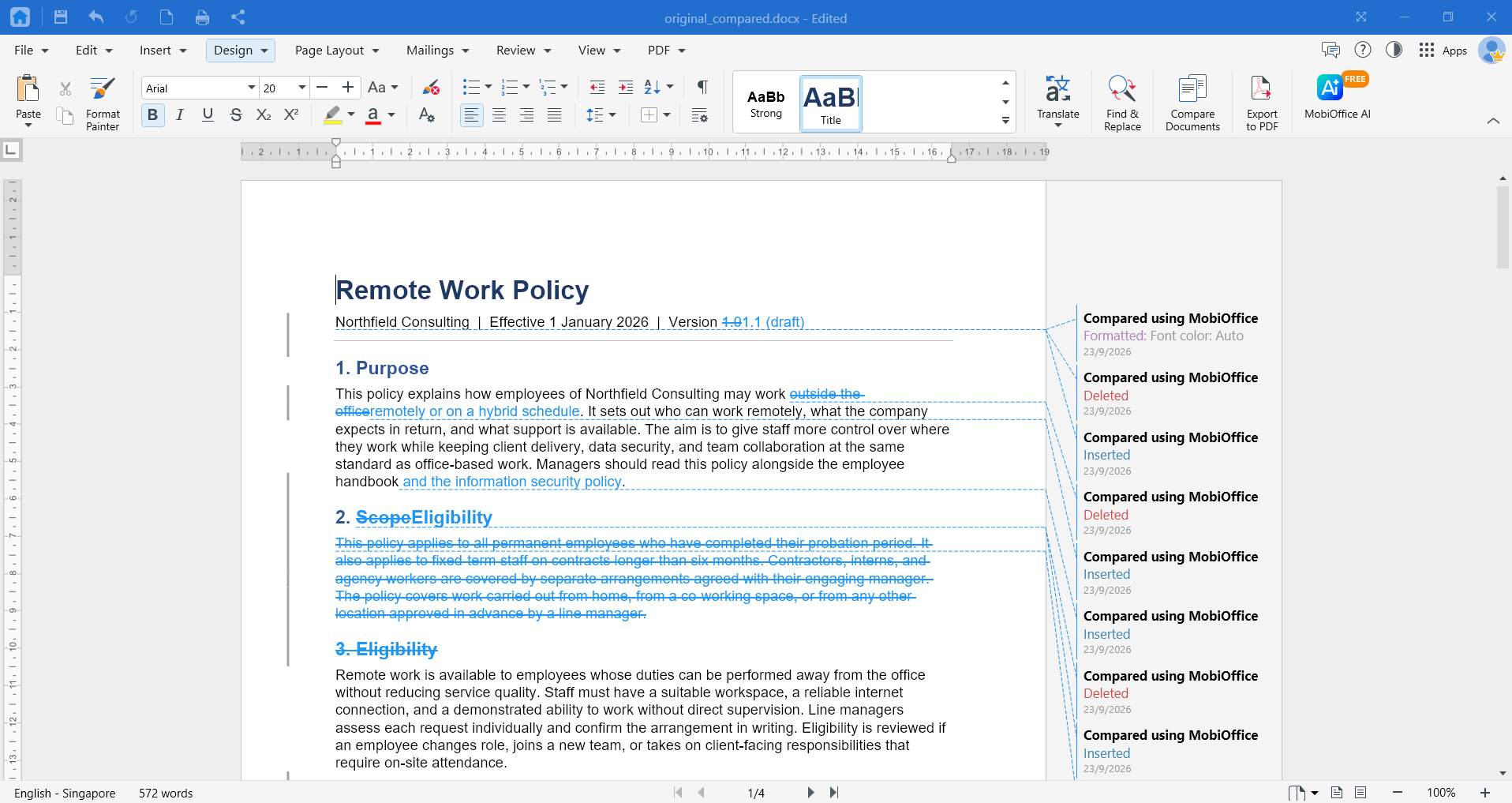
Passe o mouse sobre uma alteração para ver mais detalhes. Para ver os resultados como um documento limpo, mude o modo de exibição de marcações. Veja Como controlar alterações em documentos.
Observação: O recurso Comparar Documentos verifica o corpo do documento, incluindo caixas de texto, tabelas e imagens. Ele não compara cabeçalhos, rodapés, notas de rodapé, notas de fim nem comentários, então o resultado mantém os cabeçalhos, rodapés e notas do original e não contém comentários. Alterações dentro de um gráfico e na formatação de tabelas, como bordas ou largura das colunas, também não são marcadas.
Aceite ou rejeite as diferenças
Analise cada diferença e decida o que manter.
1. Acesse a guia Revisão.
2. Clique em Próximo para ir para a primeira alteração.
3. Clique em Aceitar alteração para mantê-la ou em Rejeitar alteração para removê-la.
4. Repita até revisar todas as alterações.
5. Você também pode clicar com o botão direito em cada alteração e escolher Aceitar alteração ou Rejeitar alteração.
Para lidar com todas as alterações de uma vez, na guia Revisão, clique em Aceitar todas as alterações ou Rejeitar todas as alterações.
Salve o resultado da comparação
A comparação abre como um novo documento não salvo.
1. Clique em Arquivo.
2. Clique em Salvar como.
3. Escolha um local e mantenha ou altere o nome do arquivo sugerido.
4. Clique em Salvar.
Salve o resultado como uma cópia para revisão, em vez de usá-lo para substituir seu documento revisado. Ele traz os cabeçalhos, rodapés e notas do original e não tem comentários.
Solução de problemas
A opção Comparar está esmaecida. Feche as caixas de diálogo abertas e verifique se o MobiDocs está no modo de edição. Depois, tente novamente.
Aparece uma mensagem de upgrade quando clico em Comparar Documentos. Comparar Documentos é um recurso Premium. Faça upgrade do seu plano do MobiOffice para usá-lo.
Aparece a mensagem “Não é possível comparar documentos protegidos por senha.” Remova a senha dos dois documentos e tente novamente.
Aparece a mensagem “Não foi possível comparar os documentos.” Um dos arquivos pode estar danificado ou não ser um arquivo .docx de verdade. Abra-o no MobiDocs, salve-o como .docx e compare novamente. Documentos muito grandes também podem levar mais tempo do que a comparação permite.
O resultado não mostra alterações. Os dois arquivos podem ser idênticos ou ter diferenças apenas em cabeçalhos, rodapés, notas de rodapé, notas de fim, comentários ou formatação de tabelas, que não são comparados.
Todas as linhas aparecem como alteradas. Você pode ter selecionado dois arquivos sem relação entre si, ou um dos arquivos foi totalmente reformatado. Verifique se você selecionou duas versões do mesmo documento.
Não encontro meu arquivo no seletor de arquivos. O seletor mostra apenas arquivos .docx. Abra o arquivo no MobiDocs e salve-o como .docx primeiro. Se ele estiver no armazenamento em nuvem, baixe-o para o seu dispositivo.
O resultado da comparação não foi salvo. O resultado abre como um novo documento. Salve-o em Arquivo > Salvar como antes de fechá-lo.
O que fazer a seguir
Agora você sabe como comparar dois documentos. Experimente uma destas opções:


