

Como traduzir texto nos seus documentos
Neste guia, você vai aprender a traduzir texto no MobiDocs com o recurso Traduzir. Você pode traduzir um documento inteiro ou só uma parte, escolher entre mais de 50 idiomas e manter a formatação original. Isso é útil quando você trabalha com clientes internacionais, estuda em outro idioma ou precisa ler um documento que alguém enviou para você.
Antes de começar
Verifique se você tem:
MobiOffice instalado no seu dispositivo. Veja Como instalar o MobiOffice em vários dispositivos.
Um documento aberto no MobiDocs. Veja Como criar e editar documentos.
Login feito no MobiDocs. Veja Como entrar no MobiDocs.
Uma conexão com a internet. A tradução é processada on-line e não funciona off-line.
Traduzir texto em um documento
Use esta opção quando você precisar do documento inteiro em outro idioma.
1. Abra o seu documento no MobiDocs.
2. Encontre Traduzir na faixa de opções.
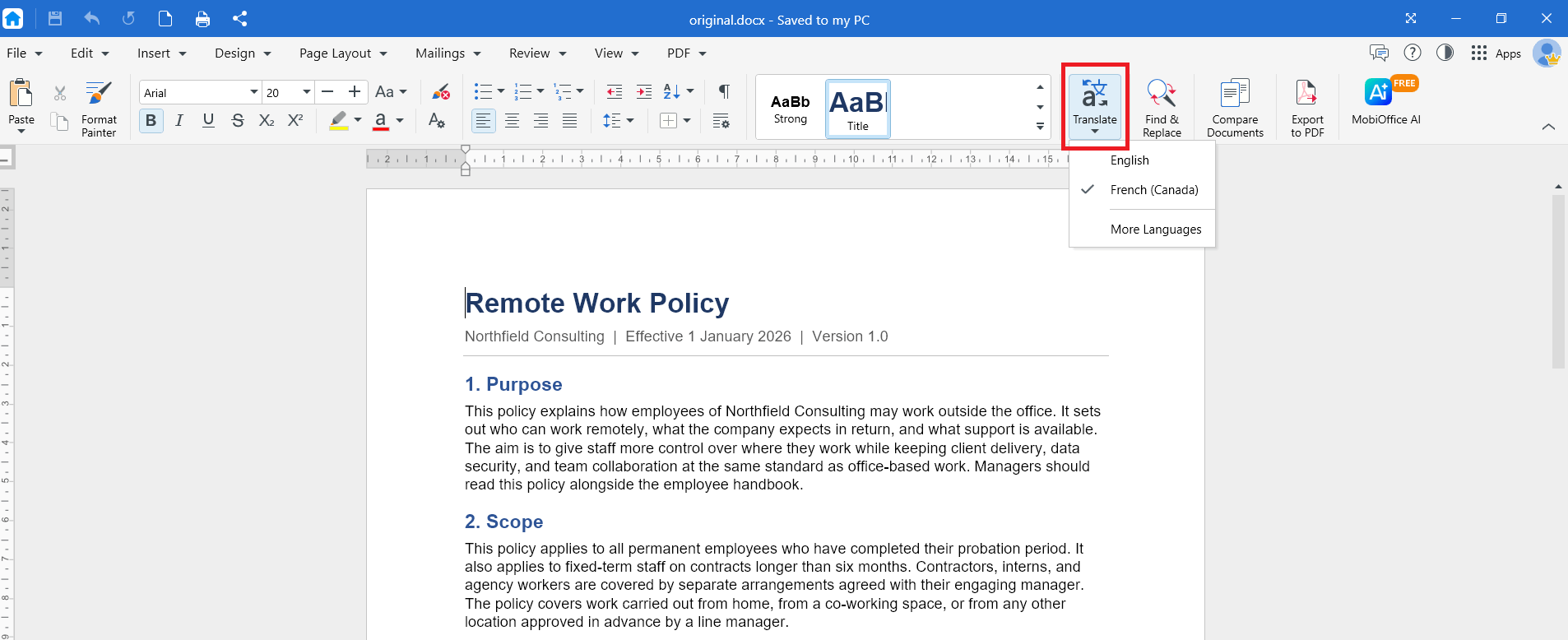
3. Clique no menu suspenso para escolher o idioma de destino. Clique em Mais idiomas para ver todos os idiomas disponíveis para tradução.
4. Clique em OK. O documento traduzido abre em uma nova janela.
5. Na nova janela, você pode traduzir o resultado para outro idioma, voltar ao documento original ou baixar a versão traduzida.
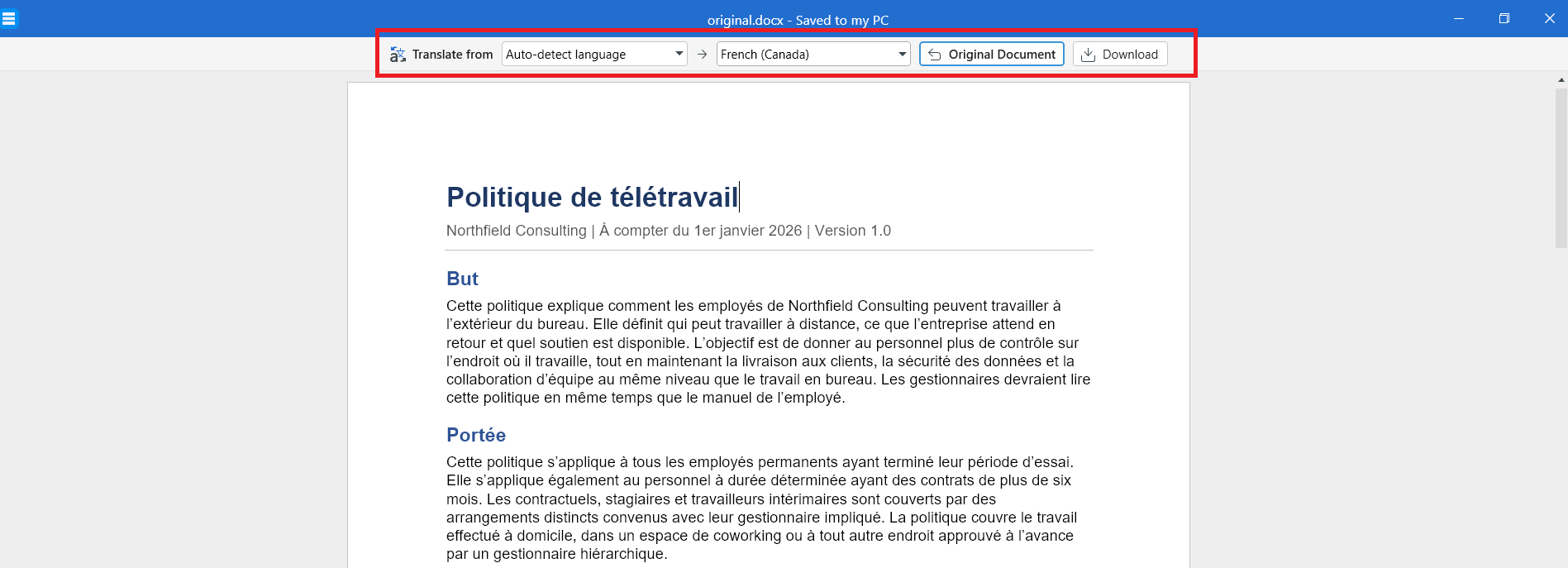
O MobiDocs traduz o texto e mantém as fontes, os títulos, as tabelas e as imagens no lugar.
Dica: a tradução de documentos longos pode levar alguns instantes. Deixe o documento aberto até ela terminar.
Salvar uma cópia traduzida
Salve a tradução como um arquivo separado para manter o documento original intacto.
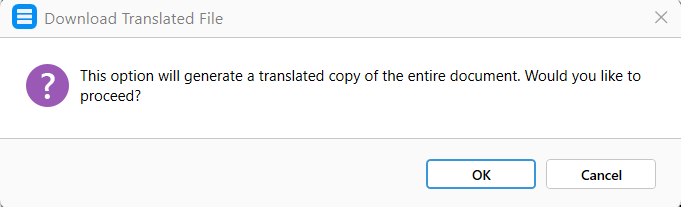
1. Na janela da cópia traduzida, clique em Baixar.
2. Na caixa de diálogo seguinte, clique em OK.
3. Digite um novo nome de arquivo na caixa de diálogo seguinte.
4. Escolha onde salvar o arquivo: no seu dispositivo, no MobiDrive ou em um serviço de nuvem conectado.
5. Clique em Salvar.
Solução de problemas
A opção Traduzir está esmaecida. Primeiro, clique dentro do documento. Se o documento abriu no modo somente leitura, mude para o modo de edição.
Não encontro a opção Traduzir. Atualize o MobiOffice para a versão mais recente e tente novamente.
A formatação mudou depois da tradução. O texto traduzido costuma ser mais longo ou mais curto que o original, por isso as quebras de linha e de página podem mudar de lugar. Confira o layout da página antes de imprimir. Veja Como configurar layouts de página personalizados.
Parte do texto não foi traduzida. O texto dentro de imagens não é traduzido, porque faz parte da imagem e não é um texto editável. Digite esse texto de novo no documento se precisar traduzi-lo.
O que fazer a seguir
Agora você já sabe como traduzir texto no MobiDocs. Experimente um destes tópicos:


