

Imprimir envelopes e etiquetas
Neste guia, você vai aprender a criar envelopes e folhas de etiquetas no MobiDocs e a imprimi-los. Isso é útil para enviar faturas pelo correio, mandar cartões ou etiquetar pastas e pacotes. Os envelopes são adicionados ao documento que você já tem aberto, e as etiquetas abrem em um novo arquivo. Estas etapas valem para o MobiDocs para Windows.
Antes de começar
Verifique se você tem:
MobiOffice instalado no seu dispositivo. Veja Instalar o MobiOffice em vários dispositivos.
Um documento aberto no MobiDocs. Veja Criar e editar documentos.
Uma impressora conectada e ligada.
Envelopes ou folhas de etiquetas colocados na impressora.
Criar um envelope
1. Abra o documento no MobiDocs.
2. Na faixa de opções, clique em Correspondências.
3. Clique em Envelopes.
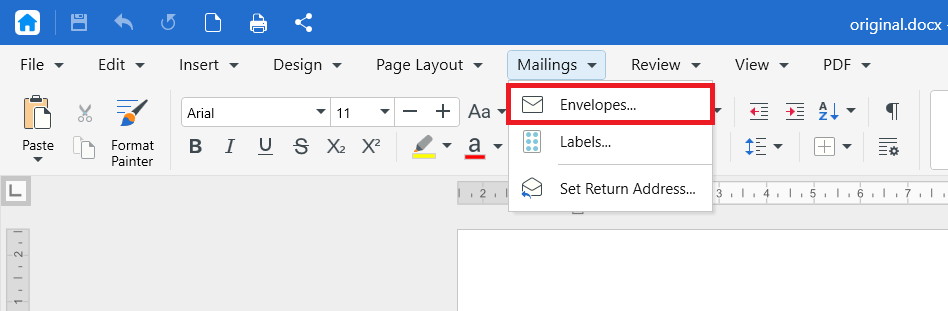
4. Configure o envelope. Você pode escolher o tamanho do envelope, definir onde ficam os endereços do destinatário e do remetente e adicionar ou editar o endereço do remetente.
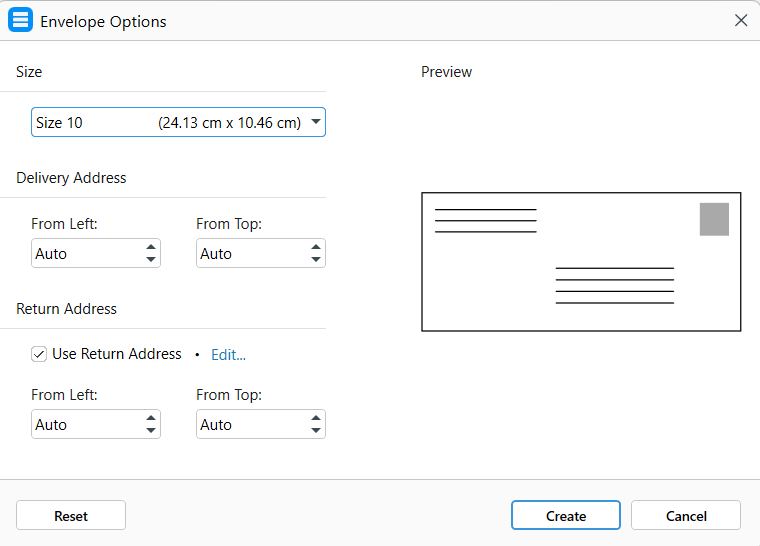
5. Clique em Criar.
O envelope é adicionado ao seu documento.
Se você adicionou o envelope a um documento existente, escolha Páginas e digite apenas a página do envelope, para que o restante do documento não seja impresso nos envelopes.
Criar uma folha de etiquetas
1. Abra o documento no MobiDocs.
2. Na faixa de opções, clique em Correspondências.
3. Clique em Etiquetas.
4. Ajuste as configurações das etiquetas. Você pode escolher o tipo de impressora, selecionar o produto de etiqueta, definir o layout da página, adicionar ou editar o endereço do remetente e visualizar o resultado.
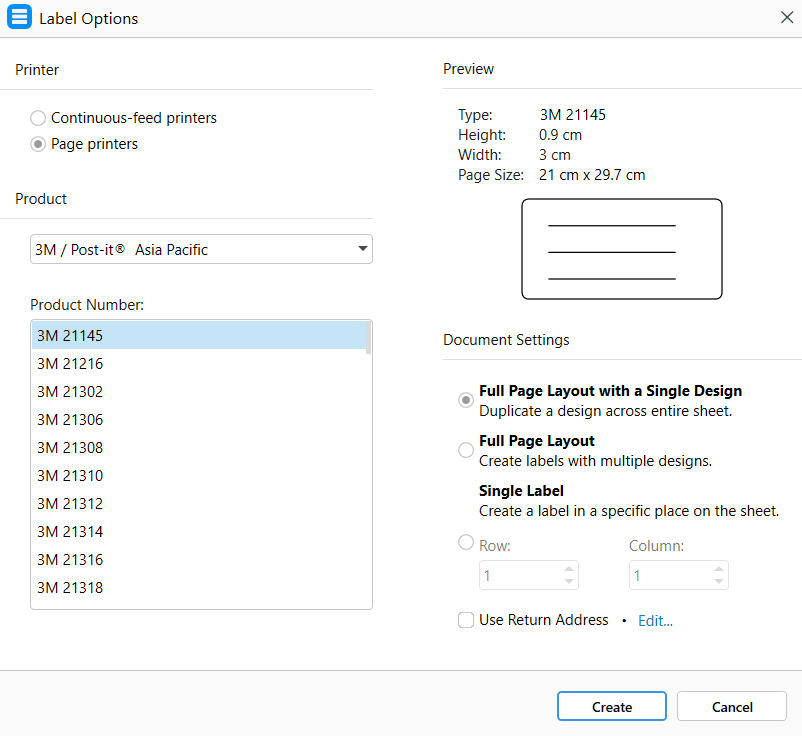
5. Clique em Criar.
Um novo arquivo com suas etiquetas é aberto. O documento original continua aberto e sem alterações.
Imprimir o envelope ou as etiquetas
Quando o envelope ou a folha de etiquetas estiver pronto, imprima do mesmo jeito que você imprime qualquer documento.
1. Clique em Arquivo.
2. Clique em Imprimir.
3. Em Impressora, selecione a impressora que você quer usar.
4. Em Número de cópias, digite quantas você precisa.
5. Escolha o que imprimir:
Tudo para imprimir tudo.
Páginas para imprimir um intervalo, como 1-3.
6. Confira no painel de visualização como a página será impressa.
7. Clique em Imprimir.
Dica: para salvar o envelope ou as etiquetas como PDF em vez de imprimir, selecione Microsoft Print to PDF na lista de impressoras e clique em Imprimir.
Solução de problemas
A opção Correspondências está esmaecida. Primeiro, clique dentro do documento. Se o documento abriu no modo somente leitura, mude para o modo de edição.
Minhas etiquetas abriram em outro arquivo. Isso é normal. As etiquetas sempre abrem em um novo arquivo para que o documento original não seja alterado. Os dois arquivos continuam abertos e você pode alternar entre eles.
O texto sai no lugar errado do envelope. Verifique se o tamanho do papel nas configurações de impressão corresponde ao envelope colocado na impressora. Consulte também o manual da impressora para saber em que posição colocar os envelopes, porque isso varia de uma impressora para outra.
Minhas etiquetas não se alinham com a folha. Primeiro, imprima uma página de teste em papel comum e coloque-a sobre uma folha de etiquetas. Ajuste as configurações das etiquetas antes de imprimir nas folhas de verdade.
Nada é impresso. Verifique se a impressora correta está selecionada em Impressora e se ela está ligada e com papel.
O que fazer a seguir
Agora você já sabe criar e imprimir envelopes e etiquetas. Veja também:


