

Расширенное управление данными и инструменты экспорта
В этом руководстве вы воспользуетесь расширенными инструментами MobiSheets, чтобы быстро находить и выделять данные, заполнять последовательности и связывать ячейки с другими файлами. Вы также экспортируете таблицу в PDF, чтобы ею можно было поделиться. Эти инструменты экономят время при работе с большими таблицами и упрощают совместный доступ. Сначала описаны шаги для Windows, затем — более короткие разделы для Android и iOS.
Перед началом работы
Убедитесь, что у вас есть:
MobiOffice установлен на вашем устройстве. См. Установка MobiOffice на несколько устройств.
Таблица с данными открыта в MobiSheets. См. Создание и редактирование таблиц.
Вы вошли в MobiSheets. См. Вход в MobiSheets.
Подключение к интернету, если вы хотите сохранить файл в облаке или создать ссылку на файл в MobiDrive.
Управление данными в Windows и Mac
Поиск, замена и переход к ячейке
1. Откройте таблицу в MobiSheets.
2. Нажмите меню Правка, а затем — Найти и выделить.
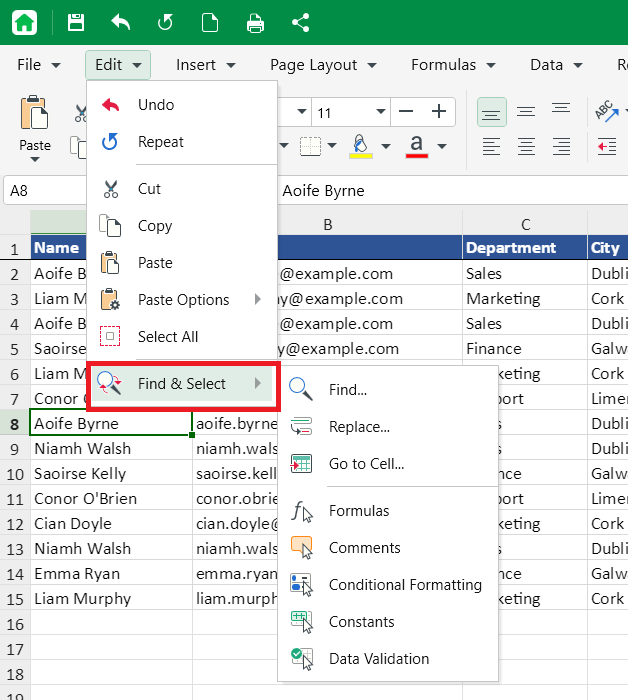
3. Выберите вариант:
Найти — поиск текста, чисел или символов.
Заменить — замена слова или значения везде, где оно встречается.
Перейти к ячейке — переход к ячейке или диапазону по его адресу, например B12.
Выделение ячеек по типу
С помощью специальных команд MobiSheets можно выделить сразу все ячейки одного типа. Например, можно выделить все ячейки с формулами и проверить их за один раз.
1. Откройте раскрывающееся меню Правка и нажмите Найти и выделить.
2. Выберите, что нужно выделить:
Формулы — ячейки, содержащие формулы.
Примечания — ячейки с примечаниями.
Условное форматирование — ячейки с правилами условного форматирования.
Константы — ячейки с постоянными значениями, а не результатами формул.
Проверка данных — ячейки с правилами проверки данных.
Заполнение числовой последовательности
1. Введите первые два значения последовательности в две ячейки, например 1 и 2.
2. Выделите обе ячейки.
3. Перетащите маркер заполнения (небольшой квадрат) в правом нижнем углу выделения вниз или в сторону.
MobiSheets продолжит последовательность. Если начать только с одного числа, MobiSheets скопирует это число в каждую ячейку.
Группировка данных и структура
Группировка позволяет сворачивать связанные строки или столбцы, чтобы видеть только нужные части. Например, можно сгруппировать строки с ежедневными продажами за каждый месяц, а затем свернуть их, чтобы отображались только итоги за месяц.
1. Выделите строки или столбцы, которые нужно сгруппировать.
2. Откройте раскрывающееся меню Данные.
3. Нажмите Группировать.
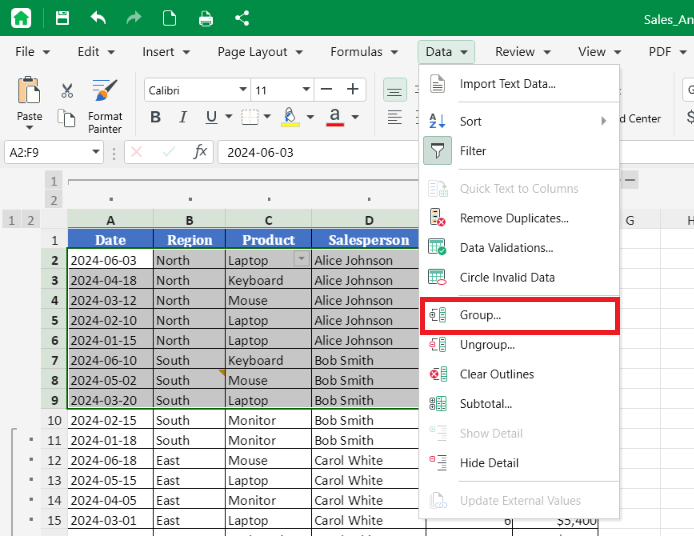
4. Выберите Строки или Столбцы и подтвердите.
Свертывание и развертывание группы
1. Выделите ячейку внутри группы.
2. Откройте раскрывающееся меню Данные.
3. Выберите вариант:
Скрыть детали — свернуть группу.
Отобразить детали — снова развернуть группу.
Разгруппировка строк или столбцов
1. Выделите сгруппированные строки или столбцы.
2. Откройте раскрывающееся меню Данные.
3. Нажмите Разгруппировать.
4. Выберите Строки или Столбцы и подтвердите.
5. Также можно выбрать Данные > Очистить границы.
Добавление промежуточных итогов
Функция Промежуточный итог группирует данные по категориям и добавляет строку итога под каждой группой. Например, можно за один шаг добавить итог продаж по каждому региону.
Перед началом отсортируйте данные по столбцу, по которому нужно группировать. Промежуточные итоги добавляются каждый раз, когда меняется значение в этом столбце, поэтому для несортированных данных получится много мелких групп.
1. Выделите ячейку в диапазоне данных. Убедитесь, что у данных есть строка заголовков.
2. Откройте раскрывающееся меню Данные.
3. Нажмите Промежуточный итог. Откроется окно Промежуточный итог.
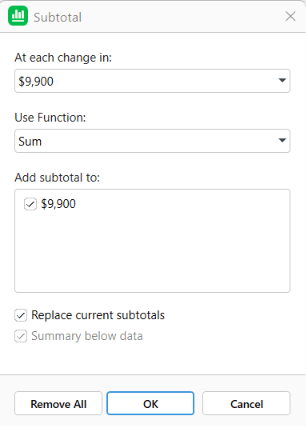
4. В окне выберите параметры промежуточного итога:
При каждом изменении в: выберите столбец для группировки
Использовать функцию: выберите нужную функцию, например Сумма, Количество или Среднее
Добавить промежуточный итог к: выберите столбцы для подсчета итогов
Заменить текущие итоги, если они уже есть
Итоги под данными — каждая строка промежуточного итога размещается под своей группой
5. Нажмите OK. Под таблицей автоматически добавится строка Общий итог.
6. Чтобы удалить все промежуточные итоги, нажмите Данные > Промежуточный итог, а затем — Убрать все.
MobiSheets добавляет строку промежуточного итога под каждой группой. Данные также группируются, поэтому каждую группу можно свернуть с помощью команды Скрыть детали и оставить на экране только итоги.
Связывание ячейки с файлом
В ячейку можно добавить ссылку, которая открывает файл на компьютере или в MobiDrive.
Чтобы создать ссылку на файл на компьютере:
1. В Проводнике щелкните файл правой кнопкой мыши и выберите Копировать как путь.
2. В MobiSheets щелкните ячейку правой кнопкой мыши и выберите Ссылка. Также можно нажать Вставка > Ссылка.
3. В поле Текст введите текст, который будет отображаться в ячейке.
4. Вставьте путь к файлу в поле Веб-адрес, удалите кавычки вокруг него и нажмите OK.
Чтобы создать ссылку на файл в MobiDrive:
1. Загрузите файл в MobiDrive.
2. Нажмите на файл и выберите Поделиться.
3. Нажмите Копировать ссылку, а затем — Закрыть.
4. В MobiSheets щелкните ячейку правой кнопкой мыши и выберите Ссылка.
5. Введите текст в поле Текст, вставьте ссылку в поле Веб-адрес и нажмите OK.
Экспорт в PDF
Примечание. Экспорт в PDF — функция Premium. В бесплатном тарифе MobiSheets предложит перейти на платный тариф.
1. На ленте MobiSheets нажмите Экспорт в PDF. Также можно открыть меню PDF и выбрать Экспорт в PDF.

2. Выберите, где сохранить файл, и нажмите Сохранить.
Управление данными и экспорт на Android и iOS
На Android и iOS таблицы открываются в приложении MobiOffice.
Поиск и замена
1. Откройте таблицу в MobiOffice.
2. Нажмите значок Правка.
3. Нажмите меню вкладок, а затем — Главная.
4. Нажмите Найти и заменить.
5. Введите искомый текст в поле Найти, а новый текст — в поле Заменить на.
6. Нажмите Заменить, чтобы заменить текст. Нажмите Все, чтобы заменить все совпадения.
Группировка и разгруппировка строк и столбцов
Группировка позволяет держать связанные строки или столбцы вместе.
1. Откройте таблицу и нажмите раскрывающееся меню вкладок.
2. Перейдите на вкладку Данные.
3. Нажмите Группировать.
4. Выберите Строки или Столбцы.
Чтобы разгруппировать данные, нажмите Разгруппировать, а затем выберите Строки, Столбцы или Очистить границы.
Экспорт в PDF
1. Откройте таблицу.
2. Откройте раскрывающееся меню вкладок, нажмите Файл, а затем — Экспорт в PDF.
3. При необходимости настройте параметры страницы и нажмите Экспорт в PDF.
PDF-файл откроется, чтобы вы могли его проверить.
Устранение неполадок
При заполнении во все ячейки скопировалось одно и то же число. Нажмите кнопку «Параметры автозаполнения» и выберите «Заполнить», или начните с двух значений, например 1 и 2, чтобы MobiSheets распознал закономерность.
Заполнение не продолжило мой текст. MobiSheets заполняет числовые последовательности, а не текст.
Ссылка на файл не открывается. Возможно, файл был перемещен или переименован. Скопируйте новый путь и измените ссылку.
Промежуточные итоги разбиты на много мелких групп. Отсортируйте данные по столбцу, по которому выполняется группировка, и снова добавьте промежуточные итоги.




