

Настройка собственных макетов таблиц
В этом руководстве вы настроите разметку страницы таблицы в MobiSheets. Вы измените поля, ориентацию и размер бумаги, разместите данные на меньшем числе страниц и добавите разрывы страниц в нужных местах. Так таблица останется удобной для чтения после печати или сохранения в PDF. Сначала описаны шаги для Windows, затем — более короткие разделы для Mac, Android и iOS.
Перед началом работы
Убедитесь, что у вас есть:
MobiOffice, установленный на вашем устройстве. См. Установка MobiOffice на нескольких устройствах.
Электронная таблица с данными, открытая в MobiSheets. См. Создание и редактирование электронных таблиц.
Выполненный вход в MobiSheets. См. Вход в MobiSheets.
Подключение к интернету, если вы хотите сохранять файлы в облаке.
Настройка разметки страницы в Windows
Все параметры разметки страницы находятся в раскрывающемся меню Разметка страницы.
Изменение полей
1. Откройте раскрывающееся меню Разметка страницы.
2. Нажмите Поля.
3. Выберите Обычные, Широкие или Узкие либо выберите Настраиваемые поля, чтобы задать свои.

Изменение ориентации
1. Откройте раскрывающееся меню Разметка страницы.
2. Нажмите Ориентация.
3. Выберите Книжная ориентация или Альбомная ориентация.
Совет. Для широких таблиц с большим количеством столбцов используйте альбомную ориентацию.
Изменение размера бумаги
1. Откройте раскрывающееся меню Разметка страницы.
2. Нажмите Размер.
3. Выберите размер бумаги, например Letter, A4 или Конверт, либо задайте свой размер.
Размещение листа на странице
Масштабирование уменьшает таблицу, чтобы она печаталась на меньшем количестве страниц.
1. Откройте раскрывающееся меню Разметка страницы.
2. Нажмите Параметры масштабирования.
3. Выберите вариант:
Без масштабирования — лист печатается в реальном размере.
Лист по размеру страницы — весь лист уменьшается до одной страницы.
Вписать все столбцы на одну страницу — лист помещается на одну страницу по ширине.
Вписать все строки на одну страницу — лист помещается на одну страницу по высоте.
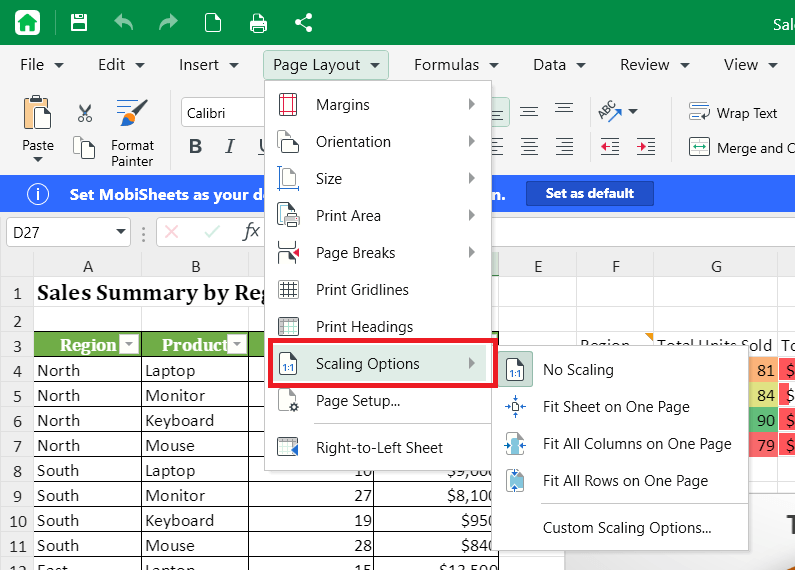
Дополнительные настройки в окне «Параметры страницы»
1. Откройте раскрывающееся меню Разметка страницы.
2. Нажмите Параметры страницы.
3. В диалоговом окне выберите вкладку и настройте размер страницы, масштаб, поля, ориентацию и другие параметры.

4. Нажмите ОК.
Добавление пользовательского разрыва страницы
Разрыв страницы определяет, где заканчивается одна печатная страница и начинается следующая.
1. Выберите место для разрыва:
Выделите заголовок столбца, чтобы добавить вертикальный разрыв перед этим столбцом.
Выделите заголовок строки, чтобы добавить горизонтальный разрыв над этой строкой.
2. Откройте раскрывающееся меню Разметка страницы.
3. Нажмите Разрывы страниц.
4. Нажмите Вставить разрыв страницы.

Примечание. Если вместо заголовка строки или столбца выделить отдельную ячейку, MobiSheets добавит и вертикальный, и горизонтальный разрыв в левом верхнем углу этой ячейки.
Удаление разрывов страниц
Чтобы удалить один разрыв страницы:
1. Нажмите ячейку, в которую был вставлен разрыв.
2. Откройте раскрывающееся меню Разметка страницы.
3. Нажмите Разрывы страниц, а затем — Удалить разрыв страницы.
Чтобы удалить все пользовательские разрывы страниц:
1. Откройте раскрывающееся меню Разметка страницы.
2. Нажмите Разрывы страниц, а затем — Сбросить все разрывы страниц.
Настройка разметки страницы на Mac
1. Откройте MobiSheets из папки Программы.
2. Нажмите Разметка страницы в строке меню, чтобы открыть следующие параметры:
Ориентация: выберите книжную или альбомную.
Размер: выберите размер бумаги, например A4, A5, A6, B5, Executive или формат конверта.
Область печати: задайте диапазон ячеек для печати или управляйте им.
Разрывы страниц: вставляйте, удаляйте разрывы страниц и управляйте ими.
Печать сетки: показывайте или скрывайте линии сетки в напечатанной таблице.
Печать заголовков: включайте или исключайте заголовки строк и столбцов при печати.
Параметры масштабирования: настройте, как таблица размещается на печатных страницах.
Лист справа налево: измените направление листа для языков с письмом справа налево.
3. Чтобы открыть дополнительные настройки, нажмите Параметры страницы.
Вставка и удаление разрыва страницы на Mac
1. Выделите заголовок столбца, чтобы добавить вертикальный разрыв перед этим столбцом, или заголовок строки, чтобы добавить горизонтальный разрыв над этой строкой.
2. Откройте раскрывающееся меню Разметка страницы.
3. Нажмите Разрывы страниц.
4. Выберите вариант:
Вставить разрыв страницы — чтобы добавить разрыв.
Удалить разрыв страницы — чтобы удалить разрыв в выделенной ячейке.
Сбросить все разрывы страниц — чтобы удалить все собственные разрывы.
Настройка разметки страницы на Android и iOS
На Android и iOS MobiSheets входит в приложение MobiOffice.
1. Откройте таблицу и нажмите Правка в нижней части экрана.
2. Нажмите Главная в верхней части экрана.
3. Выберите Макет в раскрывающемся меню.
4. Задайте нужные параметры:
Поля: выберите Обычные, Широкие, Узкие или Настраиваемые. Также можно выровнять содержимое по центру по горизонтали, по вертикали или в обоих направлениях.
Ориентация: выберите Книжная или Альбомная.
Размер: выберите размер страницы или задайте ее ширину и высоту.
Параметры масштабирования: разместите лист, все столбцы или все строки на одной странице, впишите лист в заданное число страниц или задайте свой масштаб от 10 до 400 %.
Параметры макета применяются только к текущему листу, поэтому у каждого листа в файле может быть свой макет.
Устранение неполадок
Таблица печатается на слишком большом количестве страниц. Откройте Параметры масштабирования и выберите Лист по размеру страницы или переключитесь на альбомную ориентацию.
После размещения на одной странице текст слишком мелкий. Попробуйте вместо этого Вписать все столбцы на одну страницу. Тогда лист останется шириной в одну страницу, но сможет продолжаться на следующих страницах.
При печати обрезаются столбцы. Переключитесь на альбомную ориентацию, используйте узкие поля или выберите Вписать все столбцы на одну страницу.
Разрыв страницы появился в двух направлениях. Вы выделили отдельную ячейку. Удалите разрыв, затем выделите заголовок строки или столбца и вставьте разрыв снова.
Разрыв страницы находится не в том месте. Нажмите ячейку, с которой начинается разрыв, и выберите Удалить разрыв страницы. Чтобы начать заново, выберите Сбросить все разрывы страниц.
Совет. Чтобы перед печатью проверить, где проходят разрывы страниц, нажмите Вид, а затем — Страничный режим.




