

Создание раскрывающихся списков
В этом руководстве вы создадите раскрывающийся список в ячейке MobiSheets. Раскрывающийся список позволяет выбирать из набора вариантов, например Да и Нет или списка отделов, а не вводить значения вручную. Так ваши данные останутся единообразными, и их будет легко сортировать и фильтровать. Инструкции подходят для Windows и Mac.
Примечание. Раскрывающиеся списки используют проверку данных — это функция Premium. В плане Free MobiSheets предложит перейти на платный план.
Перед началом работы
Убедитесь, что у вас есть:
Установленное на устройстве приложение MobiOffice. См. Установка MobiOffice на несколько устройств.
Таблица, открытая в MobiSheets. См. Создание и редактирование таблиц.
Выполненный вход в MobiSheets. См. Вход в MobiSheets.
Варианты, которые должны быть в списке. Их можно ввести вручную или сначала занести в диапазон ячеек.
Создание раскрывающегося списка
1. Выделите ячейку или диапазон, где должен быть раскрывающийся список.
2. Откройте меню Вставка.
3. Нажмите Раскрывающийся список....
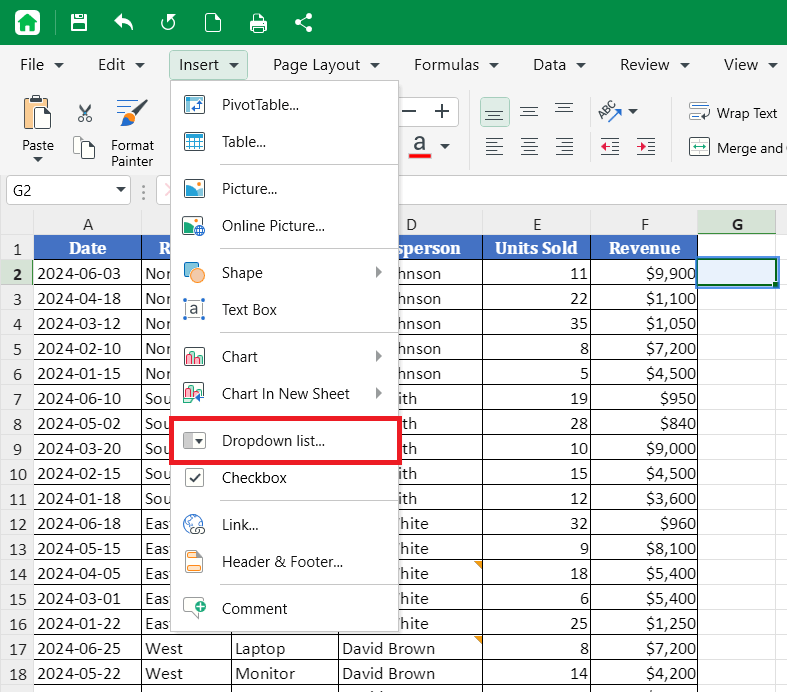
4. Панель «Изменение проверки данных» откроется на вкладке Параметры, а в разделе «Условие проверки» уже будет выбран пункт Раскрывающийся список. В разделе «Записи» замените «Вариант 1» и «Вариант 2» своими вариантами.
5. Чтобы добавить варианты, нажмите Добавить запись. Чтобы изменить цвета варианта, нажмите кнопку цвета (Aa) рядом с ним. Чтобы удалить вариант, нажмите значок корзины.
6. В разделе Применяется к проверьте, к каким ячейкам относится список. Чтобы добавить ячейки, нажмите Добавить диапазон.
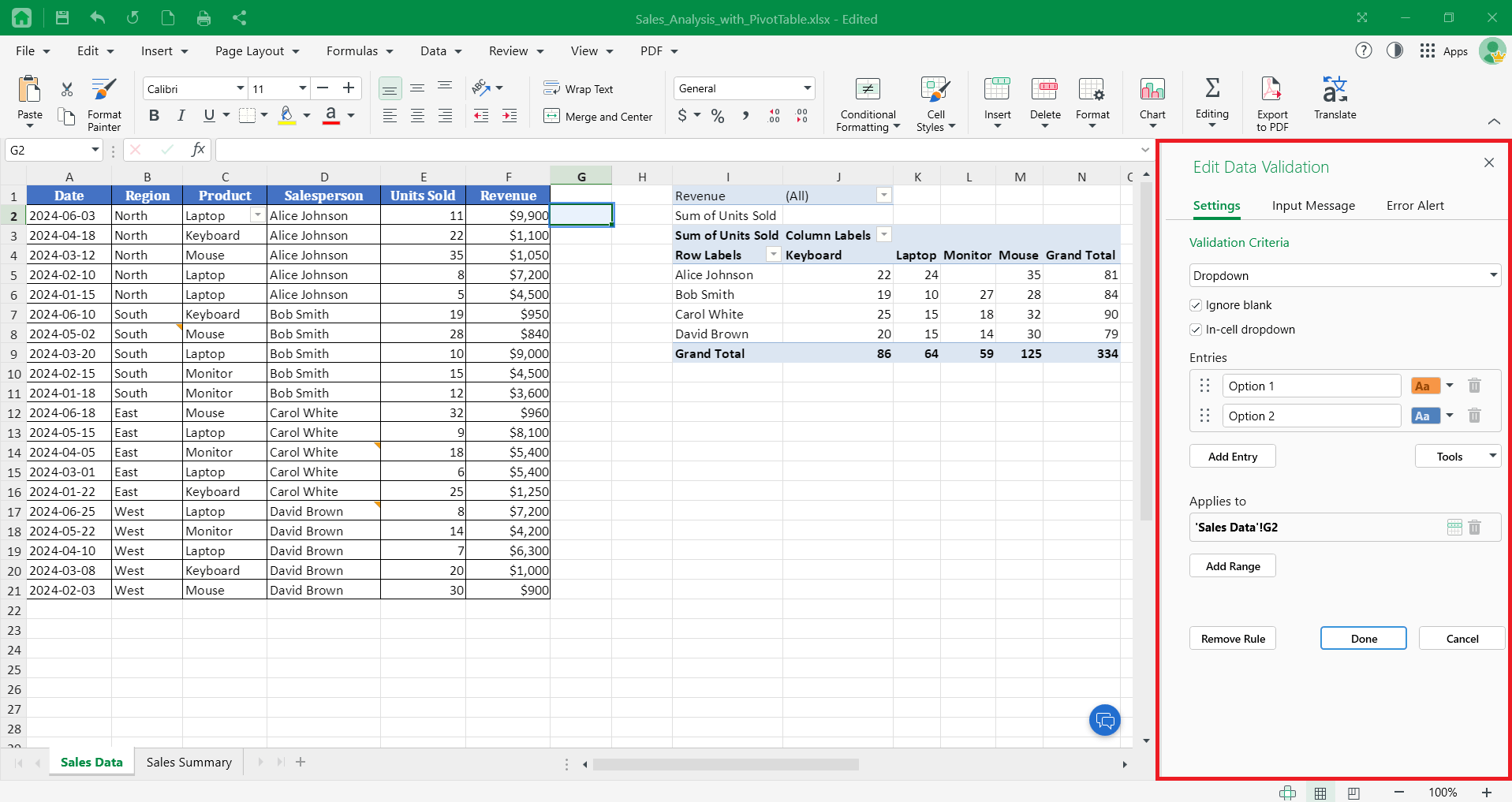
7. Необязательно. Чтобы при выделении ячейки показывалось сообщение, добавьте его на вкладке «Сообщение для ввода».
8. Необязательно. Чтобы настроить сообщение, которое появляется при вводе значения не из списка, используйте вкладку «Сообщение об ошибке».
9. Нажмите Готово.
Когда вы выделяете ячейку с раскрывающимся списком, рядом с ней появляется стрелка. Нажмите стрелку и выберите вариант или начните вводить текст, чтобы отфильтровать варианты.
Поиск записей, не соответствующих списку, в Windows
Если в ячейке уже было значение до того, как вы добавили раскрывающийся список, это значение может не совпадать ни с одним вариантом списка. Функция Обвести неверные данные найдет такие ячейки за вас.
1. Откройте таблицу с раскрывающимся списком.
2. Откройте раскрывающееся меню Данные.
3. Нажмите Обвести неверные данные.
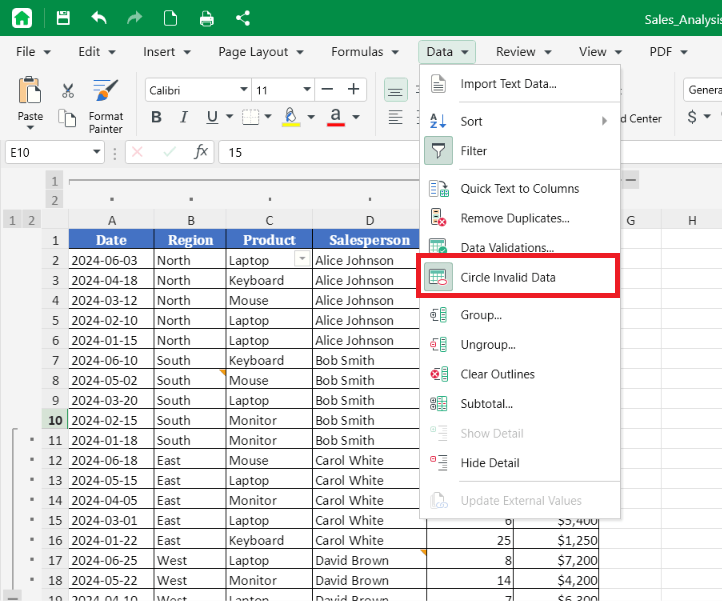
MobiSheets обводит каждую ячейку, значение которой не соответствует ее правилу проверки.
Чтобы исправить обведенную ячейку, выделите ее и выберите значение из ее раскрывающегося списка.
Совет. Запускайте Обвести неверные данные после изменения вариантов в списке. Старые записи, которые больше не соответствуют списку, будут обведены.
Устранение неполадок
Не удается найти пункт «Раскрывающийся список» в Windows. Раскрывающиеся списки появились в MobiOffice версии 11.70. Обновите MobiOffice и попробуйте снова.
В ячейки по-прежнему можно вводить значения не из списка. Установите флажок Выводить сообщение об ошибке при вводе неверных данных на вкладке «Сообщение об ошибке» редактора проверки данных.
Функция «Обвести неверные данные» ничего не обвела. Все ячейки соответствуют своему правилу, или для ячеек не задано правило проверки. Чтобы узнать, у каких ячеек есть правило, откройте раскрывающееся меню Правка и нажмите Найти и выделить > Проверка данных.




