

Применение пользовательских стилей ячеек и настроек вида
В этом руководстве вы измените внешний вид ячеек и то, как отображается электронная таблица в MobiSheets. Вы примените стили ячеек и пользовательские числовые форматы, выберете способ отображения отрицательных чисел и измените настройки вида, например закрепленные строки и скрытые столбцы. Так с большими таблицами проще работать, и их легче читать. Сначала описаны шаги для Windows и Mac, затем — более короткий раздел для Android и iOS.
Перед началом работы
Убедитесь, что у вас есть:
MobiOffice, установленный на вашем устройстве. См. Установка MobiOffice на нескольких устройствах.
Электронная таблица с данными, открытая в MobiSheets. См. Создание и редактирование электронных таблиц.
Вход в MobiSheets. См. Вход в MobiSheets.
Подключение к интернету, если вы хотите сохранять файлы в облаке.
Применение пользовательских стилей ячеек в Windows и Mac
Применение стиля ячейки
Стиль ячейки одним щелчком применяет готовое сочетание шрифта, цвета и заливки.
1. Выделите ячейку или диапазон, к которым нужно применить стиль.
2. Нажмите раскрывающееся меню Стиль ячеек на ленте.
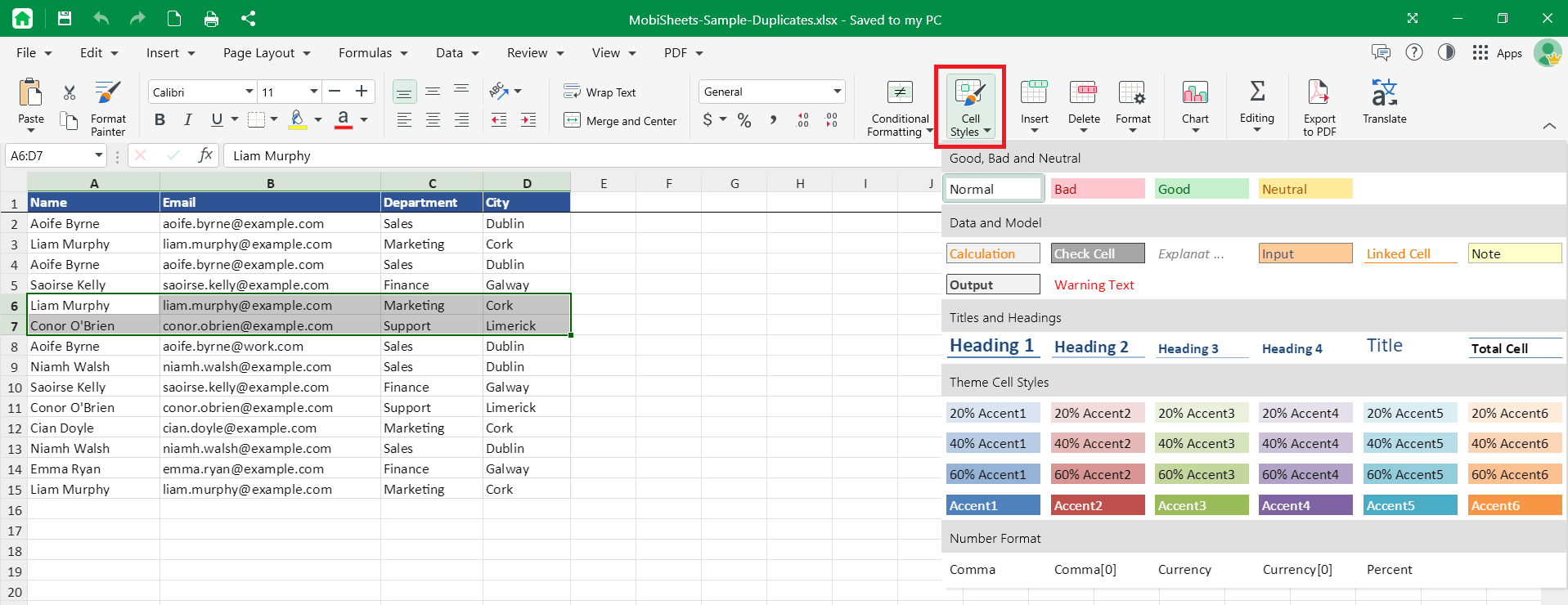
3. Выберите стиль.
Применить пользовательский числовой формат
Используйте пользовательский числовой формат, если ни один из встроенных форматов не подходит для ваших данных.
1. Выделите ячейку или диапазон.
2. На ленте нажмите Формат и выберите Формат ячеек. Также можно щелкнуть правой кнопкой мыши и выбрать Формат ячеек в контекстном меню.
3. На вкладке Число нажмите Пользовательский.
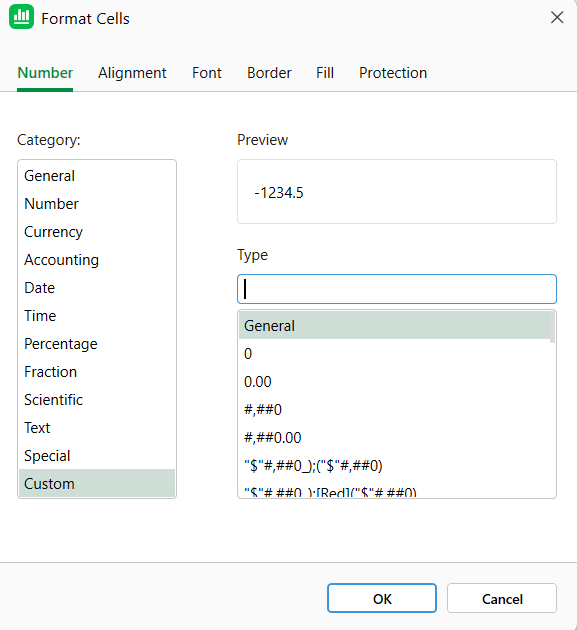
4. Введите нужный формат, затем нажмите OK.
При следующем открытии списка Пользовательский ваш формат появится внизу.
Изменение отображения отрицательных чисел
1. Выделите ячейки с отрицательными числами.
2. Щелкните правой кнопкой мыши и выберите Формат ячеек.
3. На вкладке Число выберите, как отображать отрицательные числа:
Со знаком минус
Красным цветом
В скобках
4. Нажмите ОК.
Изменение настроек вида
Закрепление строки или столбца
Закрепленная строка или закрепленный столбец остаются на виду при прокрутке.
1. Выделите строку сразу под той, которая должна оставаться на виду. Для столбца выделите столбец сразу справа от него.
2. Откройте раскрывающееся меню Вид.
3. Нажмите Закрепить.
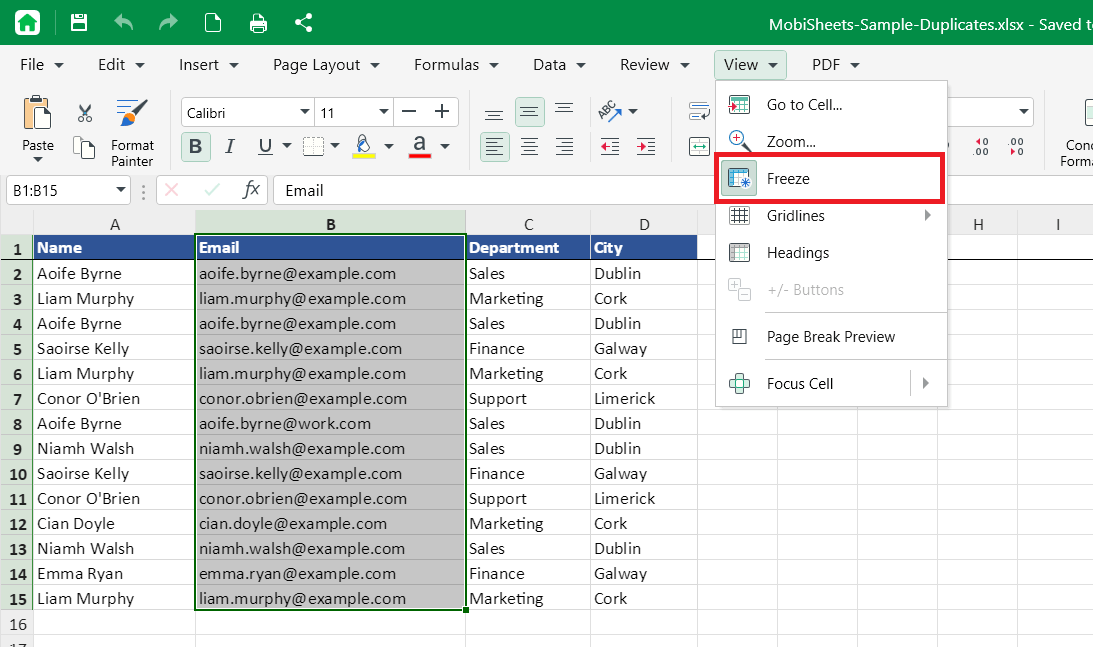
Чтобы снять закрепление, откройте раскрывающееся меню Вид и снова нажмите Закрепить.
Скрытие и отображение строк и столбцов
1. Щелкните правой кнопкой мыши номер строки или букву столбца.
2. Выберите Скрыть.
Маленькая красная стрелка показывает, где скрыта строка или столбец. Чтобы снова их отобразить, щелкните правой кнопкой мыши и выберите Показать.
Скрытие и отображение листа
1. Щелкните правой кнопкой мыши ярлык листа в нижней части окна.
2. Нажмите Скрыть.
Чтобы отобразить скрытый лист, щелкните правой кнопкой мыши ярлык любого листа и нажмите Показать.
Выделяйте ячейки с помощью «Фокуса ячейки»
Фокус ячейки выделяет цветом строку и столбец выбранной ячейки, чтобы вам было проще следить за данными в большой таблице. Это удобно, когда вы читаете или редактируете длинные строки данных.
1. Откройте раскрывающееся меню Вид.
2. Нажмите Фокус ячейки.
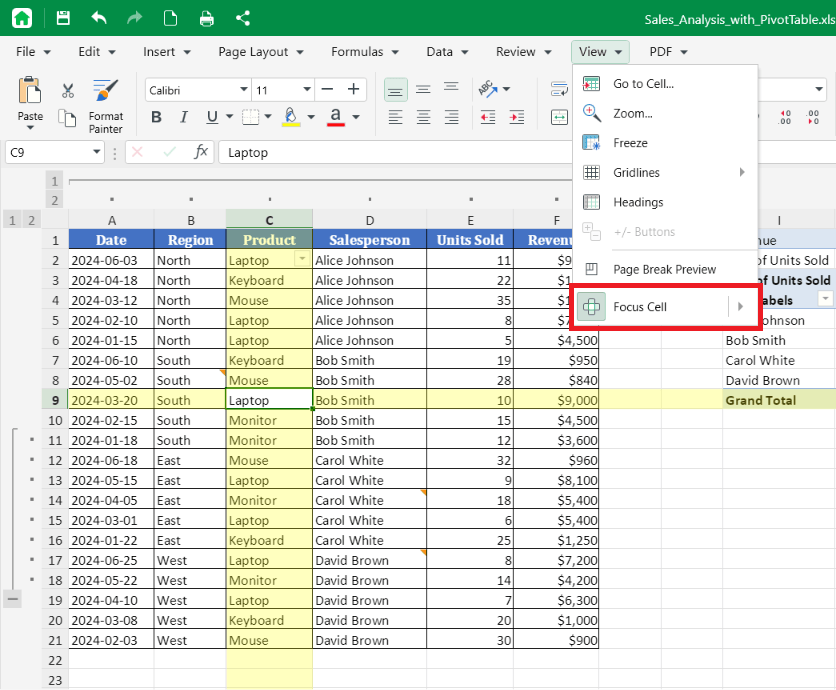
Выбранная ячейка выделяется цветом. Когда вы переходите к другой ячейке, выделение перемещается вместе с ней.
Чтобы отключить функцию, откройте раскрывающееся меню Вид и снова нажмите Фокус ячейки.
Изменение единицы измерения
Единица измерения используется в таких настройках, как ширина столбца и поля.
1. Откройте вкладку Файл.
2. Откройте Настройки и перейдите на вкладку Общие параметры.
3. Выберите единицу в раскрывающемся списке.
MobiSheets сохраняет изменение автоматически.
Стили ячеек и настройки вида в Android и iOS
На телефонах и планшетах MobiSheets входит в приложение MobiOffice.
Изменение отображения отрицательных чисел
1. Выделите ячейки с отрицательными числами.
2. Откройте меню Главная и коснитесь Формат.
3. Коснитесь Форматирование чисел и выберите Число.
4. Выберите стиль: скобки, красный цвет или знак минус.
5. Закройте меню Форматирование чисел, чтобы применить изменения.
Закрепление строки или столбца и снятие закрепления
1. Выделите строку сразу под той, которая должна оставаться на виду. Для столбца выделите столбец сразу справа от него.
2. Откройте вкладку Вид и проведите по панели инструментов, чтобы увидеть другие параметры.
3. Коснитесь Закрепить. Чтобы снять закрепление, коснитесь Снять закрепление.
Параметры на вкладке «Вид»
На вкладке Вид в iOS есть дополнительные настройки отображения электронной таблицы:
Масштаб переключает на заданный уровень масштаба.
Перейти к ячейке переходит к ячейке, которую вы укажете.
Скрыть сетку включает или отключает линии сетки ячеек.
Скрыть заголовки включает или отключает номера строк и буквы столбцов.
Скрыть строку формул скрывает или показывает строку формул.
Листы показывает все доступные листы.
Просмотр электронной таблицы в полноэкранном режиме
1. Откройте электронную таблицу в MobiOffice.
2. Коснитесь Редактировать.
3. Откройте меню Главная и выберите Вид.
4. Коснитесь Скрыть строку формул.
5. Коснитесь режима Чтение.
Устранение неполадок
Закрепились не те строки. Закрепление фиксирует все, что находится выше выбранной строки. Снимите закрепление, выделите строку сразу под заголовками и закрепите снова.
Не удается найти скрытый столбец. Найдите маленькую красную стрелку между буквами столбцов. Щелкните там правой кнопкой мыши и выберите Показать.
Отрицательные числа по-прежнему отображаются со знаком минус. Проверьте, выделили ли вы ячейки до того, как открыли Формат ячеек, а затем снова выберите стиль.
Пользовательский числовой формат не применяется к ячейке с формулой. Ячейки с формулой могут принимать пользовательский числовой формат не так, как обычные числа. Попробуйте вместо этого встроенный формат.




