

Использование инструментов рецензирования электронных таблиц
В этом руководстве вы воспользуетесь инструментами рецензирования в MobiSheets, чтобы проверить электронную таблицу и подготовить ее к совместному использованию. Вы добавите комментарии к ячейкам, найдете ячейки с комментариями и защитите файл паролем, чтобы открыть его могли только нужные люди. Сначала описаны действия в Windows и Mac, а затем — в более кратких разделах для Android и iOS.
Перед началом работы
Убедитесь, что у вас есть:
Установленное на устройстве приложение MobiOffice. См. Установка MobiOffice на несколько устройств.
Электронная таблица, открытая в MobiSheets. См. Создание и редактирование электронных таблиц.
Выполненный вход в MobiSheets. См. Вход в MobiSheets.
Подключение к интернету, если вы хотите сохранить таблицу в MobiDrive и открывать ее на других устройствах. См. Открытие и синхронизация файлов с помощью MobiDrive.
Рецензирование электронной таблицы в Windows и Mac
Добавить комментарий
Комментарии позволяют оставлять заметки или вопросы к ячейке, не изменяя ее значение.
1. Откройте электронную таблицу в MobiSheets.
2. Выберите ячейку, к которой хотите добавить комментарий.
3. Нажмите «Рецензирование» в строке меню, а затем — Комментарий. Можно также щелкнуть ячейку правой кнопкой мыши и выбрать Комментарий.
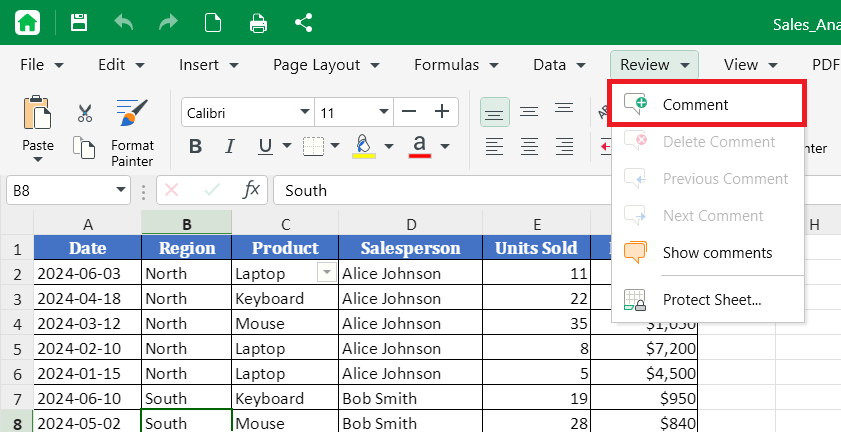
4. Введите комментарий в поле.
5. Нажмите Опубликовать, чтобы сохранить комментарий.
Поиск ячеек с комментариями
1. Нажмите Рецензирование.
2. Нажмите Показать все комментарии.
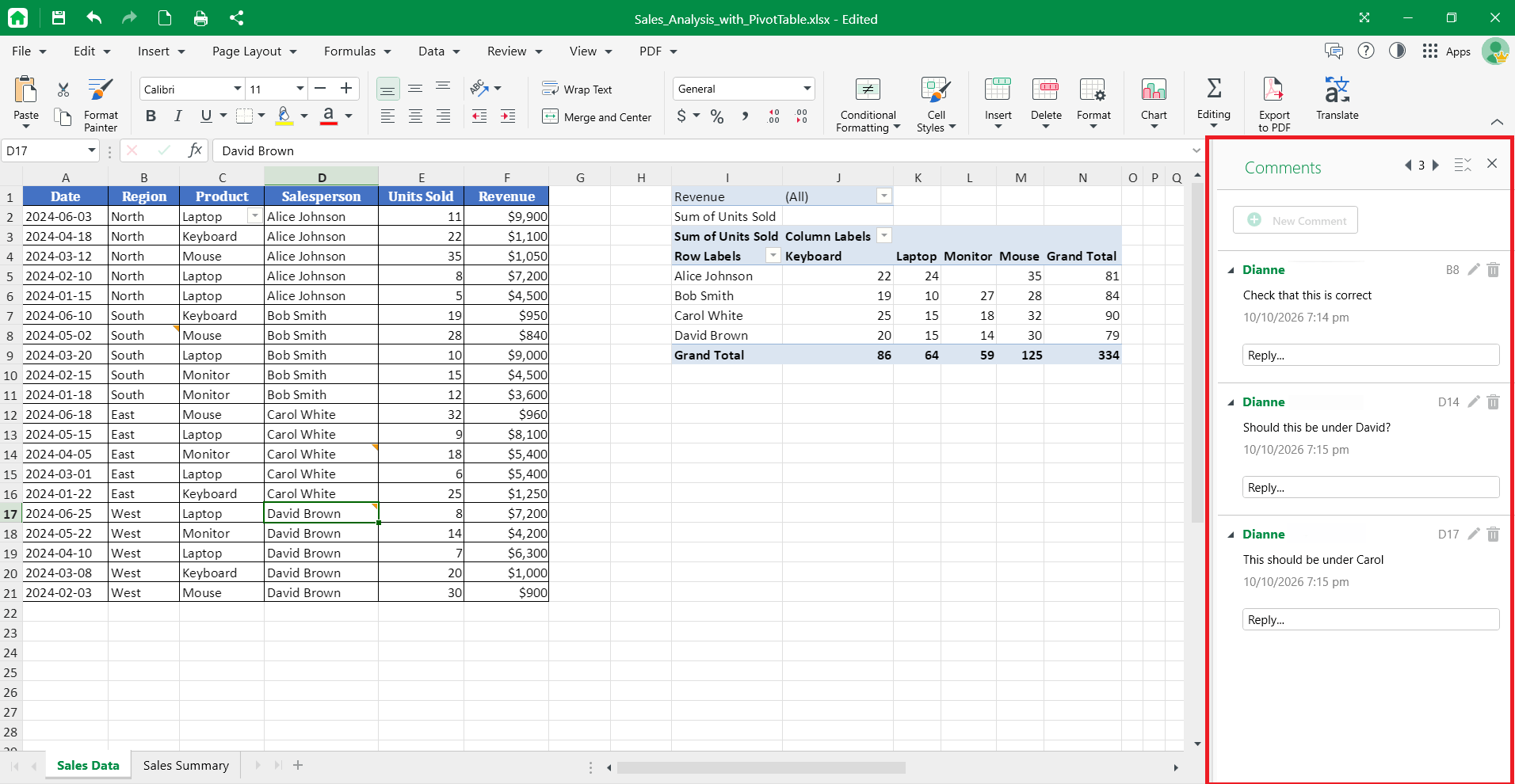
Справа откроется панель комментариев со всеми комментариями в таблице. Для каждого комментария можно:
Ответить в поле «Ответить».
Изменить с помощью значка карандаша.
Удалить с помощью значка корзины.
Чтобы перемещаться между ячейками с комментариями без панели, нажмите Рецензирование > Предыдущий комментарий или Следующий комментарий. Чтобы удалить комментарий из выбранной ячейки, нажмите Рецензирование > Удалить комментарий.
Защита электронной таблицы паролем
1. В раскрывающемся меню Рецензирование выберите Защитить лист.
2. В диалоговом окне Защита листа паролем введите пароль, а затем введите его еще раз в поле Подтвердите пароль.
3. В разделе Разрешить всем пользователям этого листа выберите, что другие пользователи смогут делать на листе, например «Форматирование ячеек» или «Вставка столбцов». Параметры «Заблокированные ячейки» и «Незаблокированные ячейки» отмечены по умолчанию.
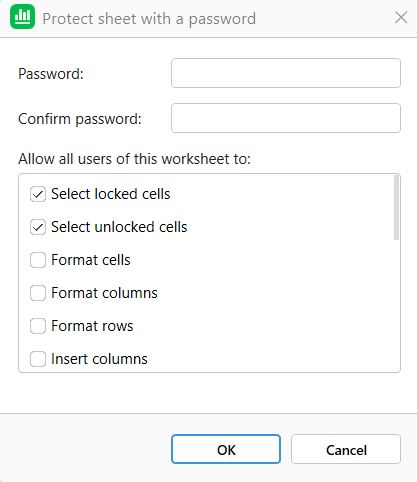
4. Выберите ОК.
Любой, кто попытается изменить защищенную часть листа, увидит сообщение о том, что лист защищен. Чтобы снять защиту, нажмите Рецензирование > Снять защиту с листа и введите пароль.
Важно: Защитить лист определяет, что другие пользователи могут изменять на этом листе. Эта функция не мешает открыть файл и действует только на текущий лист, а не на всю книгу. Храните пароль в надежном месте: он понадобится, чтобы снять защиту.
Рецензирование электронной таблицы в Android и iOS
В Android MobiSheets входит в приложение MobiOffice.
Добавить комментарий в Android
1. Откройте электронную таблицу в приложении MobiOffice.
2. Коснитесь Правка.
3. В меню вкладок коснитесь Рецензирование, а затем — Комментарий.
4. Проверьте, правильно ли указано имя автора комментария. Если нет, коснитесь Изменить имя в диалоговом окне. В противном случае коснитесь Продолжить.
5. Введите комментарий и коснитесь Готово.
Добавить комментарий в iOS
1. Откройте электронную таблицу в приложении MobiOffice.
2. Коснитесь Правка.
3. В меню вкладок коснитесь Рецензирование, а затем — Комментарий.
4. Введите комментарий. Над ним отображается ваше имя как имя автора.
5. Коснитесь Применить, чтобы добавить комментарий, или Очистить, чтобы удалить введенный текст.
Используйте вкладку «Рецензирование»
На вкладке Рецензирование есть следующие инструменты для проверки таблицы:
Удалить комментарий удаляет комментарий из выбранной ячейки.
Предыдущий комментарий и Следующий комментарий переходят к предыдущему или следующему комментарию на текущем листе.
Защитить лист ограничивает изменения, которые другие пользователи могут вносить на текущем листе.
В ячейках с комментарием в правом верхнем углу отображается небольшой маркер.
Устранение неполадок
Комментарий исчез в Windows. Прежде чем выбрать другую ячейку, щелкните за пределами поля комментария, чтобы сохранить его.
Не видно, в каких ячейках есть комментарии. Найдите небольшой оранжевый треугольник в правом верхнем углу ячейки. В Windows и Mac нажмите Рецензирование > Показать комментарии, чтобы увидеть их все в одном списке.
Не удается снять пароль. Чтобы снять защиту, нужен текущий пароль. Без него снять защиту с файла невозможно.




