

Правила условного форматирования
В этом руководстве вы будете использовать правила условного форматирования, чтобы менять внешний вид ячеек в зависимости от их значений. Например, можно выделить продажи ниже целевого показателя или закрасить столбец от меньших значений к большим. Важные числа будут сразу заметны, и вам не придется просматривать каждую строку. Сначала описаны шаги для Windows и Mac, затем — более короткий раздел для Android и iOS.
Перед началом работы
Убедитесь, что у вас есть:
MobiOffice, установленный на вашем устройстве. См. Установка MobiOffice на нескольких устройствах.
Электронная таблица с данными, открытая в MobiSheets. См. Создание и редактирование электронных таблиц.
Вход в MobiSheets. См. Вход в MobiSheets.
Добавление правила условного форматирования в Windows и Mac
1. Откройте электронную таблицу в MobiSheets.
2. Выделите ячейки, которые нужно отформатировать.
3. На ленте нажмите Условное форматирование.
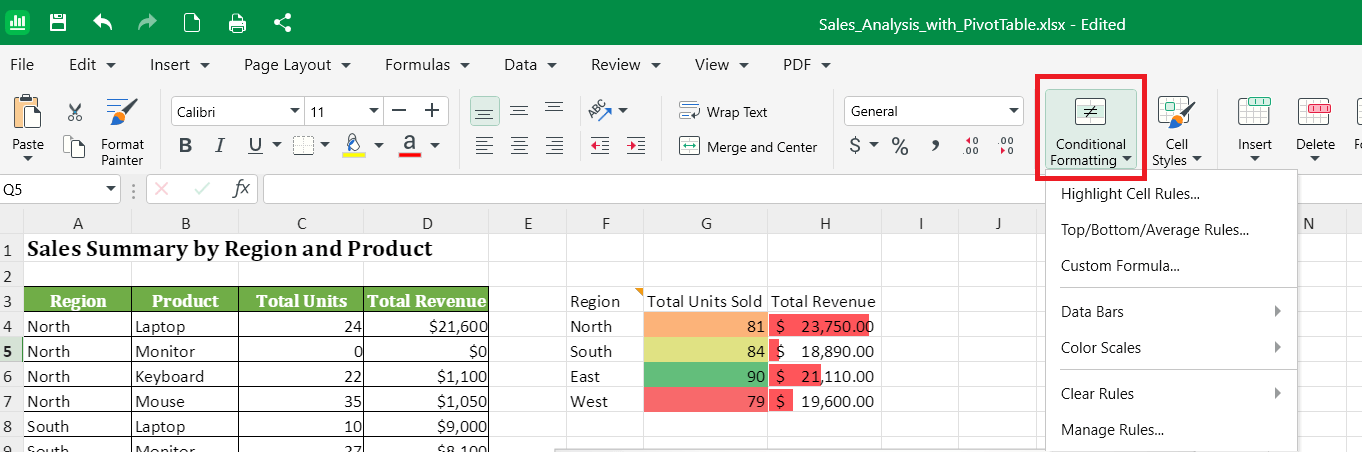
4. Выберите тип правила:
Правила выделения ячеек — чтобы выделить ячейки, которые соответствуют условию, например значения больше заданного числа.
Правила отбора первых/последних/средних значений — чтобы выделить ячейки по рангу, например 10 наибольших значений, или по сравнению со средним.
Пользовательская формула — чтобы написать собственную формулу, которая определяет, какие ячейки выделять.
Цветовые шкалы — чтобы закрасить ячейки цветовым градиентом в зависимости от их значений.
Гистограммы — чтобы добавить полосу в каждую ячейку. Чем длиннее полоса, тем больше значение.
5. Если потребуется, задайте условие или значение для правила.
6. Выберите стиль форматирования и подтвердите выбор.
Форматирование обновляется автоматически при изменении значений в ячейках.
Использование готового стиля
При создании правила можно выбрать один из готовых стилей ячеек, а не задавать цвет шрифта и заливки вручную. Выберите стиль, при котором ячейки легко заметить, например светло-красную заливку с темно-красным текстом для значений ниже целевого показателя.
Выбор подходящего типа правила
Добавление правил и управление ими в Android и iOS
На телефонах и планшетах MobiSheets входит в приложение MobiOffice.
1. Откройте электронную таблицу в приложении MobiOffice.
2. Коснитесь Редактировать.
3. Выделите ячейки, которые нужно отформатировать.
4. Коснитесь Главная и выберите Формат.
5. Коснитесь Условное форматирование.
6. Выберите один из вариантов.
Просмотр и удаление правил
1. Откройте вкладку Формат и коснитесь Условное форматирование.
2. Коснитесь Управление правилами, чтобы просмотреть все правила условного форматирования в электронной таблице.
3. Выберите правило и удалите его.
Устранение неполадок
Правило ничего не изменило. Убедитесь, что вы выделили ячейки до того, как открыли меню. Также проверьте, что ячейки содержат тот тип значений, который ожидает правило. Например, правило для значений больше 100 работает только с ячейками, содержащими числа.
Числа, сохраненные как текст, не выделяются. Измените формат ячеек на числовой, а затем введите значения заново. См. Форматирование ячеек и ввод данных.
После добавления новых правил цвета отображаются неправильно. К одним и тем же ячейкам может применяться несколько правил. В Android и iOS откройте Управление правилами и удалите ненужные правила.
Новые строки не форматируются. Правила применяются только к ячейкам, которые были выделены при их создании. Выделите новый диапазон и примените правило еще раз.




