

Zaawansowane zarządzanie danymi i narzędzia eksportu
W tym przewodniku użyjesz zaawansowanych narzędzi MobiSheets, aby szybko znajdować i zaznaczać dane, wypełniać serie i łączyć komórki z innymi plikami. Wyeksportujesz też arkusz do PDF, aby móc go udostępnić. Te narzędzia oszczędzają czas przy dużych arkuszach i ułatwiają udostępnianie. Najpierw opisujemy kroki dla systemu Windows, a potem w krótszych sekcjach dla Androida i iOS.
Zanim zaczniesz
Upewnij się, że masz:
MobiOffice zainstalowany na Twoim urządzeniu. Zobacz Instalowanie MobiOffice na wielu urządzeniach.
Arkusz z danymi otwarty w MobiSheets. Zobacz Tworzenie i edytowanie arkuszy.
Zalogowanie się do MobiSheets. Zobacz Logowanie się do MobiSheets.
Połączenie z internetem, jeśli chcesz zapisać plik w chmurze lub utworzyć link do pliku w MobiDrive.
Zarządzanie danymi w systemach Windows i Mac
Znajdź, zamień lub przejdź do komórki
1. Otwórz arkusz w MobiSheets.
2. Kliknij menu Edycja, a następnie kliknij Znajdź i zaznacz.
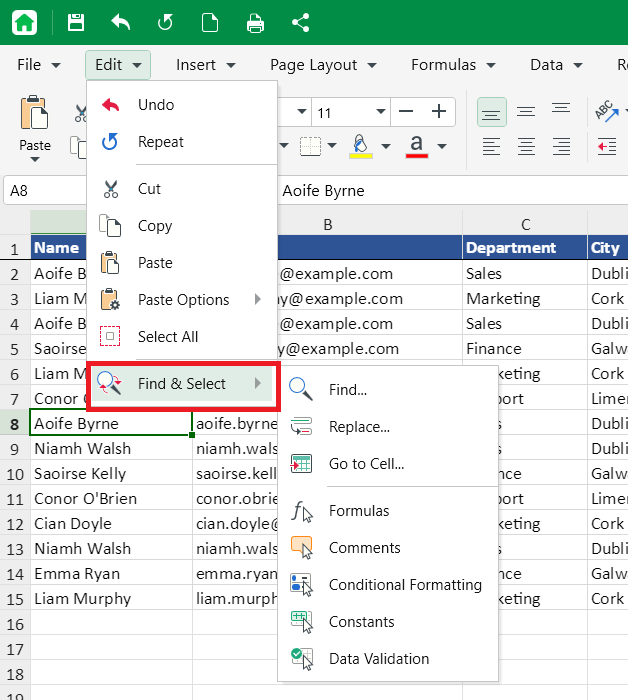
3. Wybierz opcję:
Znajdź, aby wyszukać tekst, liczby lub symbole.
Zamień, aby zmienić słowo lub wartość wszędzie, gdzie występuje.
Przejdź do komórki, aby przejść do komórki lub zakresu po wpisaniu jego adresu, np. B12.
Zaznaczanie komórek według typu
Za pomocą określonych poleceń w MobiSheets możesz od razu zaznaczyć wszystkie komórki jednego typu. Możesz na przykład zaznaczyć wszystkie komórki z formułami i sprawdzić je za jednym razem.
1. Otwórz menu rozwijane Edycja i kliknij Znajdź i zaznacz.
2. Wybierz, co chcesz zaznaczyć:
Formuły zaznacza komórki zawierające formuły.
Komentarze zaznacza komórki z komentarzami.
Formatowanie warunkowe zaznacza komórki z regułami formatowania warunkowego.
Stałe zaznacza komórki ze stałymi wartościami zamiast wyników formuł.
Poprawność danych zaznacza komórki z regułami poprawności danych.
Wypełnianie serii liczb
1. Wpisz dwie pierwsze wartości serii w dwóch komórkach, np. 1 i 2.
2. Zaznacz obie komórki.
3. Przeciągnij uchwyt wypełniania (mały kwadrat) w prawym dolnym rogu zaznaczenia w dół lub w bok.
MobiSheets kontynuuje serię. Jeśli zaczniesz od jednej liczby, MobiSheets skopiuje ją do każdej komórki.
Grupowanie danych i tworzenie konspektu
Grupowanie pozwala zwinąć powiązane wiersze lub kolumny, aby widzieć tylko potrzebne części. Możesz na przykład zgrupować wiersze z dzienną sprzedażą dla każdego miesiąca, a potem je zwinąć, aby widoczne były tylko sumy miesięczne.
1. Zaznacz wiersze lub kolumny, które chcesz zgrupować.
2. Otwórz menu rozwijane Dane.
3. Kliknij Grupuj.
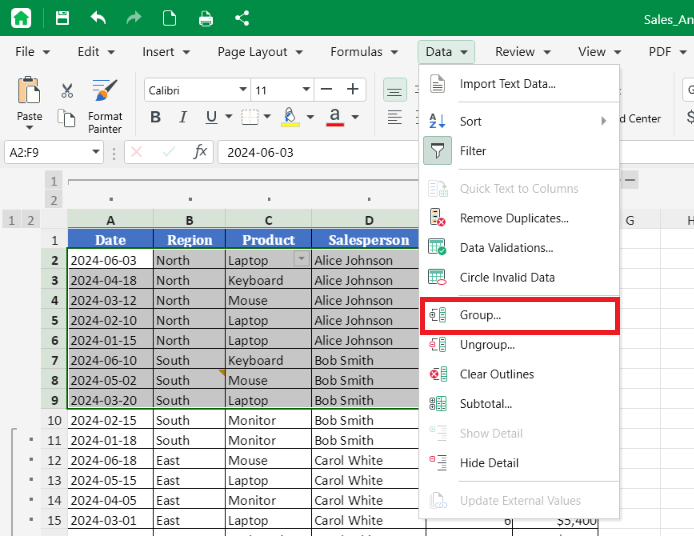
4. Wybierz Wiersze lub Kolumny i potwierdź.
Zwijanie i rozwijanie grupy
1. Zaznacz komórkę w grupie.
2. Otwórz menu rozwijane Dane.
3. Wybierz opcję:
Ukryj szczegóły zwija grupę.
Pokaż szczegóły ponownie rozwija grupę.
Rozgrupowywanie wierszy lub kolumn
1. Zaznacz zgrupowane wiersze lub kolumny.
2. Otwórz menu rozwijane Dane.
3. Kliknij Rozgrupuj.
4. Wybierz Wiersze lub Kolumny i potwierdź.
5. Możesz też wybrać Dane > Wyczyść kontury.
Dodawanie sum częściowych
Funkcja Suma częściowa grupuje dane według kategorii i dodaje wiersz sumy pod każdą grupą. Możesz na przykład w jednym kroku dodać sumę sprzedaży dla każdego regionu.
Zanim zaczniesz, posortuj dane według kolumny, według której chcesz je grupować. Sumy częściowe są dodawane za każdym razem, gdy zmienia się wartość w tej kolumnie, więc nieposortowane dane dadzą wiele małych grup.
1. Zaznacz komórkę w obrębie danych. Upewnij się, że dane mają wiersz nagłówka.
2. Otwórz menu rozwijane Dane.
3. Kliknij Suma częściowa. Otworzy się okno Suma częściowa.
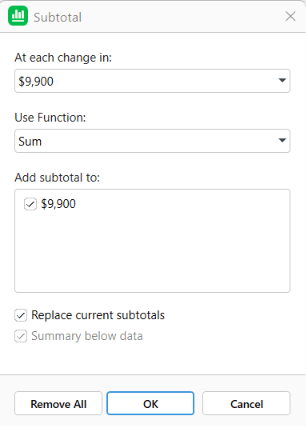
4. W oknie wybierz ustawienia sumy częściowej:
Dla każdej zmiany w: wybierz kolumnę, według której chcesz grupować
Użyj funkcji: wybierz funkcję, np. Suma, Licznik lub Średnia
Dodaj sumę częściową do: zaznacz kolumny do zsumowania
Zamień bieżące sumy częściowe, jeśli już istnieją
Podsumowanie poniżej danych umieszcza każdy wiersz sumy częściowej pod jego grupą
5. Kliknij OK. Pod tabelą zostanie automatycznie dodany wiersz Suma końcowa.
6. Aby usunąć wszystkie sumy częściowe, kliknij Dane > Suma częściowa, a następnie kliknij Usuń wszystko.
MobiSheets dodaje wiersz sumy częściowej pod każdą grupą. Grupuje też dane, więc możesz zwinąć każdą grupę za pomocą opcji Ukryj szczegóły, aby widzieć tylko sumy.
Łączenie komórki z plikiem
Możesz dodać w komórce link, który otwiera plik na Twoim komputerze lub w MobiDrive.
Aby utworzyć link do pliku na komputerze:
1. W Eksploratorze plików kliknij plik prawym przyciskiem myszy i wybierz Kopiuj jako ścieżkę.
2. W MobiSheets kliknij komórkę prawym przyciskiem myszy i wybierz Link. Możesz też kliknąć Wstawianie > Link.
3. W polu Tekst do wyświetlenia wpisz tekst, który ma być widoczny w komórce.
4. Wklej ścieżkę pliku w polu Adres internetowy, usuń otaczający ją cudzysłów, a następnie kliknij OK.
Aby utworzyć link do pliku w MobiDrive:
1. Prześlij plik do MobiDrive.
2. Kliknij plik i wybierz Udostępnij.
3. Kliknij Kopiuj link, a następnie Zamknij.
4. W MobiSheets kliknij komórkę prawym przyciskiem myszy i wybierz Link.
5. Wpisz Tekst do wyświetlenia, wklej link w polu Adres internetowy, a następnie kliknij OK.
Eksportowanie do PDF
Uwaga: eksport do PDF to funkcja Premium. W planie bezpłatnym MobiSheets poprosi Cię o przejście na wyższy plan.
1. Na wstążce MobiSheets kliknij Eksportuj do PDF. Możesz też kliknąć menu PDF i wybrać Eksportuj do PDF.

2. Wybierz miejsce zapisu pliku, a następnie kliknij Zapisz.
Zarządzanie danymi i eksport na Androidzie i iOS
Na Androidzie i iOS arkusze otwierają się w aplikacji MobiOffice.
Znajdowanie i zamienianie
1. Otwórz arkusz w MobiOffice.
2. Dotknij ikony Edycja.
3. Dotknij menu kart, a następnie dotknij Narzędzia główne.
4. Dotknij Znajdowanie i zamienianie.
5. Wpisz szukany tekst w polu Znajdź, a nowy tekst w polu Zamień na.
6. Dotknij Zamień, aby zamienić tekst. Dotknij Wszystko, aby zamienić wszystkie wystąpienia.
Grupowanie i rozgrupowywanie wierszy oraz kolumn
Grupowanie pozwala trzymać razem powiązane wiersze lub kolumny.
1. Otwórz arkusz i dotknij menu rozwijanego kart.
2. Przejdź do karty Dane.
3. Dotknij Grupuj.
4. Wybierz Wiersze lub Kolumny.
Aby rozgrupować, dotknij Rozgrupuj, a następnie wybierz Wiersze, Kolumny lub Wyczyść kontury.
Eksportowanie do PDF
1. Otwórz arkusz.
2. Otwórz menu rozwijane kart, dotknij Plik, a następnie Eksportuj do PDF.
3. W razie potrzeby dostosuj ustawienia strony, a następnie dotknij Eksportuj do PDF.
Plik PDF otworzy się, aby można go było sprawdzić.
Rozwiązywanie problemów
Wypełnianie skopiowało tę samą liczbę do każdej komórki. Kliknij przycisk Opcje autowypełniania i wybierz Wypełnij serię albo zacznij od dwóch wartości, np. 1 i 2, aby MobiSheets rozpoznał wzorzec.
Wypełnianie nie kontynuuje mojego tekstu. MobiSheets wypełnia serie liczb, a nie tekst.
Link do pliku się nie otwiera. Plik mógł zostać przeniesiony lub mieć zmienioną nazwę. Skopiuj nową ścieżkę i edytuj link.
Moje sumy częściowe są podzielone na wiele małych grup. Posortuj dane według kolumny, według której grupujesz, a następnie ponownie dodaj sumy częściowe.




