

Korzystanie z narzędzi przeglądu arkuszy kalkulacyjnych
W tym przewodniku użyjesz narzędzi do recenzowania w MobiSheets, aby sprawdzić arkusz kalkulacyjny i przygotować go do udostępnienia. Dodasz komentarze do komórek, znajdziesz komórki z komentarzami i zabezpieczysz plik hasłem, aby tylko właściwe osoby mogły go otworzyć. Instrukcje zaczynają się od systemów Windows i Mac, a po nich następują krótsze sekcje dla systemów Android i iOS.
Zanim zaczniesz
Upewnij się, że masz:
MobiOffice zainstalowany na urządzeniu. Zobacz Instalowanie MobiOffice na wielu urządzeniach.
Arkusz kalkulacyjny otwarty w MobiSheets. Zobacz Tworzenie i edytowanie arkuszy kalkulacyjnych.
Zalogowane konto w MobiSheets. Zobacz Logowanie do MobiSheets.
Połączenie z internetem, jeśli chcesz zapisać arkusz w MobiDrive i otwierać go na innych urządzeniach. Zobacz Otwieranie i synchronizowanie plików z MobiDrive.
Przejrzyj arkusz kalkulacyjny w systemach Windows i Mac
Dodaj komentarz
Używaj komentarzy, aby zostawiać notatki lub pytania przy komórce bez zmieniania jej wartości.
1. Otwórz arkusz kalkulacyjny w MobiSheets.
2. Zaznacz komórkę, którą chcesz skomentować.
3. Kliknij Recenzja na pasku menu, a następnie kliknij Komentarz. Możesz też kliknąć komórkę prawym przyciskiem myszy i wybrać Komentarz.
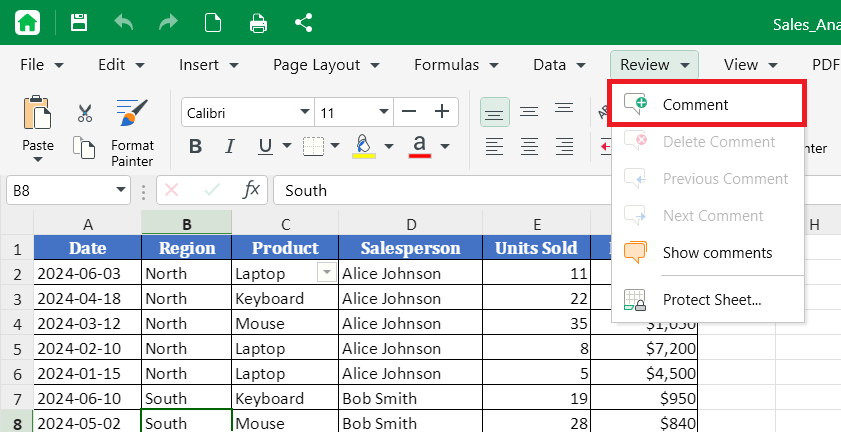
4. Wpisz komentarz w polu.
5. Kliknij Opublikuj, aby zapisać komentarz.
Znajdź komórki z komentarzami
1. Kliknij Recenzja.
2. Kliknij Pokaż wszystkie komentarze.
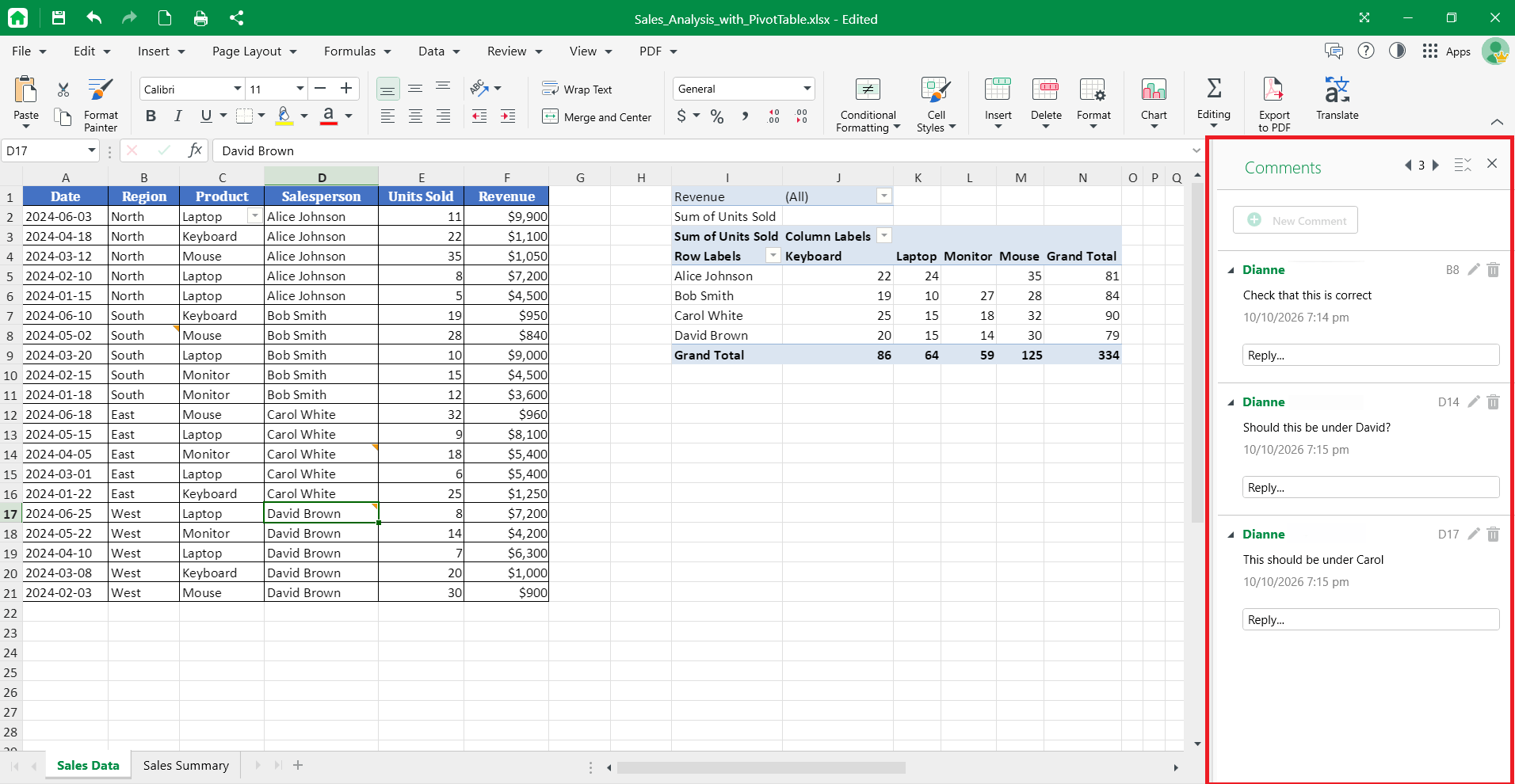
Po prawej stronie otworzy się panel Komentarze ze wszystkimi komentarzami w arkuszu. Przy każdym komentarzu możesz:
Odpowiedzieć na niego w polu Odpowiedz.
Edytować go za pomocą ikony ołówka.
Usunąć go za pomocą ikony kosza.
Aby przechodzić między skomentowanymi komórkami bez panelu, kliknij Recenzja > Poprzedni komentarz lub Następny komentarz. Aby usunąć komentarz z zaznaczonej komórki, kliknij Recenzja > Usuń komentarz.
Chroń arkusz kalkulacyjny hasłem
1. W menu rozwijanym Recenzja kliknij Ochrona arkusza.
2. W oknie dialogowym Chroń arkusz hasłem wpisz hasło, a następnie wpisz je ponownie w polu Potwierdź hasło.
3. W sekcji Zezwalaj wszystkim użytkownikom tego arkusza na zaznacz, co inne osoby nadal mogą robić w arkuszu, na przykład „Formatowanie komórek” lub „Wstawianie kolumn”. Opcje „Zaznacz zablokowane komórki” i „Zaznacz odblokowane komórki” są domyślnie zaznaczone.
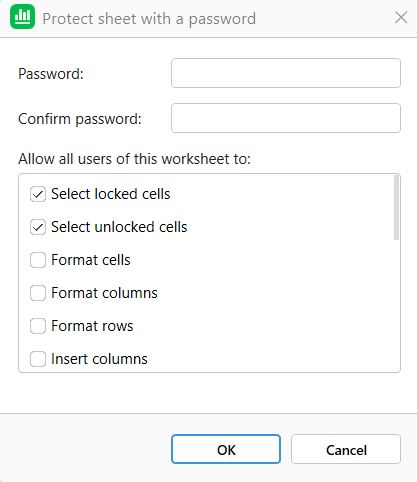
4. Wybierz OK.
Każdy, kto spróbuje zmienić chronioną część arkusza, zobaczy komunikat, że arkusz jest chroniony. Aby usunąć ochronę, kliknij Recenzja > Usunięcie ochrony arkusza i wpisz hasło.
Ważne: Ochrona arkusza określa, co inne osoby mogą zmieniać w tym arkuszu. Nie uniemożliwia nikomu otwarcia pliku i dotyczy tylko bieżącego arkusza, a nie całego skoroszytu. Przechowuj hasło w bezpiecznym miejscu, ponieważ będzie potrzebne do usunięcia ochrony.
Przejrzyj arkusz kalkulacyjny w systemach Android i iOS
W systemie Android MobiSheets jest częścią aplikacji MobiOffice.
Dodaj komentarz w systemie Android
1. Otwórz arkusz kalkulacyjny w aplikacji MobiOffice.
2. Dotknij Edytuj.
3. W menu kart dotknij Recenzja, a następnie dotknij Komentarz.
4. Sprawdź, czy imię i nazwisko autora komentarza są prawidłowe. Jeśli nie, dotknij Zmień nazwę w oknie dialogowym. W przeciwnym razie dotknij Kontynuuj.
5. Wpisz komentarz, a następnie dotknij Gotowe.
Dodaj komentarz w systemie iOS
1. Otwórz arkusz kalkulacyjny w aplikacji MobiOffice.
2. Dotknij Edytuj.
3. W menu kart dotknij Recenzja, a następnie dotknij Komentarz.
4. Wpisz komentarz. Nad nim pojawi się Twoje imię i nazwisko jako autora.
5. Dotknij Zastosuj, aby dodać komentarz, lub dotknij Wyczyść, aby usunąć wpisany tekst.
Korzystaj z karty Recenzja
Karta Recenzja zawiera następujące narzędzia do sprawdzania arkusza kalkulacyjnego:
Usuń komentarz usuwa komentarz z zaznaczonej komórki.
Poprzedni komentarz i Następny komentarz przechodzą do poprzedniego lub następnego komentarza w bieżącym arkuszu.
Ochrona arkusza ogranicza zmiany, jakie inne osoby mogą wprowadzać w bieżącym arkuszu.
Komórki z komentarzem mają mały znacznik w prawym górnym rogu.
Rozwiązywanie problemów
Mój komentarz zniknął w systemie Windows. Zanim zaznaczysz inną komórkę, kliknij poza polem komentarza, aby go zapisać.
Nie widzę, które komórki mają komentarze. Poszukaj małego pomarańczowego trójkąta w prawym górnym rogu komórki. W systemach Windows i Mac kliknij Recenzja > Pokaż komentarze, aby zobaczyć je wszystkie na jednej liście.
Nie mogę usunąć hasła. Do usunięcia ochrony potrzebujesz bieżącego hasła. Bez niego nie możesz wyłączyć ochrony pliku.




