

Stosowanie niestandardowych stylów komórki i ustawień widoku
Z tego przewodnika dowiesz się, jak zmienić wygląd komórek i sposób wyświetlania arkusza kalkulacyjnego w MobiSheets. Zastosujesz style komórki i niestandardowe formaty liczb, wybierzesz sposób wyświetlania liczb ujemnych i zmienisz ustawienia widoku, takie jak zablokowane wiersze i ukryte kolumny. Dzięki temu duże arkusze kalkulacyjne łatwiej czytać i edytować. Najpierw opisujemy kroki dla systemów Windows i Mac, a potem – w krótszej sekcji – dla systemów Android i iOS.
Zanim zaczniesz
Upewnij się, że masz:
MobiOffice zainstalowany na Twoim urządzeniu. Zobacz Instalowanie MobiOffice na wielu urządzeniach.
Arkusz kalkulacyjny z danymi otwarty w MobiSheets. Zobacz Tworzenie i edytowanie arkuszy kalkulacyjnych.
Zalogowanie do MobiSheets. Zobacz Logowanie do MobiSheets.
Połączenie z internetem, jeśli chcesz zapisywać pliki w chmurze.
Stosowanie niestandardowych stylów komórki w systemach Windows i Mac
Stosowanie stylu komórki
Styl komórki stosuje gotowe połączenie czcionki, koloru i wypełnienia jednym kliknięciem.
1. Zaznacz komórkę lub zakres, do którego chcesz zastosować styl.
2. Kliknij menu rozwijane Style komórki na wstążce.
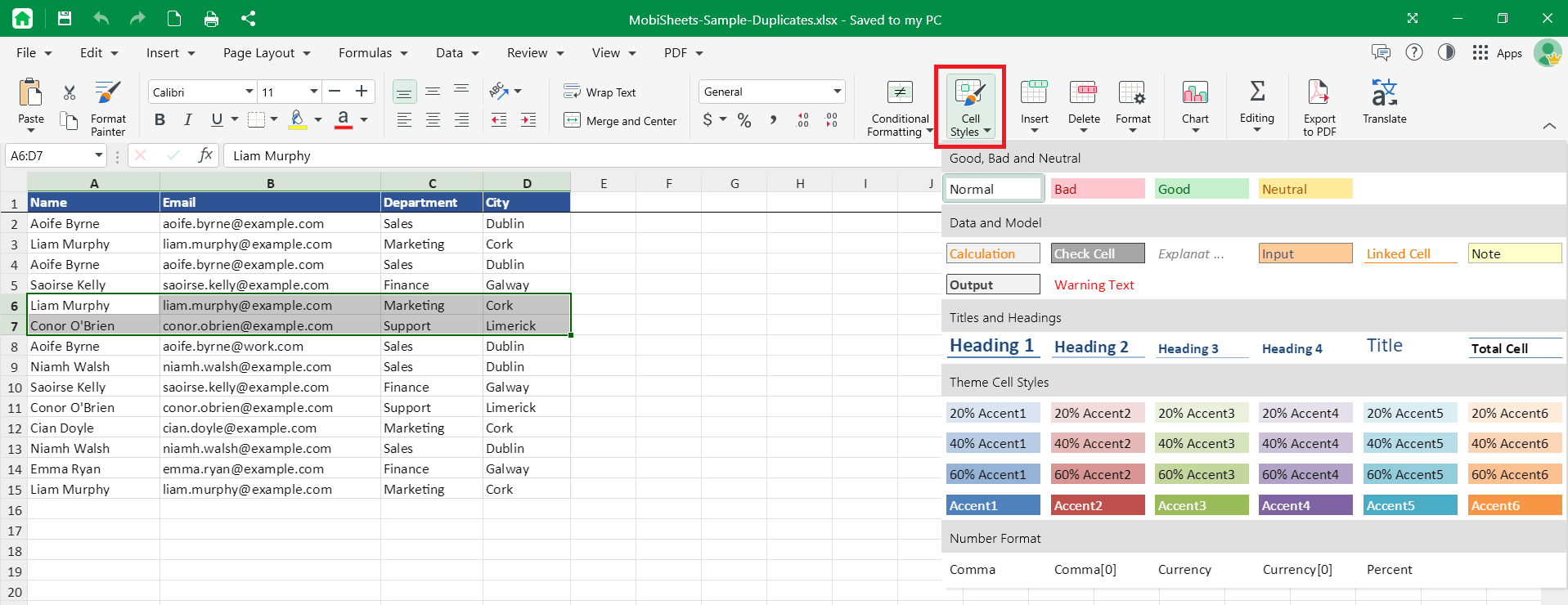
3. Wybierz styl.
Zastosuj niestandardowy format liczb
Użyj niestandardowego formatu liczb, gdy żaden z wbudowanych formatów nie pasuje do Twoich danych.
1. Zaznacz komórkę lub zakres.
2. Na wstążce kliknij Formatowanie, a następnie wybierz Formatuj komórki. Możesz też kliknąć prawym przyciskiem myszy i wybrać Formatuj komórki z menu kontekstowego.
3. Na karcie Liczby kliknij Niestandardowe.
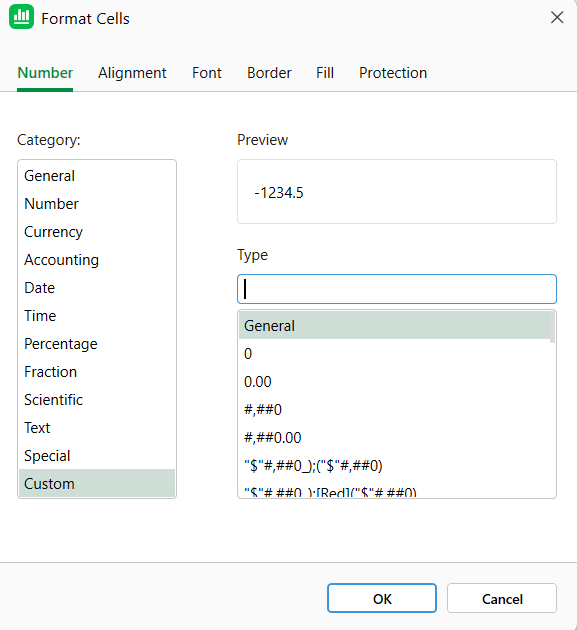
4. Wpisz format, którego chcesz użyć, a następnie kliknij OK.
Następnym razem, gdy otworzysz listę Niestandardowe, format pojawi się na dole.
Zmiana sposobu wyświetlania liczb ujemnych
1. Zaznacz komórki zawierające liczby ujemne.
2. Kliknij prawym przyciskiem myszy i wybierz Formatuj komórki.
3. Na karcie Liczby wybierz sposób wyświetlania liczb ujemnych:
Ze znakiem minus
Na czerwono
W nawiasach
4. Kliknij OK.
Zmiana ustawień widoku
Blokowanie wiersza lub kolumny
Zablokowany wiersz lub kolumna pozostaje widoczna podczas przewijania.
1. Zaznacz wiersz bezpośrednio pod wierszem, który chcesz pozostawić widoczny. W przypadku kolumny zaznacz kolumnę bezpośrednio po jej prawej stronie.
2. Otwórz menu rozwijane Widok.
3. Kliknij Blokowanie.
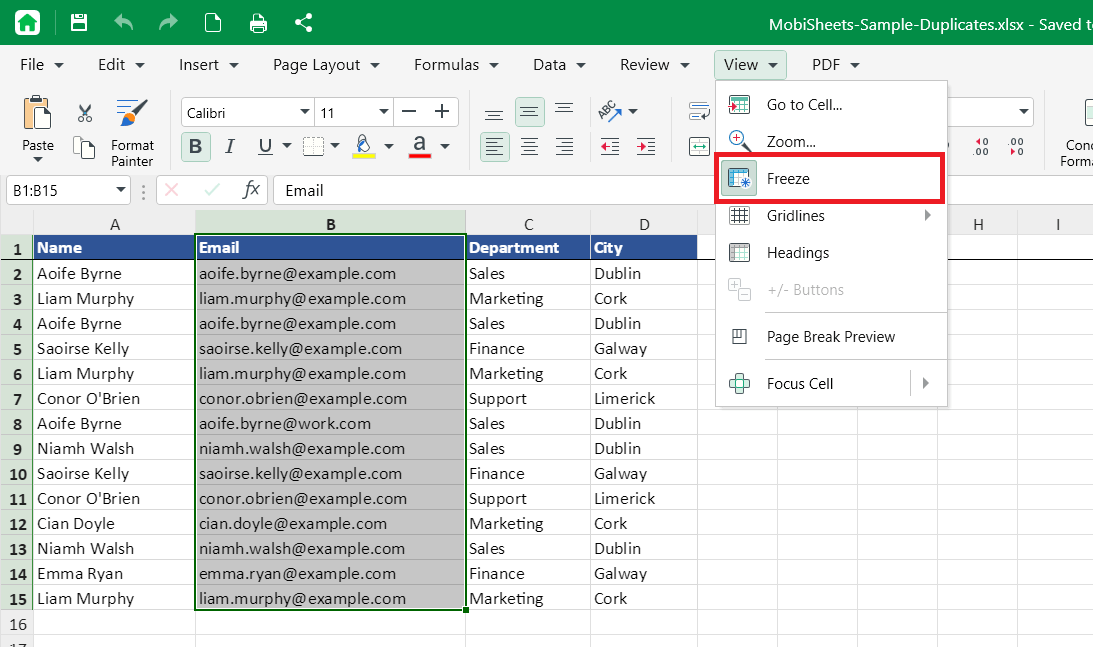
Aby odblokować wiersz lub kolumnę, otwórz menu rozwijane Widok i ponownie kliknij Blokowanie.
Ukrywanie i odkrywanie wierszy oraz kolumn
1. Kliknij prawym przyciskiem myszy numer wiersza lub literę kolumny.
2. Wybierz Ukryj.
Mała czerwona strzałka wskazuje miejsce, w którym wiersz lub kolumna jest ukryta. Aby ją ponownie wyświetlić, kliknij prawym przyciskiem myszy i wybierz Odkryj.
Ukrywanie i odkrywanie arkusza
1. Kliknij prawym przyciskiem myszy kartę arkusza u dołu okna.
2. Kliknij Ukryj.
Aby wyświetlić ukryty arkusz, kliknij prawym przyciskiem myszy kartę dowolnego arkusza i kliknij Odkryj.
Wyróżnianie komórek opcją Aktywna komórka
Aktywna komórka wyróżnia wiersz i kolumnę zaznaczonej komórki, dzięki czemu łatwiej śledzić dane w dużym arkuszu kalkulacyjnym. Przydaje się to podczas czytania lub edytowania długich wierszy danych.
1. Otwórz menu rozwijane Widok.
2. Kliknij Aktywna komórka.
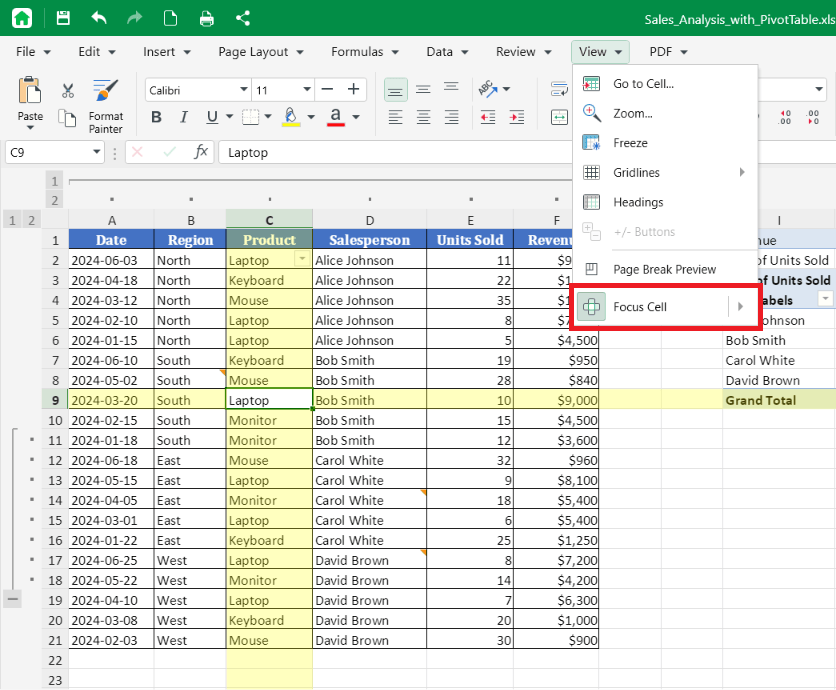
Zaznaczona komórka zostaje wyróżniona. Gdy przejdziesz do innej komórki, wyróżnienie przesunie się razem z nią.
Aby wyłączyć tę opcję, otwórz menu rozwijane Widok i ponownie kliknij Aktywna komórka.
Zmiana jednostki miary
Jednostka miary jest używana w ustawieniach takich jak szerokość kolumn i marginesy.
1. Otwórz kartę Plik.
2. Otwórz Ustawienia i przejdź do karty Preferencje ogólne.
3. Wybierz jednostkę z listy rozwijanej.
MobiSheets automatycznie zapisuje zmianę.
Style komórki i ustawienia widoku w systemach Android i iOS
W telefonach i na tabletach MobiSheets jest częścią aplikacji MobiOffice.
Zmiana sposobu wyświetlania liczb ujemnych
1. Zaznacz komórki zawierające liczby ujemne.
2. Otwórz menu Narzędzia główne i dotknij Formatowanie.
3. Dotknij Formatowanie liczb, a następnie wybierz Liczba.
4. Wybierz styl: nawiasy, kolor czerwony lub znak minus.
5. Zamknij menu Formatowanie liczb, aby zastosować zmianę.
Blokowanie i odblokowywanie wiersza lub kolumny
1. Zaznacz wiersz tuż pod wierszem, który ma pozostać widoczny. W przypadku kolumny zaznacz kolumnę tuż po jej prawej stronie.
2. Otwórz kartę Widok i przesuń pasek narzędzi, aby zobaczyć więcej opcji.
3. Dotknij Blokowanie. Aby odblokować, dotknij Odblokuj.
Korzystanie z opcji na karcie Widok
Karta Widok w systemie iOS zawiera więcej ustawień wyświetlania arkusza kalkulacyjnego:
Powiększenie przełącza na wstępnie ustawiony poziom powiększenia.
Przejdź do komórki przenosi do wpisanej komórki.
Ukryj linie siatki włącza lub wyłącza linie siatki komórek.
Ukryj nagłówki włącza lub wyłącza numery wierszy i litery kolumn.
Ukryj pasek formuły ukrywa lub wyświetla pasek formuły.
Arkusze pokazuje wszystkie dostępne arkusze.
Wyświetlanie arkusza kalkulacyjnego na pełnym ekranie
1. Otwórz arkusz kalkulacyjny w MobiOffice.
2. Dotknij Edytuj.
3. Otwórz menu Narzędzia główne i wybierz Widok.
4. Dotknij Ukryj pasek formuły.
5. Dotknij trybu Czytanie.
Rozwiązywanie problemów
Zablokowały się niewłaściwe wiersze. Blokowanie unieruchamia wszystko powyżej zaznaczonego wiersza. Odblokuj wiersze, zaznacz wiersz tuż pod nagłówkami i zablokuj ponownie.
Nie mogę znaleźć ukrytej kolumny. Poszukaj małej czerwonej strzałki między literami kolumn. Kliknij w tym miejscu prawym przyciskiem myszy i wybierz Odkryj.
Liczby ujemne nadal wyświetlają się ze znakiem minus. Sprawdź, czy komórki były zaznaczone przed otwarciem okna Formatuj komórki, a następnie ponownie wybierz styl.
Mój niestandardowy format liczb nie działa w komórce z formułą. Komórki zawierające formułę mogą przyjmować niestandardowy format liczb inaczej niż zwykłe liczby. Wypróbuj zamiast tego wbudowany format.




