

Konfigurowanie niestandardowych układów arkuszy
W tym przewodniku skonfigurujesz układ strony arkusza w MobiSheets. Zmienisz marginesy, orientację i rozmiar papieru, zmieścisz dane na mniejszej liczbie stron i dodasz podziały stron tam, gdzie chcesz. Dzięki temu arkusz pozostanie czytelny po wydrukowaniu lub zapisaniu jako PDF. Najpierw opisujemy kroki dla systemu Windows, a potem w krótszych sekcjach dla komputerów Mac, Androida i iOS.
Zanim zaczniesz
Upewnij się, że masz:
MobiOffice zainstalowany na Twoim urządzeniu. Zobacz Instalowanie MobiOffice na wielu urządzeniach.
Arkusz kalkulacyjny z danymi otwarty w MobiSheets. Zobacz Tworzenie i edytowanie arkuszy kalkulacyjnych.
Zalogowanie do MobiSheets. Zobacz Logowanie do MobiSheets.
Połączenie z internetem, jeśli chcesz zapisywać pliki w chmurze.
Konfigurowanie układu strony w systemie Windows
Wszystkie opcje układu strony znajdziesz w menu rozwijanym Układ strony.
Zmiana marginesów
1. Otwórz menu rozwijane Układ strony.
2. Kliknij Marginesy.
3. Wybierz Normalne, Szerokie lub Wąskie albo kliknij Marginesy niestandardowe, aby ustawić własne.

Zmiana orientacji
1. Otwórz menu rozwijane Układ strony.
2. Kliknij Orientacja.
3. Wybierz Orientacja pionowa lub Orientacja pozioma.
Wskazówka: W przypadku szerokich arkuszy z wieloma kolumnami użyj orientacji poziomej.
Zmiana rozmiaru papieru
1. Otwórz menu rozwijane Układ strony.
2. Kliknij Rozmiar.
3. Wybierz rozmiar papieru, np. Letter, A4 lub Koperta, albo ustaw rozmiar niestandardowy.
Dopasowanie arkusza do strony
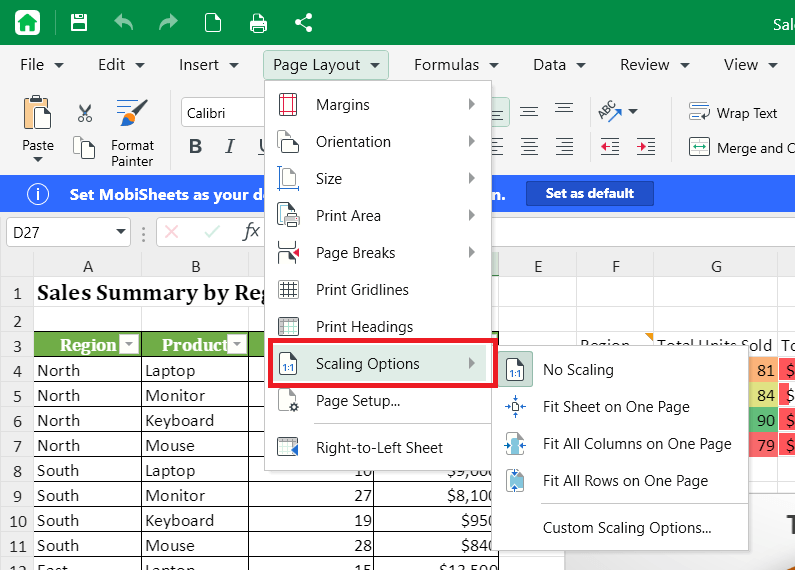
Skalowanie zmniejsza arkusz, dzięki czemu drukuje się on na mniejszej liczbie stron.
1. Otwórz menu rozwijane Układ strony.
2. Kliknij Opcje skalowania.
3. Wybierz opcję:
Brak skalowania drukuje arkusz w rzeczywistym rozmiarze.
Dopasuj arkusz do jednej strony zmniejsza cały arkusz tak, aby zmieścił się na jednej stronie.
Dopasuj wszystkie kolumny do jednej strony dopasowuje arkusz do szerokości jednej strony.
Dopasuj wszystkie wiersze do jednej strony dopasowuje arkusz do wysokości jednej strony.
Dostosowywanie dodatkowych ustawień w oknie Ustawienia strony
1. Otwórz menu rozwijane Układ strony.
2. Kliknij Ustawienia strony.
3. W oknie dialogowym wybierz kartę i dostosuj rozmiar strony, skalowanie, marginesy, orientację oraz inne ustawienia.

4. Kliknij OK.
Wstawianie niestandardowego podziału strony
Podział strony określa, gdzie kończy się jedna drukowana strona, a zaczyna następna.
1. Zaznacz miejsce podziału:
Zaznacz nagłówek kolumny, aby dodać podział pionowy przed tą kolumną.
Zaznacz nagłówek wiersza, aby dodać podział poziomy nad tym wierszem.
2. Otwórz menu rozwijane Układ strony.
3. Kliknij Podziały stron.
4. Kliknij Wstaw podział strony.

Uwaga: jeśli zamiast nagłówka wiersza lub kolumny zaznaczysz pojedynczą komórkę, MobiSheets doda zarówno podział pionowy, jak i poziomy w lewym górnym rogu tej komórki.
Usuwanie podziałów stron
Aby usunąć jeden podział strony:
1. Kliknij komórkę, w której wstawiono podział.
2. Otwórz menu rozwijane Układ strony.
3. Kliknij Podziały stron, a następnie kliknij Usuń podział strony.
Aby usunąć wszystkie niestandardowe podziały stron:
1. Otwórz menu rozwijane Układ strony.
2. Kliknij Podziały stron, a następnie kliknij Resetuj wszystkie podziały strony.
Konfigurowanie układu strony na komputerze Mac
1. Otwórz MobiSheets z folderu Aplikacje.
2. Kliknij Układ strony na pasku menu, aby uzyskać dostęp do następujących opcji:
Orientacja: wybierz orientację pionową lub poziomą.
Rozmiar: wybierz rozmiar papieru, np. A4, A5, A6, B5, Executive lub format koperty.
Obszar wydruku: ustaw zakres komórek do wydruku lub nim zarządzaj.
Podziały stron: wstawiaj, usuwaj podziały stron lub nimi zarządzaj.
Drukuj linie siatki: pokaż lub ukryj linie siatki na wydrukowanym arkuszu.
Drukuj nagłówki: uwzględnij lub pomiń nagłówki wierszy i kolumn podczas drukowania.
Opcje skalowania: określ, jak arkusz ma się mieścić na drukowanych stronach.
Arkusz od prawej do lewej: zmień kierunek arkusza dla języków zapisywanych od prawej do lewej.
3. Aby zobaczyć więcej ustawień, kliknij Ustawienia strony.
Wstawianie i usuwanie podziału strony na komputerze Mac
1. Zaznacz nagłówek kolumny, aby dodać podział pionowy przed tą kolumną, lub nagłówek wiersza, aby dodać podział poziomy nad tym wierszem.
2. Otwórz menu rozwijane Układ strony.
3. Kliknij Podziały stron.
4. Wybierz opcję:
Wstaw podział strony, aby dodać podział.
Usuń podział strony, aby usunąć podział w zaznaczonej komórce.
Resetuj wszystkie podziały strony, aby usunąć wszystkie niestandardowe podziały.
Konfigurowanie układu strony na Androidzie i iOS
Na Androidzie i iOS MobiSheets jest częścią aplikacji MobiOffice.
1. Otwórz arkusz i dotknij Edycja u dołu ekranu.
2. Dotknij Narzędzia główne u góry ekranu.
3. Wybierz Układ z menu rozwijanego.
4. Ustaw potrzebne opcje:
Marginesy: wybierz Normalne, Szerokie, Wąskie lub Niestandardowe. Możesz też wyśrodkować zawartość w poziomie, w pionie lub w obu kierunkach.
Orientacja: wybierz Pionowa lub Pozioma.
Rozmiar: wybierz rozmiar strony lub ustaw jej szerokość i wysokość.
Opcje skalowania: dopasuj arkusz, wszystkie kolumny lub wszystkie wiersze do jednej strony, dopasuj go do określonej liczby stron albo ustaw własną skalę od 10% do 400%.
Ustawienia układu dotyczą tylko bieżącego arkusza, więc każdy arkusz w pliku może mieć własny układ.
Rozwiązywanie problemów
Arkusz drukuje się na zbyt wielu stronach. Otwórz Opcje skalowania i wybierz Dopasuj arkusz do jednej strony albo przełącz na orientację poziomą.
Po dopasowaniu do jednej strony tekst jest za mały. Wypróbuj zamiast tego Dopasuj wszystkie kolumny do jednej strony. Arkusz zachowa szerokość jednej strony, ale będzie mógł zajmować więcej stron.
Kolumny są ucinane podczas drukowania. Przełącz na orientację poziomą, użyj wąskich marginesów lub wybierz Dopasuj wszystkie kolumny do jednej strony.
Podział strony pojawił się w dwóch kierunkach. Zaznaczono pojedynczą komórkę. Usuń podział, zaznacz nagłówek wiersza lub kolumny i wstaw podział ponownie.
Podział strony jest w złym miejscu. Kliknij komórkę, w której zaczyna się podział, a następnie wybierz Usuń podział strony. Aby zacząć od nowa, wybierz Resetuj wszystkie podziały strony.
Wskazówka: aby przed drukowaniem sprawdzić, gdzie wypadają podziały stron, kliknij Widok, a następnie Podgląd podziału stron.




