

Reguły formatowania warunkowego
Z tego przewodnika dowiesz się, jak za pomocą reguł formatowania warunkowego zmieniać wygląd komórek w zależności od ich wartości. Możesz na przykład wyróżnić sprzedaż poniżej celu albo cieniować kolumnę od najniższej do najwyższej wartości. Ważne liczby od razu rzucają się w oczy i nie musisz przeglądać każdego wiersza. Najpierw opisujemy kroki dla systemów Windows i Mac, a potem – w krótszej sekcji – dla systemów Android i iOS.
Zanim zaczniesz
Upewnij się, że masz:
MobiOffice zainstalowany na urządzeniu. Zobacz Instalowanie MobiOffice na wielu urządzeniach.
Arkusz kalkulacyjny z danymi otwarty w MobiSheets. Zobacz Tworzenie i edytowanie arkuszy kalkulacyjnych.
Zalogowanie do MobiSheets. Zobacz Logowanie do MobiSheets.
Dodawanie reguły formatowania warunkowego w systemach Windows i Mac
1. Otwórz arkusz kalkulacyjny w MobiSheets.
2. Zaznacz komórki, które chcesz sformatować.
3. Na wstążce kliknij Formatowanie warunkowe.
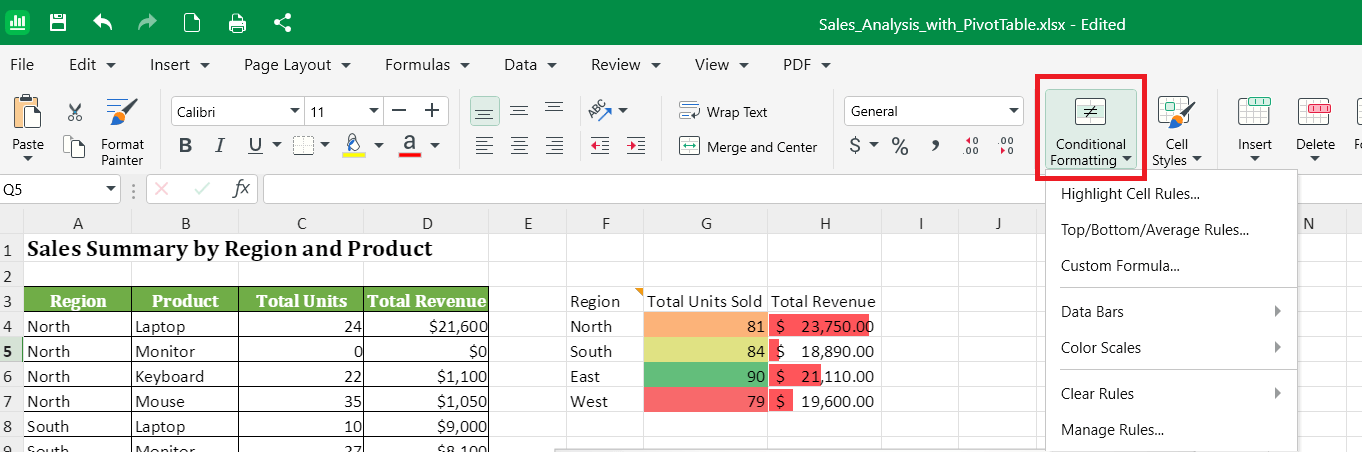
4. Wybierz typ reguły:
Reguły wyróżniania komórek – aby wyróżnić komórki spełniające warunek, np. wartości większe od ustawionej liczby.
Reguły pierwszych/ostatnich/średnich – aby wyróżnić komórki według pozycji w rankingu, np. 10 najwyższych wartości, lub według tego, jak wypadają na tle średniej.
Formuła niestandardowa – aby napisać własną formułę, która decyduje, które komórki zostaną wyróżnione.
Skale kolorów – aby cieniować komórki gradientem kolorów na podstawie ich wartości.
Paski danych – aby dodać pasek w każdej komórce. Dłuższe paski oznaczają większe wartości.
5. Jeśli pojawi się taka prośba, ustaw warunek lub wartość reguły.
6. Wybierz styl formatowania i potwierdź.
Formatowanie aktualizuje się automatycznie, gdy zmieniają się wartości w komórkach.
Korzystanie z gotowego stylu
Podczas tworzenia reguły możesz wybrać jeden z gotowych stylów komórki, zamiast samodzielnie ustawiać kolor czcionki i wypełnienia. Wybierz styl, dzięki któremu komórki łatwo zauważyć, np. jasnoczerwone wypełnienie z ciemnoczerwonym tekstem dla wartości poniżej celu.
Wybór odpowiedniego typu reguły
Dodawanie reguł i zarządzanie nimi w systemach Android i iOS
W telefonach i na tabletach MobiSheets jest częścią aplikacji MobiOffice.
1. Otwórz arkusz kalkulacyjny w aplikacji MobiOffice.
2. Dotknij Edytuj.
3. Zaznacz komórki, które chcesz sformatować.
4. Dotknij Narzędzia główne, a następnie wybierz Formatowanie.
5. Dotknij Formatowanie warunkowe.
6. Wybierz jedną z opcji.
Wyświetlanie i usuwanie reguł
1. Otwórz kartę Formatowanie i dotknij Formatowanie warunkowe.
2. Dotknij Menedżer reguł, aby wyświetlić wszystkie reguły formatowania warunkowego w arkuszu kalkulacyjnym.
3. Wybierz regułę i ją usuń.
Rozwiązywanie problemów
Reguła nic nie zmieniła. Sprawdź, czy komórki zostały zaznaczone przed otwarciem menu. Sprawdź też, czy komórki zawierają typ wartości, którego oczekuje reguła. Na przykład reguła dla wartości większych niż 100 działa tylko w komórkach zawierających liczby.
Liczby zapisane jako tekst nie są wyróżniane. Zmień format komórek na liczbowy, a następnie ponownie wprowadź wartości. Zobacz Formatowanie komórek i wprowadzanie danych.
Po dodaniu kolejnych reguł kolory wyglądają nieprawidłowo. Do tych samych komórek może mieć zastosowanie kilka reguł. W systemach Android i iOS otwórz Menedżer reguł i usuń niepotrzebne reguły.
Nowe wiersze nie są sformatowane. Reguły dotyczą tylko komórek zaznaczonych podczas ich tworzenia. Zaznacz nowy zakres i ponownie zastosuj regułę.




