

Gestione avanzata dei dati e strumenti di esportazione
In questa guida userai gli strumenti avanzati di MobiSheets per trovare e selezionare rapidamente i dati, riempire serie e collegare celle ad altri file. Esporterai anche il tuo foglio di calcolo in PDF per poterlo condividere. Questi strumenti ti fanno risparmiare tempo sui fogli di calcolo di grandi dimensioni e semplificano la condivisione. I passaggi iniziano con Windows, seguiti da sezioni più brevi per Android e iOS.
Prima di iniziare
Assicurati di avere:
MobiOffice installato sul tuo dispositivo. Consulta Installare MobiOffice su più dispositivi.
Un foglio di calcolo con dati aperto in MobiSheets. Consulta Creare e modificare fogli di calcolo.
L’accesso a MobiSheets. Consulta Accedere a MobiSheets.
Una connessione a Internet, se vuoi salvare nel cloud o collegare un file in MobiDrive.
Gestire i dati su Windows e Mac
Trovare, sostituire o andare a una cella
1. Apri il foglio di calcolo in MobiSheets.
2. Fai clic sul menu Modifica, quindi su Trova e seleziona.
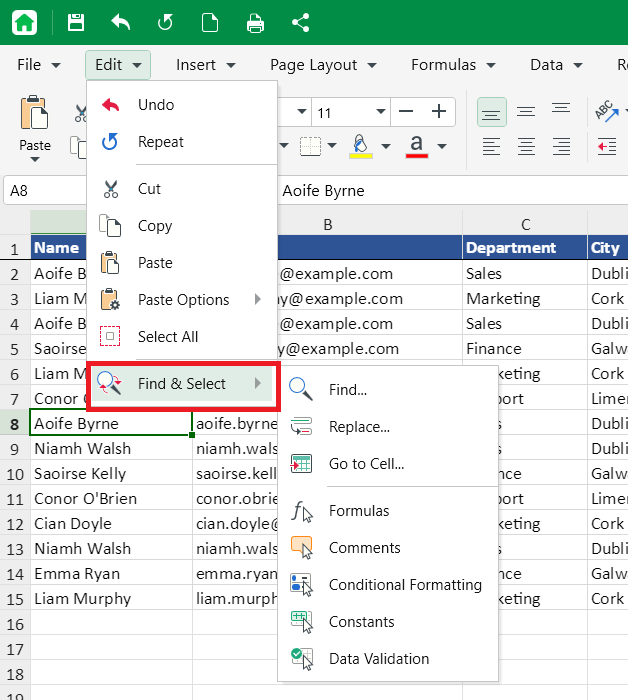
3. Scegli un’opzione:
Trova per cercare testo, numeri o simboli.
Sostituisci per cambiare una parola o un valore ovunque compaia.
Vai alla cella per passare a una cella o a un intervallo inserendone l’indirizzo, ad esempio B12.
Selezionare le celle per tipo
Con alcuni comandi specifici di MobiSheets puoi selezionare tutte insieme le celle dello stesso tipo. Ad esempio, puoi selezionare tutte le celle che contengono una formula e controllarle in un’unica passata.
1. Apri il menu a discesa Modifica e fai clic su Trova e seleziona.
2. Scegli cosa selezionare:
Formule seleziona le celle che contengono formule.
Commenti seleziona le celle con commenti.
Formattazione condizionale seleziona le celle con regole di formattazione condizionale.
Costanti seleziona le celle con valori fissi anziché risultati di formule.
Convalida dati seleziona le celle con regole di convalida dei dati.
Riempire una serie di numeri
1. Digita i primi due valori della serie in due celle, ad esempio 1 e 2.
2. Seleziona entrambe le celle.
3. Trascina il quadratino di riempimento (il piccolo quadrato) nell’angolo in basso a destra della selezione verso il basso o di lato.
MobiSheets continua la serie. Se inizi con un solo numero, MobiSheets copia quel numero in tutte le celle.
Raggruppare e strutturare i dati
Il raggruppamento ti permette di comprimere righe o colonne correlate, così vedi solo le parti che ti servono. Ad esempio, puoi raggruppare le righe delle vendite giornaliere di ogni mese e poi comprimerle per mostrare solo i totali mensili.
1. Seleziona le righe o le colonne da raggruppare.
2. Apri il menu a discesa Dati.
3. Fai clic su Raggruppa.
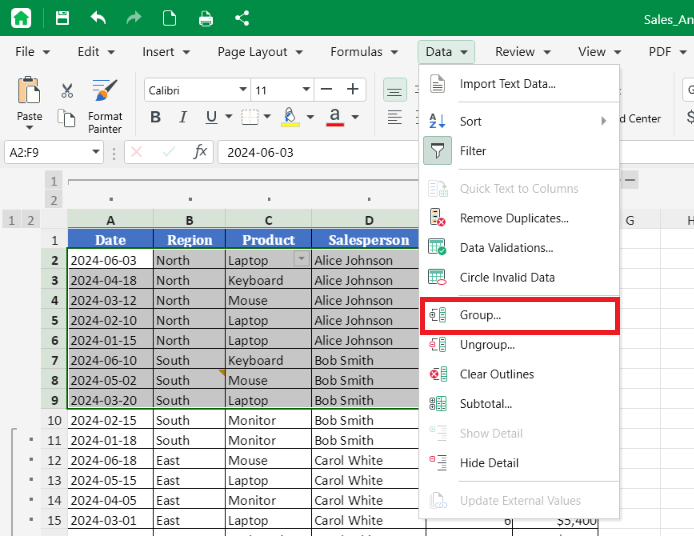
4. Scegli Righe o Colonne, quindi conferma.
Comprimere o espandere un gruppo
1. Seleziona una cella all’interno del gruppo.
2. Apri il menu a discesa Dati.
3. Scegli un’opzione:
Nascondi dettagli comprime il gruppo.
Mostra dettagli espande di nuovo il gruppo.
Separare righe o colonne
1. Seleziona le righe o le colonne raggruppate.
2. Apri il menu a discesa Dati.
3. Fai clic su Separa.
4. Scegli Righe o Colonne, quindi conferma.
5. In alternativa, puoi selezionare Dati > Rimuovi strutture.
Aggiungere i subtotali
Subtotale raggruppa i dati per categoria e aggiunge una riga di totale sotto ogni gruppo. Ad esempio, puoi aggiungere il totale delle vendite per ogni regione in un solo passaggio.
Prima di iniziare, ordina i dati in base alla colonna da usare per il raggruppamento. I subtotali vengono aggiunti ogni volta che il valore in quella colonna cambia, quindi con dati non ordinati ottieni tanti piccoli gruppi.
1. Seleziona una cella all’interno dei dati. Assicurati che i dati abbiano una riga di intestazione.
2. Apri il menu a discesa Dati.
3. Fai clic su Subtotale. Si apre la finestra Subtotale.
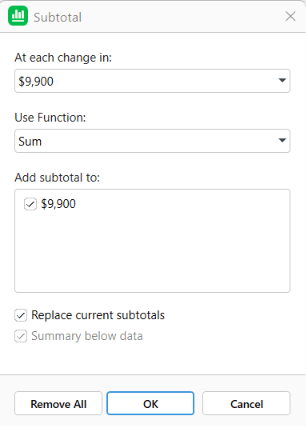
4. Nella finestra, scegli le impostazioni del subtotale:
A ogni modifica in: scegli la colonna da usare per il raggruppamento
Usa la funzione: scegli la funzione da usare, ad esempio Somma, Conteggio o Media
Aggiungi subtotale a: seleziona le colonne da totalizzare
Sostituisci i subtotali correnti, se presenti
Riepilogo sotto i dati inserisce ogni riga di subtotale sotto il relativo gruppo
5. Fai clic su OK. Sotto la tabella viene aggiunta automaticamente una riga per il Totale complessivo.
6. Per rimuovere tutti i subtotali, fai clic su Dati > Subtotale, quindi su Rimuovi tutto.
MobiSheets aggiunge una riga di subtotale sotto ogni gruppo. Raggruppa anche i dati, così puoi comprimere ogni gruppo con Nascondi dettagli e mostrare solo i totali.
Collegare una cella a un file
Puoi aggiungere in una cella un collegamento che apre un file sul tuo computer o in MobiDrive.
Per collegare un file sul tuo computer:
1. In Esplora file, fai clic con il pulsante destro del mouse sul file e scegli Copia come percorso.
2. In MobiSheets, fai clic con il pulsante destro del mouse sulla cella e scegli Collegamento. Puoi anche fare clic su Inserisci > Collegamento.
3. In Testo da visualizzare, inserisci il testo da mostrare nella cella.
4. Incolla il percorso del file in Indirizzo Web, rimuovi le virgolette che lo racchiudono, quindi fai clic su OK.
Per collegare un file in MobiDrive:
1. Carica il file in MobiDrive.
2. Fai clic sul file e scegli Condividi.
3. Fai clic su Copia link, quindi su Chiudi.
4. In MobiSheets, fai clic con il pulsante destro del mouse sulla cella e scegli Collegamento.
5. Inserisci il Testo da visualizzare, incolla il link in Indirizzo Web, quindi fai clic su OK.
Esportare in PDF
Nota: l’esportazione in PDF è una funzione Premium. Con il piano Free, MobiSheets ti chiede di passare a un piano superiore.
1. Nella barra multifunzione di MobiSheets, fai clic su Esporta in PDF. In alternativa, puoi fare clic sul menu PDF e scegliere Esporta in PDF.

2. Scegli dove salvare il file, quindi fai clic su Salva.
Gestire ed esportare i dati su Android e iOS
Su Android e iOS, i fogli di calcolo si aprono nell’app MobiOffice.
Trovare e sostituire
1. Apri il foglio di calcolo in MobiOffice.
2. Tocca l’icona Modifica.
3. Tocca il menu delle schede, quindi Home.
4. Tocca Trova e sostituisci.
5. Digita il testo da cercare in Trova e il nuovo testo in Sostituisci con.
6. Tocca Sostituisci per sostituire il testo. Tocca Tutto per sostituire tutte le occorrenze.
Raggruppare o separare righe e colonne
Il raggruppamento mantiene unite righe o colonne correlate.
1. Apri il foglio di calcolo e tocca il menu a discesa delle schede.
2. Vai alla scheda Dati.
3. Tocca Raggruppa.
4. Scegli Righe o Colonne.
Per separare, tocca Separa, quindi scegli Righe, Colonne o Rimuovi strutture.
Esportare in PDF
1. Apri il foglio di calcolo.
2. Apri il menu a discesa delle schede, tocca File, quindi Esporta in PDF.
3. Se necessario, modifica le impostazioni della pagina, quindi tocca Esporta in PDF.
Il PDF si apre così puoi controllarlo.
Risoluzione dei problemi
Il riempimento ha copiato lo stesso numero in tutte le celle. Fai clic sul pulsante Opzioni riempimento automatico e scegli Riempi serie, oppure inizia con due valori, ad esempio 1 e 2, così MobiSheets riconosce lo schema.
Il riempimento non ha continuato il mio testo. MobiSheets riempie serie di numeri, non di testo.
Il collegamento al file non si apre. Il file potrebbe essere stato spostato o rinominato. Copia il nuovo percorso e modifica il collegamento.
I miei subtotali sono suddivisi in tanti piccoli gruppi. Ordina i dati in base alla colonna usata per il raggruppamento, quindi aggiungi di nuovo i subtotali.




