

Usare gli strumenti di revisione dei fogli di calcolo
In questa guida userai gli strumenti di revisione di MobiSheets per controllare un foglio di calcolo e prepararlo alla condivisione. Aggiungerai commenti alle celle, troverai le celle che contengono commenti e proteggerai il file con una password, in modo che solo le persone giuste possano aprirlo. I passaggi iniziano con Windows e Mac, seguiti da sezioni più brevi per Android e iOS.
Prima di iniziare
Assicurati di avere:
MobiOffice installato sul tuo dispositivo. Vedi Installare MobiOffice su più dispositivi.
Un foglio di calcolo aperto in MobiSheets. Vedi Creare e modificare fogli di calcolo.
L’accesso a MobiSheets. Vedi Accedere a MobiSheets.
Una connessione Internet, se vuoi salvare il foglio di calcolo su MobiDrive e aprirlo sugli altri tuoi dispositivi. Vedi Aprire e sincronizzare i file con MobiDrive.
Revisiona un foglio di calcolo su Windows e Mac
Aggiungi un commento
Usa i commenti per lasciare note o domande su una cella senza modificarne il valore.
1. Apri il foglio di calcolo in MobiSheets.
2. Seleziona la cella che vuoi commentare.
3. Fai clic su Revisione nella barra dei menu, quindi fai clic su Commenta. Puoi anche fare clic con il pulsante destro sulla cella e scegliere Commenta.
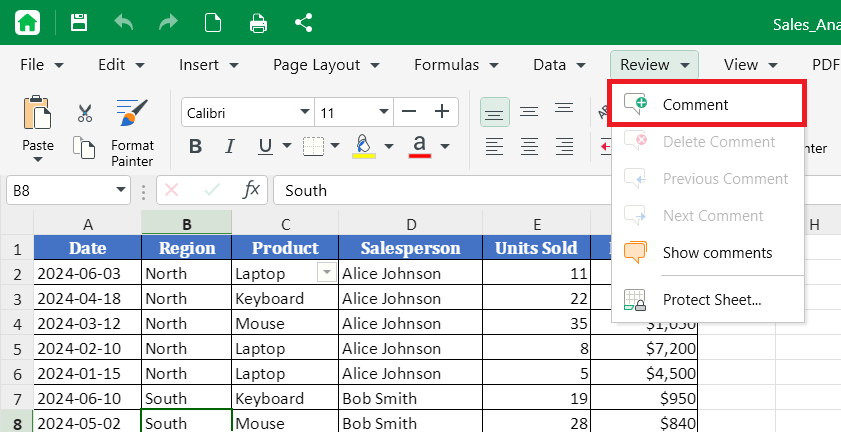
4. Scrivi il commento nella casella.
5. Fai clic su Pubblica per salvare il commento.
Trova le celle con commenti
1. Fai clic su Revisione.
2. Fai clic su Mostra tutti i commenti.
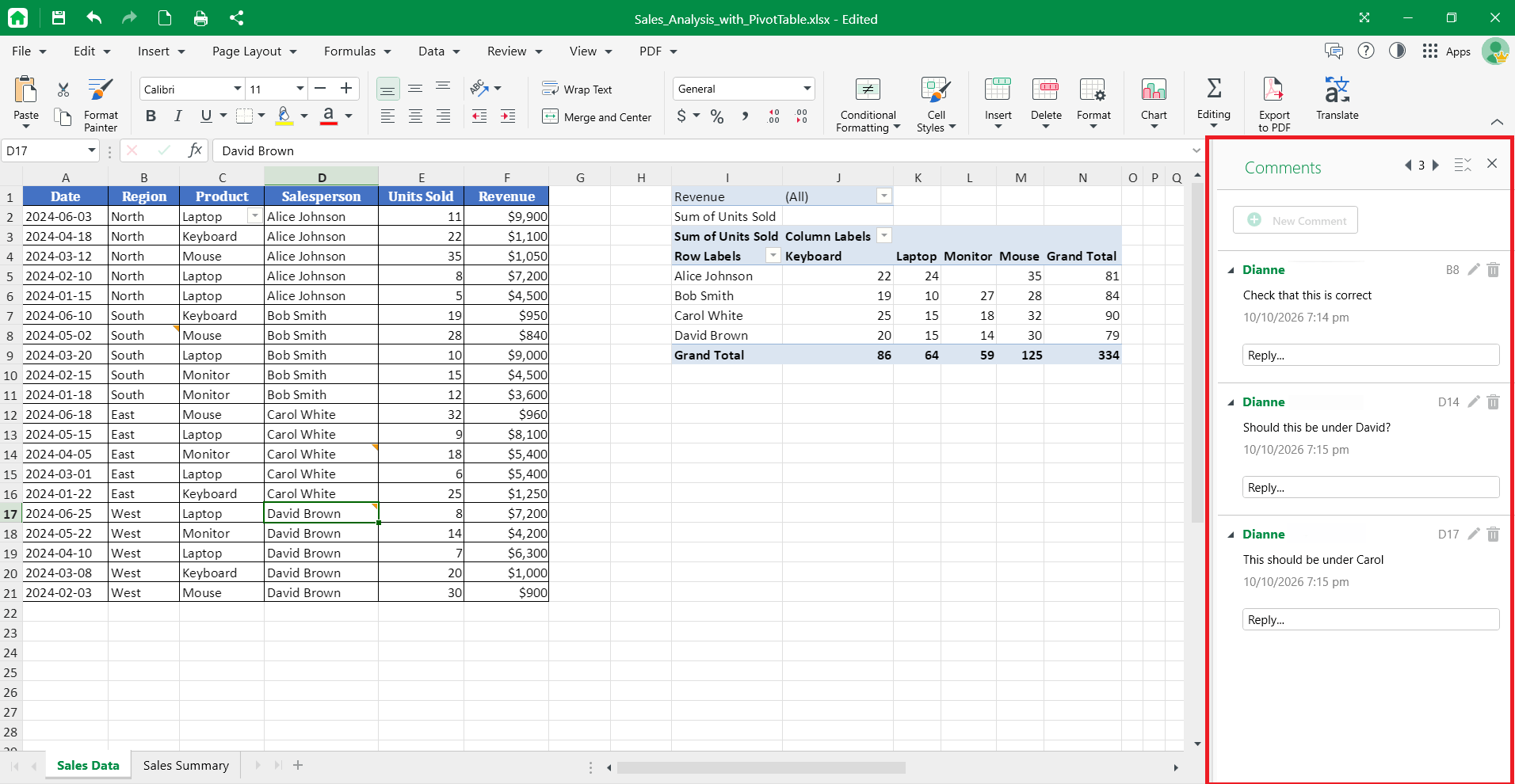
Il riquadro Commenti si apre a destra e mostra tutti i commenti del foglio di calcolo. Per ogni commento:
Rispondi nella casella Rispondi.
Modificalo con l’icona della matita.
Eliminalo con l’icona del cestino.
Per spostarti tra le celle commentate senza il riquadro, fai clic su Revisione > Commento precedente o Commento successivo. Per rimuovere il commento dalla cella selezionata, fai clic su Revisione > Elimina commento.
Proteggi un foglio di calcolo con una password
1. Nel menu a discesa Revisione, fai clic su Proteggi foglio.
2. Nella finestra di dialogo Proteggi il foglio con una password, inserisci una password, quindi inseriscila di nuovo in Conferma password.
3. In Consenti a tutti gli utenti del foglio di lavoro di, seleziona cosa possono ancora fare le altre persone sul foglio, ad esempio «Formato celle» o «Inserisci colonne». «Seleziona celle bloccate» e «Seleziona celle sbloccate» sono selezionate per impostazione predefinita.
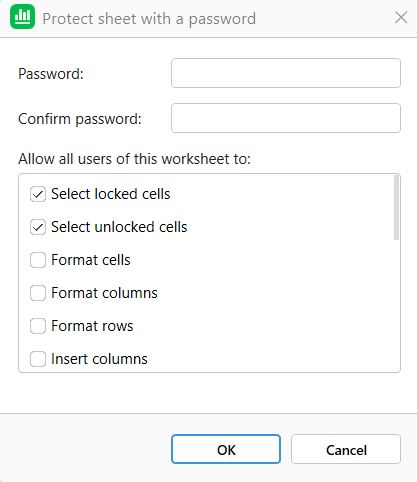
4. Seleziona OK.
Chiunque provi a modificare una parte protetta del foglio vedrà un messaggio che indica che il foglio è protetto. Per rimuovere la protezione, fai clic su Revisione > Foglio non protetto e inserisci la password.
Importante: Proteggi foglio controlla cosa possono modificare le altre persone su quel foglio. Non impedisce a nessuno di aprire il file e si applica solo al foglio corrente, non all’intera cartella di lavoro. Conserva la password in un luogo sicuro, perché ti servirà per rimuovere la protezione.
Revisiona un foglio di calcolo su Android e iOS
Su Android, MobiSheets fa parte dell’app MobiOffice.
Aggiungi un commento su Android
1. Apri il foglio di calcolo nell’app MobiOffice.
2. Tocca Modifica.
3. Dal menu delle schede, tocca Revisione, quindi tocca Commenta.
4. Verifica che il nome dell’autore del commento sia corretto. In caso contrario, tocca Cambia nome nella finestra di dialogo. Altrimenti, tocca Continua.
5. Scrivi il commento, quindi tocca Fine.
Aggiungi un commento su iOS
1. Apri il foglio di calcolo nell’app MobiOffice.
2. Tocca Modifica.
3. Dal menu delle schede, tocca Revisione, quindi tocca Commenta.
4. Scrivi il commento. Il tuo nome compare sopra come autore.
5. Tocca Applica per aggiungere il commento o tocca Cancella per eliminare il testo digitato.
Usa la scheda Revisione
La scheda Revisione include i seguenti strumenti per controllare il foglio di calcolo:
Elimina commento rimuove il commento dalla cella selezionata.
Commento precedente e Commento successivo passano al commento precedente o successivo nel foglio corrente.
Proteggi foglio limita ciò che le altre persone possono modificare nel foglio corrente.
Le celle con un commento mostrano un piccolo indicatore nell’angolo in alto a destra.
Risoluzione dei problemi
Il mio commento è scomparso su Windows. Fai clic fuori dalla casella del commento per salvarlo prima di selezionare un’altra cella.
Non vedo quali celle hanno commenti. Cerca il piccolo triangolo arancione nell’angolo in alto a destra della cella. Su Windows e Mac, fai clic su Revisione > Mostra commenti per vederli tutti in un unico elenco.
Non riesco a rimuovere la password. Ti serve la password attuale per rimuovere la protezione. Senza, non puoi togliere la protezione al file.




