

Impostare layout personalizzati per i fogli di calcolo
In questa guida imposterai il layout di pagina di un foglio di calcolo in MobiSheets. Modificherai i margini, l’orientamento e le dimensioni della carta, farai stare i dati su meno pagine e aggiungerai interruzioni di pagina dove vuoi. Così il foglio di calcolo resta leggibile quando lo stampi o lo salvi come PDF. I passaggi iniziano con Windows, seguiti da sezioni più brevi per Mac, Android e iOS.
Prima di iniziare
Assicurati di avere:
MobiOffice installato sul tuo dispositivo. Vedi Installare MobiOffice su più dispositivi.
Un foglio di calcolo con dati aperto in MobiSheets. Vedi Creare e modificare fogli di calcolo.
L’accesso effettuato a MobiSheets. Vedi Accedere a MobiSheets.
Una connessione a Internet, se vuoi salvare nel cloud.
Imposta il layout di pagina su Windows
Tutte le opzioni di layout di pagina si trovano nel menu a discesa Layout di pagina.
Modifica i margini
1. Apri il menu a discesa Layout di pagina.
2. Fai clic su Margini.
3. Scegli Normale, Largo o Stretto, oppure seleziona Margini personalizzati per impostare i tuoi.

Modifica l’orientamento
1. Apri il menu a discesa Layout di pagina.
2. Fai clic su Orientamento.
3. Scegli Orientamento verticale o Orientamento orizzontale.
Suggerimento: usa l’orientamento orizzontale per i fogli di calcolo larghi con molte colonne.
Modifica le dimensioni della carta
1. Apri il menu a discesa Layout di pagina.
2. Fai clic su Dimensioni.
3. Scegli un formato di carta, come Letter, A4 o Busta, oppure imposta dimensioni personalizzate.
Adatta il foglio alla pagina
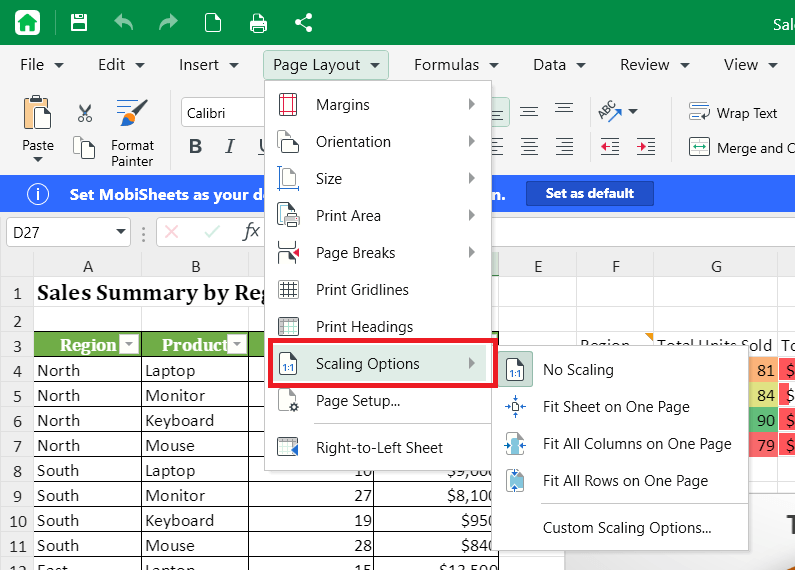
Il ridimensionamento riduce il foglio di calcolo in modo che venga stampato su meno pagine.
1. Apri il menu a discesa Layout di pagina.
2. Fai clic su Opzioni di ridimensionamento.
3. Scegli un’opzione:
Senza ridimensionamento stampa il foglio nelle sue dimensioni reali.
Adatta il foglio a una pagina riduce l’intero foglio su una sola pagina.
Adatta tutte le colonne a una pagina adatta il foglio alla larghezza di una pagina.
Adatta tutte le righe a una pagina adatta il foglio all’altezza di una pagina.
Regola altre impostazioni in Imposta pagina
1. Apri il menu a discesa Layout di pagina.
2. Fai clic su Imposta pagina.
3. Nella finestra di dialogo, scegli la scheda e regola dimensioni della pagina, ridimensionamento, margini, orientamento e altre impostazioni.

4. Fai clic su OK.
Inserisci un’interruzione di pagina personalizzata
Un’interruzione di pagina stabilisce dove finisce una pagina stampata e dove inizia la successiva.
1. Seleziona il punto in cui vuoi l’interruzione:
Seleziona un’intestazione di colonna per aggiungere un’interruzione verticale prima di quella colonna.
Seleziona un’intestazione di riga per aggiungere un’interruzione orizzontale sopra quella riga.
2. Apri il menu a discesa Layout di pagina.
3. Fai clic su Interruzioni di pagina.
4. Fai clic su Inserisci interruzione di pagina.

Nota: se selezioni una singola cella invece di un’intestazione di riga o di colonna, MobiSheets aggiunge sia un’interruzione verticale sia una orizzontale nell’angolo superiore sinistro di quella cella.
Rimuovi le interruzioni di pagina
Per rimuovere un’interruzione di pagina:
1. Fai clic sulla cella in cui hai inserito l’interruzione.
2. Apri il menu a discesa Layout di pagina.
3. Fai clic su Interruzioni di pagina, quindi su Rimuovi interruzione di pagina.
Per rimuovere tutte le interruzioni di pagina personalizzate:
1. Apri il menu a discesa Layout di pagina.
2. Fai clic su Interruzioni di pagina, quindi su Azzera tutte le interruzioni di pagina.
Imposta il layout di pagina su Mac
1. Apri MobiSheets dalla cartella Applicazioni.
2. Fai clic su Layout di pagina nella barra dei menu per accedere alle seguenti opzioni:
Orientamento: scegli Verticale o Orizzontale.
Dimensioni: seleziona un formato di carta, come A4, A5, A6, B5, Executive o un formato busta.
Area di stampa: imposta o gestisci l’intervallo di celle da stampare.
Interruzioni di pagina: inserisci, rimuovi o gestisci le interruzioni di pagina.
Stampa griglia: mostra o nascondi la griglia nel foglio di calcolo stampato.
Stampa intestazioni: includi o escludi le intestazioni di righe e colonne in stampa.
Opzioni di ridimensionamento: regola il modo in cui il foglio di calcolo si adatta alle pagine stampate.
Foglio da destra a sinistra: cambia la direzione del foglio per le lingue che si scrivono da destra a sinistra.
3. Per altre impostazioni, fai clic su Imposta pagina.
Inserisci o rimuovi un’interruzione di pagina su Mac
1. Seleziona un’intestazione di colonna per aggiungere un’interruzione verticale prima di quella colonna, oppure un’intestazione di riga per aggiungere un’interruzione orizzontale sopra quella riga.
2. Apri il menu a discesa Layout di pagina.
3. Fai clic su Interruzioni di pagina.
4. Scegli un’opzione:
Inserisci interruzione di pagina per aggiungere un’interruzione.
Rimuovi interruzione di pagina per rimuovere l’interruzione nella cella selezionata.
Azzera tutte le interruzioni di pagina per rimuovere tutte le interruzioni personalizzate.
Imposta il layout di pagina su Android e iOS
Su Android e iOS, MobiSheets fa parte dell’app MobiOffice.
1. Apri il foglio di calcolo e tocca Modifica nella parte inferiore dello schermo.
2. Tocca Home nella parte superiore dello schermo.
3. Scegli Layout dal menu a discesa.
4. Imposta le opzioni che ti servono:
Margini: scegli Normale, Largo, Stretto o Personalizzato. Puoi anche centrare il contenuto in orizzontale, in verticale o in entrambe le direzioni.
Orientamento: scegli Verticale o Orizzontale.
Dimensioni: scegli un formato di pagina o imposta larghezza e altezza della pagina.
Opzioni di ridimensionamento: adatta il foglio, tutte le colonne o tutte le righe a una pagina, adattalo a un numero di pagine stabilito o imposta una scala personalizzata dal 10% al 400%.
Le impostazioni di layout si applicano solo al foglio corrente, quindi ogni foglio del file può avere un layout diverso.
Risoluzione dei problemi
Il foglio di calcolo viene stampato su troppe pagine. Usa Opzioni di ridimensionamento e scegli Adatta il foglio a una pagina, oppure passa all’orientamento orizzontale.
Il testo è troppo piccolo dopo l’adattamento a una pagina. Prova invece Adatta tutte le colonne a una pagina. In questo modo il foglio resta largo una pagina, ma può continuare su altre pagine.
Le colonne vengono tagliate in stampa. Passa all’orientamento orizzontale, usa margini stretti o scegli Adatta tutte le colonne a una pagina.
Un’interruzione di pagina compare in due direzioni. Hai selezionato una singola cella. Rimuovi l’interruzione, poi seleziona un’intestazione di riga o di colonna e inserisci di nuovo l’interruzione.
Un’interruzione di pagina è nel punto sbagliato. Fai clic sulla cella in cui inizia l’interruzione, quindi scegli Rimuovi interruzione di pagina. Per ricominciare da capo, scegli Azzera tutte le interruzioni di pagina.
Suggerimento: per controllare dove cadono le interruzioni di pagina prima di stampare, fai clic su Visualizza, quindi su Anteprima interruzioni di pagina.




