

Applicare stili di cella personalizzati e impostazioni di visualizzazione
In questa guida cambierai l’aspetto delle celle e il modo in cui visualizzi il foglio di calcolo in MobiSheets. Applicherai stili di cella e formati numerici personalizzati, sceglierai come mostrare i numeri negativi e modificherai impostazioni di visualizzazione come le righe bloccate e le colonne nascoste. In questo modo, i fogli di calcolo di grandi dimensioni diventano più facili da leggere e da usare. I passaggi iniziano con Windows e Mac, seguiti da una sezione più breve per Android e iOS.
Prima di iniziare
Assicurati di avere:
MobiOffice installato sul tuo dispositivo. Vedi Installare MobiOffice su più dispositivi.
Un foglio di calcolo con dati aperto in MobiSheets. Vedi Creare e modificare fogli di calcolo.
L’accesso a MobiSheets. Vedi Accedere a MobiSheets.
Una connessione a Internet, se vuoi salvare nel cloud.
Applicare stili di cella personalizzati su Windows e Mac
Applicare uno stile di cella
Uno stile di cella applica con un solo clic una combinazione predefinita di carattere, colore e riempimento.
1. Seleziona la cella o l’intervallo a cui vuoi applicare lo stile.
2. Fai clic sul menu a discesa Stili cella nella barra multifunzione.
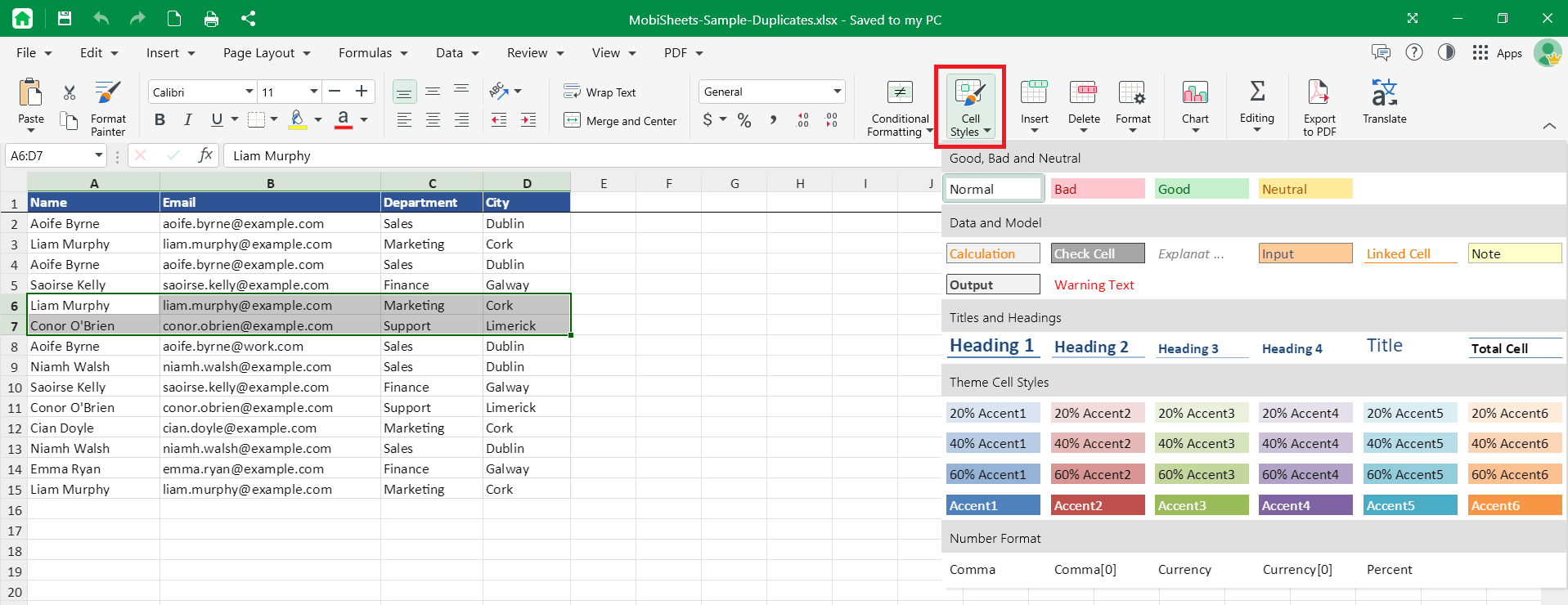
3. Scegli uno stile.
Applica un formato numero personalizzato
Usa un formato numerico personalizzato quando nessuno dei formati predefiniti è adatto ai tuoi dati.
1. Seleziona la cella o l’intervallo.
2. Nella barra multifunzione, fai clic su Formato e scegli Formato celle. In alternativa, fai clic con il tasto destro e seleziona Formato celle dal menu contestuale.
3. Nella scheda Numero, fai clic su Personalizzato.
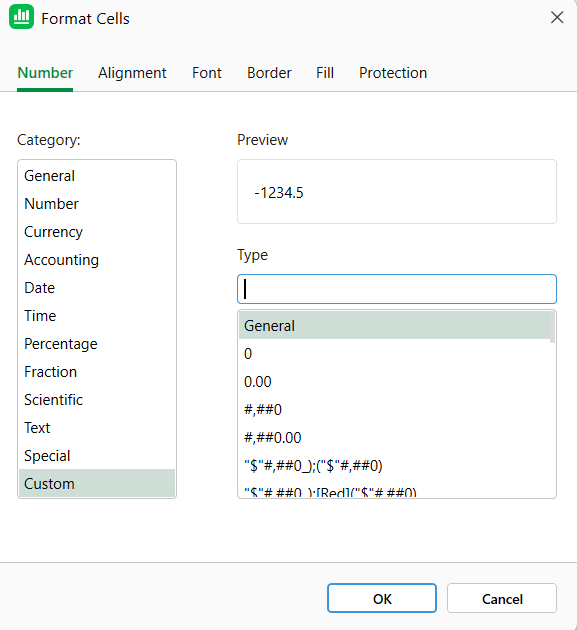
4. Digita il formato che desideri, poi fai clic su OK.
La prossima volta che aprirai l'elenco Personalizzato, troverai il tuo formato in fondo.
Cambiare la visualizzazione dei numeri negativi
1. Seleziona le celle che contengono numeri negativi.
2. Fai clic con il tasto destro e seleziona Formato celle.
3. Nella scheda Numero, scegli come mostrare i numeri negativi:
Con il segno meno
In rosso
Tra parentesi
4. Fai clic su OK.
Cambiare le impostazioni di visualizzazione
Bloccare una riga o una colonna
Il blocco mantiene visibile una riga o una colonna mentre scorri.
1. Seleziona la riga subito sotto quella che vuoi tenere visibile. Per una colonna, seleziona la colonna subito alla sua destra.
2. Apri il menu a discesa Visualizza.
3. Fai clic su Blocca.
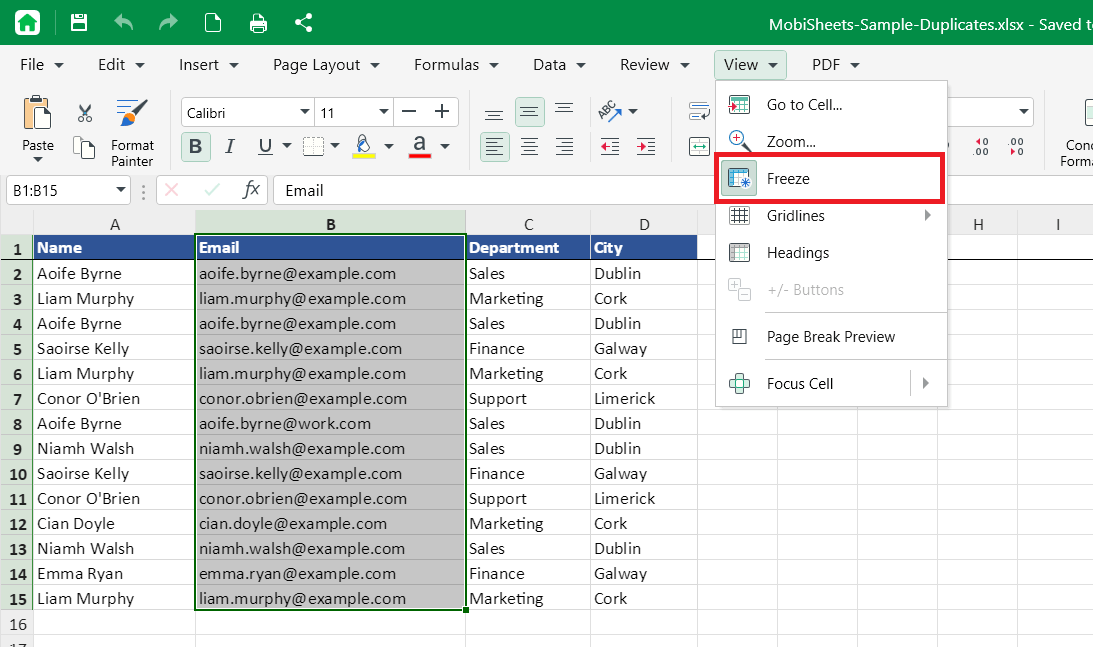
Per sbloccare, apri il menu a discesa Visualizza e fai di nuovo clic su Blocca.
Nascondere o mostrare righe e colonne
1. Fai clic con il tasto destro sul numero di riga o sulla lettera di colonna.
2. Seleziona Nascondi.
Una piccola freccia rossa indica il punto in cui la riga o la colonna è nascosta. Per mostrarla di nuovo, fai clic con il tasto destro e seleziona Scopri.
Nascondere o mostrare un foglio
1. Fai clic con il tasto destro sulla scheda del foglio nella parte inferiore della finestra.
2. Fai clic su Nascondi.
Per mostrare un foglio nascosto, fai clic con il tasto destro su una scheda del foglio e fai clic su Scopri.
Evidenziare le celle con Cella in evidenza
Cella in evidenza evidenzia la riga e la colonna della cella selezionata, così puoi seguire i tuoi dati in un foglio di calcolo di grandi dimensioni. È utile quando leggi o modifichi righe di dati lunghe.
1. Apri il menu a discesa Visualizza.
2. Fai clic su Cella in evidenza.
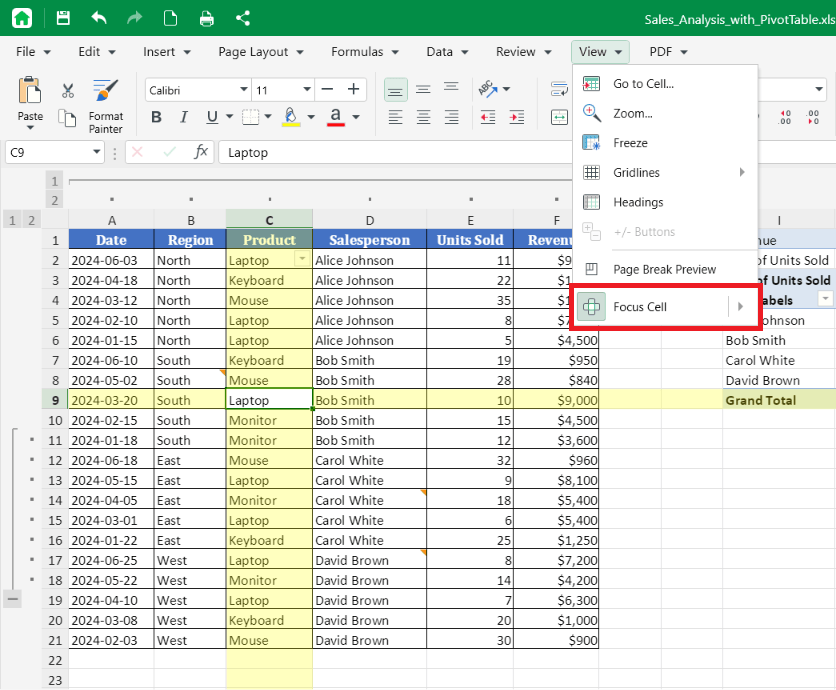
La cella selezionata viene evidenziata. Quando passi a un’altra cella, l’evidenziazione la segue.
Per disattivarla, apri il menu a discesa Visualizza e fai di nuovo clic su Cella in evidenza.
Cambiare l’unità di misura
L’unità di misura viene usata per impostazioni come la larghezza delle colonne e i margini.
1. Apri la scheda File.
2. Apri Impostazioni e vai alla scheda Preferenze generali.
3. Scegli un’unità dall’elenco a discesa.
MobiSheets salva la modifica automaticamente.
Stili di cella e impostazioni di visualizzazione su Android e iOS
Su telefoni e tablet, MobiSheets fa parte dell'app MobiOffice.
Cambiare la visualizzazione dei numeri negativi
1. Seleziona le celle che contengono numeri negativi.
2. Apri il menu Home e tocca Formato.
3. Tocca Formato numeri e seleziona Numero.
4. Scegli uno stile: parentesi, rosso o segno meno.
5. Chiudi il menu Formato numeri per applicare la modifica.
Bloccare o sbloccare una riga o una colonna
1. Seleziona la riga subito sotto quella che vuoi tenere visibile. Per una colonna, seleziona la colonna subito alla sua destra.
2. Apri la scheda Visualizza e scorri la barra degli strumenti per vedere altre opzioni.
3. Tocca Blocca. Per sbloccare, tocca Sblocca.
Usare le opzioni della scheda Visualizza
Su iOS, la scheda Visualizza offre altre impostazioni per scegliere come mostrare il foglio di calcolo:
Zoom passa a un livello di zoom predefinito.
Vai alla cella ti porta alla cella che inserisci.
Nascondi griglia attiva o disattiva la griglia delle celle.
Nascondi intestazioni attiva o disattiva i numeri di riga e le lettere di colonna.
Nascondi barra della formula nasconde o mostra la barra della formula.
Fogli mostra tutti i fogli disponibili.
Visualizzare un foglio di calcolo a schermo intero
1. Apri il foglio di calcolo in MobiOffice.
2. Tocca Modifica.
3. Apri il menu Home e scegli Visualizza.
4. Tocca Nascondi barra della formula.
5. Tocca la modalità Lettura.
Risoluzione dei problemi
Sono state bloccate le righe sbagliate. Il blocco fissa tutto ciò che si trova sopra la riga selezionata. Sblocca, seleziona la riga subito sotto le intestazioni e blocca di nuovo.
Non trovo una colonna nascosta. Cerca la piccola freccia rossa tra le lettere di colonna. Fai clic con il tasto destro in quel punto e seleziona Scopri.
I numeri negativi mostrano ancora il segno meno. Verifica di aver selezionato le celle prima di aprire Formato celle, poi scegli di nuovo lo stile.
Il formato numerico personalizzato non si applica a una cella con formula. Le celle che contengono una formula potrebbero non accettare un formato numerico personalizzato allo stesso modo dei semplici numeri. Prova invece un formato predefinito.




