

Creare elenchi a discesa
In questa guida creerai un elenco a discesa in una cella di MobiSheets. Un elenco a discesa permette di scegliere tra un insieme di opzioni, come Sì e No o un elenco di reparti, invece di digitare. In questo modo i tuoi dati restano coerenti e facili da ordinare e filtrare. I passaggi valgono per Windows e Mac.
Nota: gli elenchi a discesa usano la convalida dati, una funzione Premium. Con il piano Free, MobiSheets ti chiede di passare a un piano superiore.
Prima di iniziare
Assicurati di avere:
MobiOffice installato sul tuo dispositivo. Vedi Installazione di MobiOffice su più dispositivi.
Un foglio di calcolo aperto in MobiSheets. Vedi Creazione e modifica di fogli di calcolo.
Aver effettuato l'accesso a MobiSheets. Vedi Accedi a MobiSheets.
Le opzioni che vuoi inserire nell'elenco. Puoi digitarle direttamente o inserirle prima in un intervallo di celle.
Creare un elenco a discesa
1. Seleziona la cella o l'intervallo in cui vuoi inserire l'elenco a discesa.
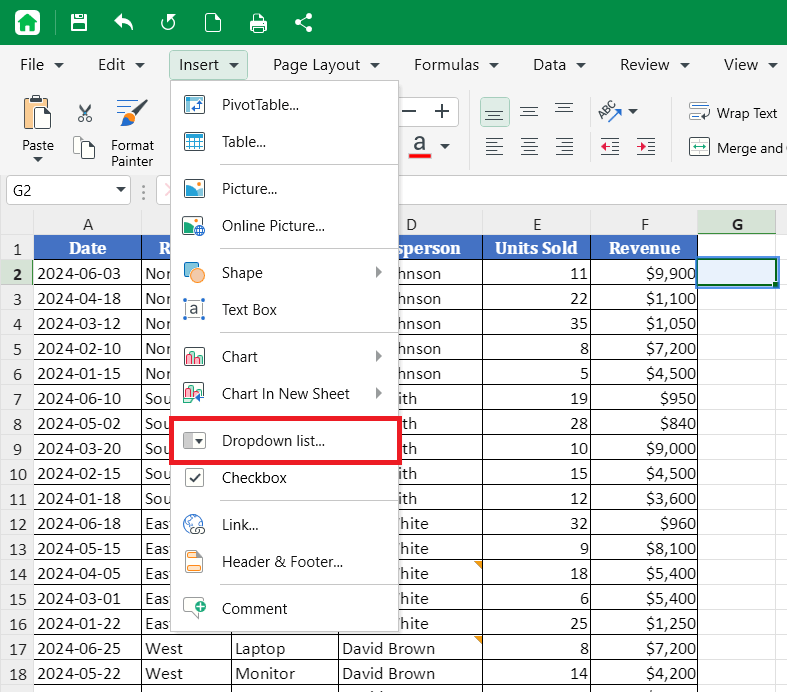
2. Apri il menu Inserisci.
3. Fai clic su Elenco a discesa....
4. Il riquadro Modifica convalida dati si apre nella scheda Impostazioni, con Elenco a discesa già selezionato in Criteri di convalida. In Voci, sostituisci Opzione 1 e Opzione 2 con le tue opzioni.
5. Per aggiungere altre opzioni, fai clic su Aggiungi voce. Per cambiare i colori di un'opzione, fai clic sul pulsante del colore (Aa) accanto. Per rimuovere un'opzione, fai clic sull'icona del cestino.
6. In Si applica a, controlla le celle a cui si applica l'elenco. Per aggiungere altre celle, fai clic su Aggiungi intervallo.
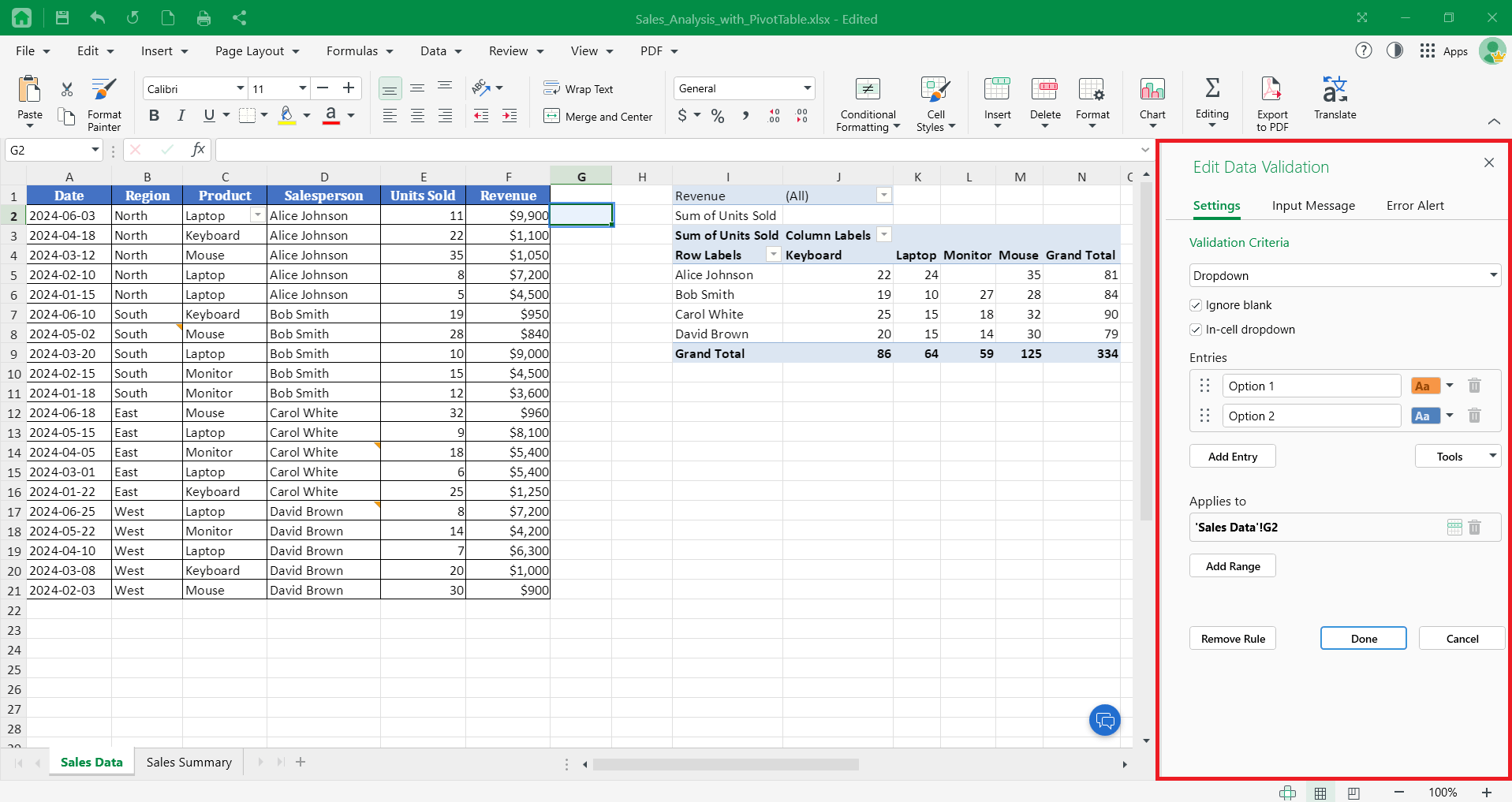
7. Facoltativo: per mostrare un messaggio quando qualcuno seleziona la cella, aggiungilo nella scheda Messaggio di input.
8. Facoltativo: per personalizzare il messaggio che appare quando qualcuno inserisce un valore che non è nell'elenco, usa la scheda Messaggio di errore.
9. Fai clic su Fine.
Quando selezioni una cella con un elenco a discesa, accanto compare una freccia. Fai clic sulla freccia e scegli un'opzione, oppure inizia a digitare per filtrare le opzioni.
Trovare le voci che non corrispondono all'elenco su Windows
Se una cella aveva già un valore prima che aggiungessi l'elenco a discesa, quel valore potrebbe non corrispondere a nessuna delle opzioni dell'elenco. Cerchia dati non validi trova queste celle per te.
1. Apri il foglio di calcolo che contiene l'elenco a discesa.
2. Apri il menu a discesa Dati.
3. Fai clic su Cerchia dati non validi.
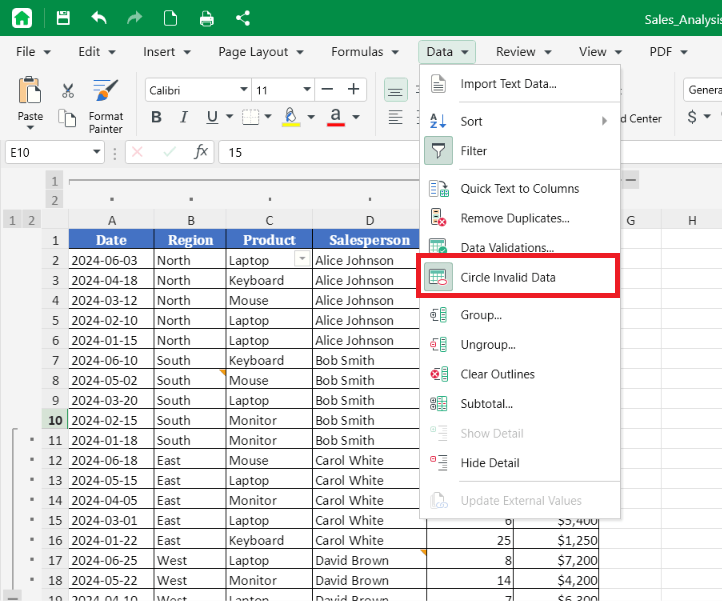
MobiSheets cerchia ogni cella il cui valore non rispetta la relativa regola di convalida.
Per correggere una cella cerchiata, selezionala e scegli un valore dal suo elenco a discesa.
Suggerimento: esegui Cerchia dati non validi dopo aver modificato le opzioni di un elenco. Le voci meno recenti che non corrispondono più verranno cerchiate.
Risoluzione dei problemi
Non trovo l'opzione Elenco a discesa su Windows. Gli elenchi a discesa sono stati aggiunti nella versione 11.70 di MobiOffice. Aggiorna MobiOffice e riprova.
È ancora possibile digitare valori che non sono nell'elenco. Seleziona Mostra messaggio di errore se vengono immessi dati non validi nella scheda Messaggio di errore dell'editor di convalida dati.
Cerchia dati non validi non ha cerchiato nulla. Tutte le celle rispettano la loro regola, oppure le celle non hanno una regola di convalida. Per verificare quali celle hanno una regola, apri il menu a discesa Modifica e fai clic su Trova e seleziona > Convalida dati.




