

Regole di formattazione condizionale
In questa guida userai le regole di formattazione condizionale per cambiare l’aspetto delle celle in base ai loro valori. Ad esempio, puoi evidenziare le vendite sotto un obiettivo o colorare una colonna dal valore più basso al più alto. I numeri importanti risaltano senza che tu debba scorrere ogni riga. I passaggi iniziano con Windows e Mac, seguiti da una sezione più breve per Android e iOS.
Prima di iniziare
Assicurati di avere:
MobiOffice installato sul tuo dispositivo. Vedi Installare MobiOffice su più dispositivi.
Un foglio di calcolo con dati aperto in MobiSheets. Vedi Creare e modificare fogli di calcolo.
L’accesso a MobiSheets. Vedi Accedere a MobiSheets.
Aggiungere una regola di formattazione condizionale su Windows e Mac
1. Apri il foglio di calcolo in MobiSheets.
2. Seleziona le celle che vuoi formattare.
3. Nella barra multifunzione, fai clic su Formattazione condizionale.
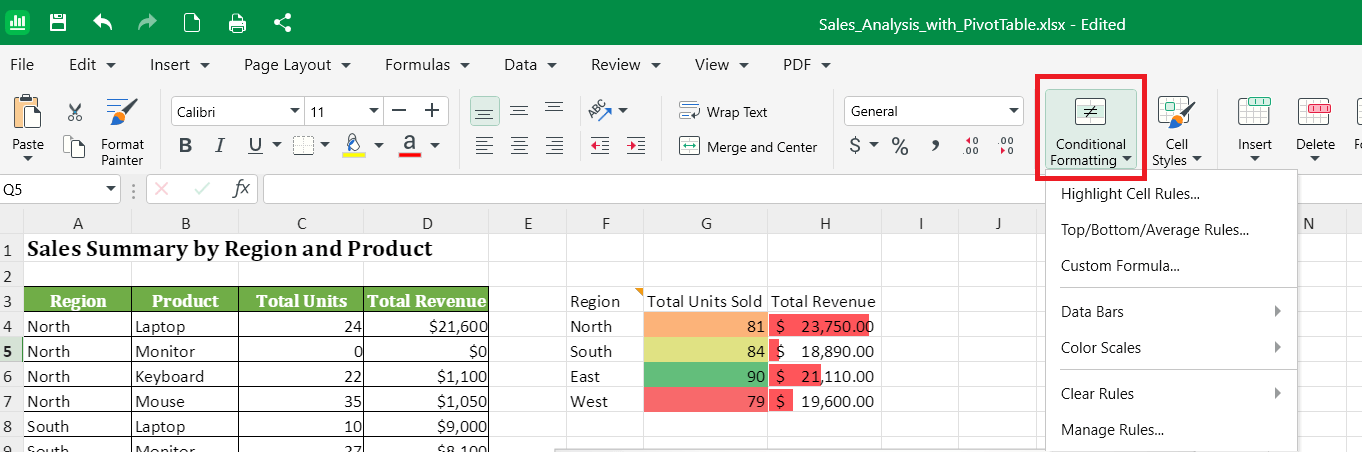
4. Scegli un tipo di regola:
Regole evidenziazione celle per evidenziare le celle che soddisfano una condizione, ad esempio i valori superiori a un numero che imposti tu.
Regole Alto/Basso/Medio per evidenziare le celle in base alla posizione in classifica, ad esempio i 10 valori più alti, o in base al confronto con la media.
Formula personalizzata per scrivere una formula tua che decide quali celle evidenziare.
Scale colori per colorare le celle con una sfumatura di colore in base ai loro valori.
Barre dei dati per aggiungere una barra all’interno di ogni cella. Le barre più lunghe indicano valori più alti.
5. Se richiesto, imposta la condizione o il valore della regola.
6. Scegli uno stile di formattazione e conferma.
La formattazione si aggiorna automaticamente quando i valori nelle celle cambiano.
Usare uno stile predefinito
Quando crei una regola, puoi scegliere uno degli stili di cella predefiniti invece di impostare tu i colori del carattere e del riempimento. Scegli uno stile che renda le celle facili da individuare, ad esempio un riempimento rosso chiaro con testo rosso scuro per i valori sotto un obiettivo.
Scegliere il tipo di regola giusto
Aggiungere e gestire le regole su Android e iOS
Su telefoni e tablet, MobiSheets fa parte dell'app MobiOffice.
1. Apri il foglio di calcolo nell’app MobiOffice.
2. Tocca Modifica.
3. Seleziona le celle che vuoi formattare.
4. Tocca Home, quindi scegli Formato.
5. Tocca Formattazione condizionale.
6. Scegli una delle opzioni.
Visualizzare o eliminare le regole
1. Apri la scheda Formato e tocca Formattazione condizionale.
2. Tocca Gestione regole per vedere tutte le regole di formattazione condizionale del foglio di calcolo.
3. Seleziona una regola ed eliminala.
Risoluzione dei problemi
La regola non ha cambiato nulla. Verifica di aver selezionato le celle prima di aprire il menu. Verifica anche che le celle contengano il tipo di valore previsto dalla regola. Ad esempio, una regola per i valori maggiori di 100 funziona solo sulle celle che contengono numeri.
I numeri memorizzati come testo non vengono evidenziati. Imposta un formato numerico per le celle, quindi inserisci di nuovo i valori. Vedi Formattare le celle e inserire i dati.
I colori non sono corretti dopo che ho aggiunto altre regole. Alle stesse celle potrebbero applicarsi più regole. Su Android e iOS, apri Gestione regole ed elimina le regole che non ti servono.
Le nuove righe non sono formattate. Le regole si applicano solo alle celle selezionate al momento della loro creazione. Seleziona il nuovo intervallo e applica di nuovo la regola.




