

Gerenciamento avançado de dados e ferramentas de exportação
Neste guia, você vai usar as ferramentas avançadas do MobiSheets para localizar e selecionar dados rapidamente, preencher sequências e vincular células a outros arquivos. Você também vai exportar sua planilha para PDF para poder compartilhá-la. Essas ferramentas economizam tempo em planilhas grandes e facilitam o compartilhamento. As etapas começam pelo Windows, seguidas de seções mais curtas para Android e iOS.
Antes de começar
Verifique se você tem:
MobiOffice instalado no seu dispositivo. Confira Como instalar o MobiOffice em vários dispositivos.
Uma planilha com dados aberta no MobiSheets. Confira Como criar e editar planilhas.
Ter entrado na sua conta no MobiSheets. Confira Como entrar no MobiSheets.
Uma conexão com a internet, se você quiser salvar na nuvem ou criar um link para um arquivo no MobiDrive.
Gerenciar dados no Windows e no Mac
Localizar, substituir ou ir para uma célula
1. Abra sua planilha no MobiSheets.
2. Clique no menu Editar e depois em Localizar e Selecionar.
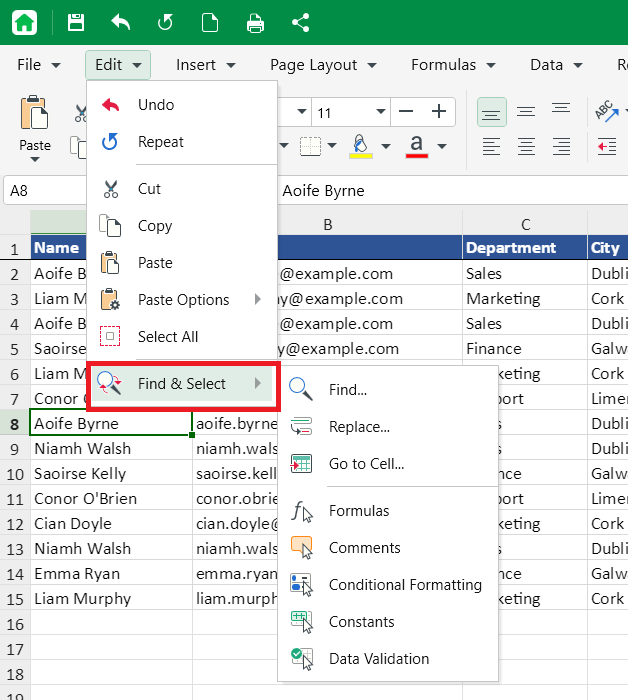
3. Escolha uma opção:
Localizar para procurar textos, números ou símbolos.
Substituir para alterar uma palavra ou um valor em todos os lugares em que aparece.
Vá para célula para ir até uma célula ou um intervalo digitando o endereço, como B12.
Selecionar células por tipo
Com alguns comandos específicos do MobiSheets, você pode selecionar de uma vez todas as células de um mesmo tipo. Por exemplo, você pode selecionar todas as células que contêm uma fórmula e verificá-las de uma só vez.
1. Abra o menu suspenso Editar e clique em Localizar e Selecionar.
2. Escolha o que selecionar:
Fórmulas seleciona as células que contêm fórmulas.
Comentários seleciona as células que têm comentários.
Formatação Condicional seleciona as células que têm regras de formatação condicional.
Constantes seleciona as células com valores fixos em vez de resultados de fórmulas.
Validação de Dados seleciona as células que têm regras de validação de dados.
Preencher uma sequência de números
1. Digite os dois primeiros valores da sequência em duas células, como 1 e 2.
2. Selecione as duas células.
3. Arraste a alça de preenchimento (o quadradinho) no canto inferior direito da seleção para baixo ou para o lado.
O MobiSheets continua a sequência. Se você começar com apenas um número, o MobiSheets copia esse número em todas as células.
Agrupar dados e criar estruturas de tópicos
Com o agrupamento, você pode recolher linhas ou colunas relacionadas e ver só as partes de que precisa. Por exemplo, você pode agrupar as linhas de vendas diárias de cada mês e depois recolhê-las para mostrar apenas os totais mensais.
1. Selecione as linhas ou colunas que você quer agrupar.
2. Abra o menu suspenso Dados.
3. Clique em Agrupar.
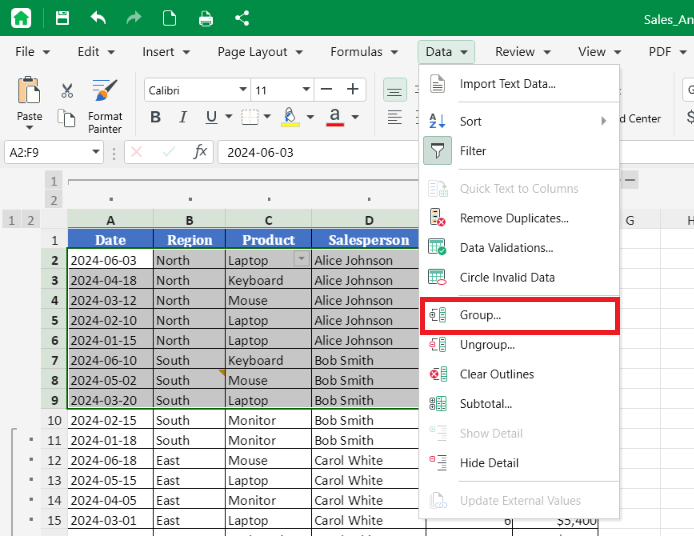
4. Escolha Linhas ou Colunas e confirme.
Recolher ou expandir um grupo
1. Selecione uma célula dentro do grupo.
2. Abra o menu suspenso Dados.
3. Escolha uma opção:
Ocultar detalhes recolhe o grupo.
Mostrar Detalhe expande o grupo novamente.
Desagrupar linhas ou colunas
1. Selecione as linhas ou colunas agrupadas.
2. Abra o menu suspenso Dados.
3. Clique em Desagrupar.
4. Escolha Linhas ou Colunas e confirme.
5. Você também pode selecionar Dados > Limpar estrutura de tópicos.
Adicionar subtotais
O Subtotal agrupa seus dados por categoria e adiciona uma linha de total abaixo de cada grupo. Por exemplo, você pode adicionar o total de vendas de cada região em uma única etapa.
Antes de começar, classifique os dados pela coluna que você quer usar para agrupar. Os subtotais são adicionados sempre que o valor dessa coluna muda, então dados não classificados geram muitos grupos pequenos.
1. Selecione uma célula dentro dos dados. Verifique se os dados têm uma linha de cabeçalho.
2. Abra o menu suspenso Dados.
3. Clique em Subtotal. A janela Subtotal será aberta.
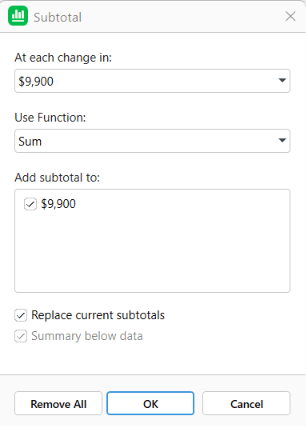
4. Na janela, escolha as configurações do subtotal:
Em cada alteração em: escolha a coluna usada para agrupar
Usar função: escolha a função a ser usada, como Soma, Contagem ou Média
Adicionar subtotal a: selecione as colunas que serão totalizadas
Substituir subtotais atuais, se houver
Resumo abaixo dos dados coloca cada linha de subtotal abaixo do respectivo grupo
5. Clique em OK. Uma linha de Total Geral é adicionada automaticamente abaixo da tabela.
6. Para remover todos os subtotais, clique em Dados > Subtotal e depois em Remover Todos.
O MobiSheets adiciona uma linha de subtotal abaixo de cada grupo. Ele também agrupa os dados, então você pode recolher cada grupo com Ocultar detalhes para mostrar apenas os totais.
Vincular uma célula a um arquivo
Você pode adicionar em uma célula um link que abre um arquivo do seu computador ou do MobiDrive.
Para vincular um arquivo do seu computador:
1. No Explorador de Arquivos, clique com o botão direito no arquivo e escolha Copiar como caminho.
2. No MobiSheets, clique com o botão direito na célula e escolha Link. Você também pode clicar em Inserir > Link.
3. Em Texto para exibição, digite o texto que você quer mostrar na célula.
4. Cole o caminho do arquivo em Endereço da Web, remova as aspas ao redor dele e clique em OK.
Para vincular um arquivo do MobiDrive:
1. Envie o arquivo para o MobiDrive.
2. Clique no arquivo e escolha Compartilhar.
3. Clique em Copiar Link e depois em Fechar.
4. No MobiSheets, clique com o botão direito na célula e escolha Link.
5. Digite o Texto para exibição, cole o link em Endereço da Web e clique em OK.
Exportar para PDF
Observação: Exportar para PDF é um recurso Premium. No plano gratuito, o MobiSheets pede que você faça upgrade.
1. Na faixa de opções do MobiSheets, clique em Exportar para PDF. Você também pode clicar no menu PDF e escolher Exportar para PDF.

2. Escolha onde salvar o arquivo e clique em Salvar.
Gerenciar e exportar dados no Android e no iOS
No Android e no iOS, as planilhas são abertas no app MobiOffice.
Localizar e Substituir
1. Abra sua planilha no MobiOffice.
2. Toque no ícone Editar.
3. Toque no menu de guias e depois em Página Inicial.
4. Toque em Localizar & Substituir.
5. Digite o texto que você quer localizar em Localizar e o novo texto em Substituir por.
6. Toque em Substituir para substituir o texto. Toque em Tudo para substituir todas as ocorrências.
Agrupar ou desagrupar linhas e colunas
O agrupamento mantém juntas as linhas ou colunas relacionadas.
1. Abra a planilha e toque no menu suspenso de guias.
2. Vá para a guia Dados.
3. Toque em Agrupar.
4. Escolha Linhas ou Colunas.
Para desagrupar, toque em Desagrupar e escolha Linhas, Colunas ou Limpar estrutura de tópicos.
Exportar para PDF
1. Abra a planilha.
2. Abra o menu suspenso de guias, toque em Arquivo e depois em Exportar para PDF.
3. Ajuste as configurações de página, se necessário, e toque em Exportar para PDF.
O PDF será aberto para você conferir.
Solução de problemas
O preenchimento copiou o mesmo número em todas as células. Clique no botão Opções de AutoPreenchimento e escolha Preencher Série, ou comece com dois valores, como 1 e 2, para que o MobiSheets reconheça o padrão.
O preenchimento não continuou meu texto. O MobiSheets preenche sequências de números, não textos.
O link do arquivo não abre. O arquivo pode ter sido movido ou renomeado. Copie o novo caminho e edite o link.
Meus subtotais estão divididos em muitos grupos pequenos. Classifique os dados pela coluna usada para agrupar e adicione os subtotais novamente.




