

Criar listas suspensas
Neste guia, você vai criar uma lista suspensa em uma célula do MobiSheets. Uma lista suspensa permite escolher entre um conjunto de opções, como Sim e Não ou uma lista de departamentos, em vez de digitar. Assim, seus dados ficam consistentes e fáceis de classificar e filtrar. As etapas valem para Windows e Mac.
Observação: as listas suspensas usam a validação de dados, um recurso Premium. No plano Free, o MobiSheets pede que você faça upgrade.
Antes de começar
Verifique se você tem:
MobiOffice instalado no seu dispositivo. Veja Instalando o MobiOffice em vários dispositivos.
Uma planilha aberta no MobiSheets. Veja Criando e editando planilhas.
Entrar no MobiSheets. Veja Entrando no MobiSheets.
As opções que você quer na lista. Você pode digitá-las diretamente ou inseri-las em um intervalo de células primeiro.
Criar uma lista suspensa
1. Selecione a célula ou o intervalo onde você quer a lista suspensa.
2. Abra o menu Inserir.
3. Clique em Lista suspensa....
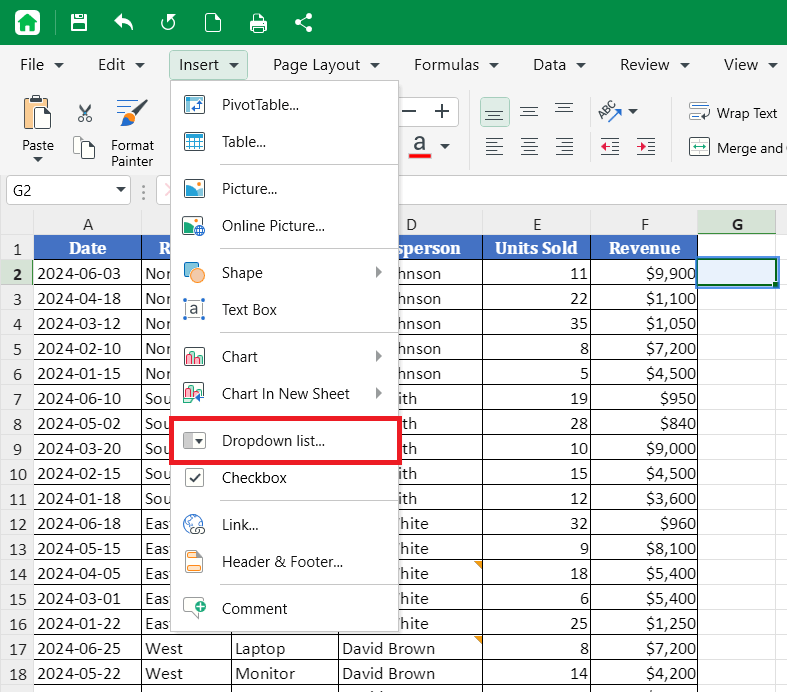
4. O painel Editar validação de dados é aberto na guia Configurações, com Lista suspensa já selecionada em Critérios de validação. Em Itens, substitua Opção 1 e Opção 2 pelas suas próprias opções.
5. Para adicionar mais opções, clique em Adicionar item. Para mudar as cores de uma opção, clique no botão de cor (Aa) ao lado dela. Para remover uma opção, clique no ícone de lixeira.
6. Em Aplica-se a, confira as células às quais a lista se aplica. Para adicionar mais células, clique em Adicionar intervalo.
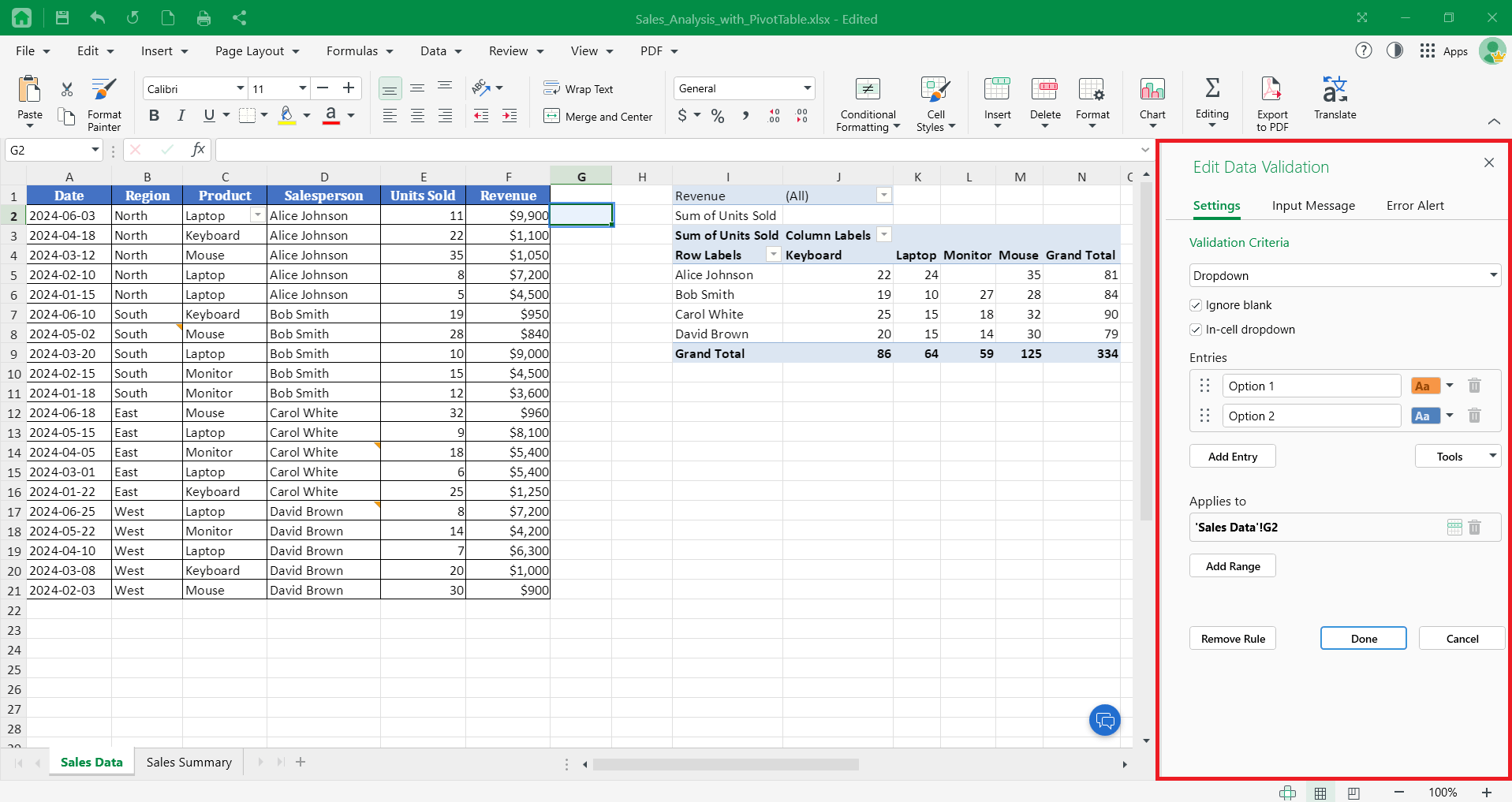
7. Opcional: para mostrar uma mensagem quando alguém selecionar a célula, adicione-a na guia Mensagem de entrada.
8. Opcional: para personalizar a mensagem exibida quando alguém digita um valor que não está na lista, use a guia Alerta de erro.
9. Clique em Concluído.
Quando você seleciona uma célula com uma lista suspensa, uma seta aparece ao lado dela. Clique na seta e escolha uma opção ou comece a digitar para filtrar as opções.
Encontrar entradas que não correspondem à lista no Windows
Se uma célula já tinha um valor antes de você adicionar a lista suspensa, esse valor pode não corresponder a nenhuma das opções da lista. O comando Circular dados inválidos encontra essas células para você.
1. Abra a planilha que tem a lista suspensa.
2. Abra o menu suspenso Dados.
3. Clique em Circular dados inválidos.
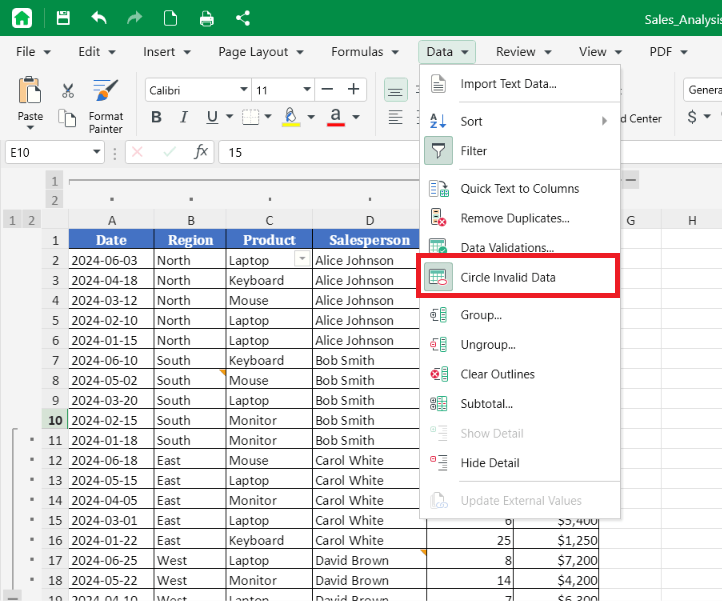
O MobiSheets desenha um círculo em volta de cada célula cujo valor não atende à sua regra de validação.
Para corrigir uma célula circulada, selecione-a e escolha um valor na lista suspensa dela.
Dica: execute Circular dados inválidos depois de alterar as opções de uma lista. As entradas antigas que não correspondem mais serão circuladas.
Solução de problemas
Não encontro a opção Lista suspensa no Windows. As listas suspensas foram adicionadas na versão 11.70 do MobiOffice. Atualize o MobiOffice e tente novamente.
Ainda é possível digitar valores que não estão na lista. Marque Mostrar mensagem de erro se forem inseridos dados inválidos na guia Alerta de erro do editor de validação de dados.
O comando Circular dados inválidos não circulou nenhuma célula. Todas as células atendem à sua regra ou não têm uma regra de validação. Para verificar quais células têm uma regra, abra o menu suspenso Editar e clique em Localizar e selecionar > Validação de dados.




