

Como configurar layouts de planilha personalizados
Neste guia, você vai configurar o layout da página de uma planilha no MobiSheets. Você vai alterar as margens, a orientação e o tamanho do papel, ajustar seus dados em menos páginas e adicionar quebras de página onde quiser. Assim, sua planilha continua fácil de ler quando você a imprime ou salva como PDF. As etapas começam pelo Windows, seguidas de seções mais curtas para Mac, Android e iOS.
Antes de começar
Verifique se você tem:
MobiOffice instalado no seu dispositivo. Consulte Instalar o MobiOffice em vários dispositivos.
Uma planilha com dados aberta no MobiSheets. Consulte Criar e editar planilhas.
Login feito no MobiSheets. Consulte Fazer login no MobiSheets.
Conexão com a internet, se você quiser salvar na nuvem.
Configure o layout da página no Windows
Todas as opções de layout da página estão no menu suspenso Layout da Página.
Altere as margens
1. Abra o menu suspenso Layout da Página.
2. Clique em Margens.
3. Escolha Normal, Larga ou Estreita, ou selecione Margens Personalizadas para definir as suas.

Altere a orientação
1. Abra o menu suspenso Layout da Página.
2. Clique em Orientação.
3. Escolha Orientação retrato ou Orientação paisagem.
Dica: use Paisagem em planilhas largas com muitas colunas.
Altere o tamanho do papel
1. Abra o menu suspenso Layout da Página.
2. Clique em Tamanho.
3. Escolha um tamanho de papel, como Letter, A4 ou Envelope, ou defina um tamanho personalizado.
Ajuste a planilha à página
O dimensionamento reduz sua planilha para que ela seja impressa em menos páginas.
1. Abra o menu suspenso Layout da Página.
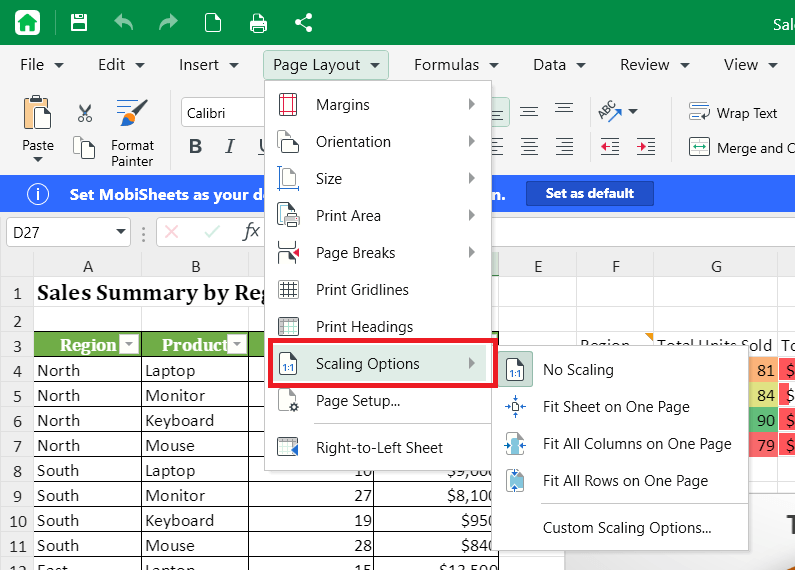
2. Clique em Opções de dimensionamento.
3. Escolha uma opção:
Sem redimensionamento imprime a planilha no tamanho real.
Ajustar planilha em uma página reduz a planilha inteira para caber em uma página.
Ajustar todas as colunas em uma página deixa a planilha com a largura de uma página.
Ajustar todas as linhas em uma página deixa a planilha com a altura de uma página.
Ajuste mais configurações em Configurar Página
1. Abra o menu suspenso Layout da Página.
2. Clique em Configurar Página.
3. Na caixa de diálogo, escolha a guia e ajuste o tamanho da página, o dimensionamento, as margens, a orientação e outras configurações.

4. Clique em OK.
Insira uma quebra de página personalizada
A quebra de página define onde uma página impressa termina e onde a próxima começa.
1. Selecione onde você quer a quebra:
Selecione um cabeçalho de coluna para adicionar uma quebra vertical antes dessa coluna.
Selecione um cabeçalho de linha para adicionar uma quebra horizontal acima dessa linha.
2. Abra o menu suspenso Layout da Página.
3. Clique em Quebras de página.
4. Clique em Inserir quebra de página.

Observação: se você selecionar uma única célula em vez de um cabeçalho de linha ou coluna, o MobiSheets adiciona uma quebra vertical e uma horizontal no canto superior esquerdo dessa célula.
Remova quebras de página
Para remover uma quebra de página:
1. Clique na célula em que a quebra foi inserida.
2. Abra o menu suspenso Layout da Página.
3. Clique em Quebras de página e depois em Remover quebra de página.
Para remover todas as quebras de página personalizadas:
1. Abra o menu suspenso Layout da Página.
2. Clique em Quebras de página e depois em Redefinir todas as quebras de página.
Configure o layout da página no Mac
1. Abra o MobiSheets na pasta Aplicativos.
2. Clique em Layout da Página na barra de menus para acessar as seguintes opções:
Orientação: escolha Retrato ou Paisagem.
Tamanho: selecione um tamanho de papel, como A4, A5, A6, B5, Executive ou um formato de envelope.
Área de impressão: defina ou gerencie o intervalo de células a imprimir.
Quebras de página: insira, remova ou gerencie quebras de página.
Imprimir linhas de grade: mostre ou oculte as linhas de grade na planilha impressa.
Imprimir títulos: inclua ou exclua os cabeçalhos de linhas e colunas na impressão.
Opções de dimensionamento: ajuste como a planilha se encaixa nas páginas impressas.
Planilha da direita para a esquerda: mude a direção da planilha para idiomas escritos da direita para a esquerda.
3. Para mais configurações, clique em Configurar Página.
Insira ou remova uma quebra de página no Mac
1. Selecione um cabeçalho de coluna para adicionar uma quebra vertical antes dessa coluna, ou um cabeçalho de linha para adicionar uma quebra horizontal acima dessa linha.
2. Abra o menu suspenso Layout da Página.
3. Clique em Quebras de página.
4. Escolha uma opção:
Inserir quebra de página para adicionar uma quebra.
Remover quebra de página para remover a quebra na célula selecionada.
Redefinir todas as quebras de página para remover todas as quebras personalizadas.
Configure o layout da página no Android e no iOS
No Android e no iOS, o MobiSheets faz parte do app MobiOffice.
1. Abra sua planilha e toque em Editar na parte inferior da tela.
2. Toque em Página Inicial na parte superior da tela.
3. Escolha Layout no menu suspenso.
4. Defina as opções de que você precisa:
Margens: escolha Normal, Larga, Estreita ou Personalizada. Você também pode centralizar o conteúdo na horizontal, na vertical ou nas duas direções.
Orientação: escolha Retrato ou Paisagem.
Tamanho: escolha um tamanho de página ou defina a largura e a altura da página.
Opções de dimensionamento: ajuste a planilha, todas as colunas ou todas as linhas em uma página, ajuste a um número definido de páginas ou defina uma escala personalizada de 10% a 400%.
As configurações de layout valem só para a planilha atual, então cada planilha do seu arquivo pode ter o próprio layout.
Solução de problemas
Minha planilha é impressa em páginas demais. Use Opções de dimensionamento e escolha Ajustar planilha em uma página, ou mude para Paisagem.
O texto fica pequeno demais depois do ajuste em uma página. Experimente Ajustar todas as colunas em uma página. Assim, a planilha fica com a largura de uma página, mas pode continuar em mais páginas.
As colunas são cortadas na impressão. Mude para Paisagem, use margens Estreitas ou escolha Ajustar todas as colunas em uma página.
Uma quebra de página apareceu nas duas direções. Você selecionou uma única célula. Remova a quebra, selecione um cabeçalho de linha ou coluna e insira a quebra novamente.
Uma quebra de página está no lugar errado. Clique na célula em que a quebra começa e escolha Remover quebra de página. Para recomeçar do zero, escolha Redefinir todas as quebras de página.
Dica: para conferir onde ficam as quebras de página antes de imprimir, clique em Exibir e depois em Visualização da Quebra de Página.




