

Aplicar estilos de célula personalizados e configurações de exibição
Neste guia, você vai mudar a aparência das células e a forma como vê a planilha no MobiSheets. Você vai aplicar estilos de célula e formatos de número personalizados, escolher como os números negativos aparecem e alterar configurações de exibição, como linhas congeladas e colunas ocultas. Assim, fica mais fácil ler e trabalhar com planilhas grandes. As etapas começam com Windows e Mac, seguidas de uma seção mais curta para Android e iOS.
Antes de começar
Verifique se você tem:
MobiOffice instalado no seu dispositivo. Consulte Instalar o MobiOffice em vários dispositivos.
Uma planilha com dados aberta no MobiSheets. Consulte Criar e editar planilhas.
Login feito no MobiSheets. Consulte Fazer login no MobiSheets.
Conexão com a internet, se você quiser salvar na nuvem.
Aplicar estilos de célula personalizados no Windows e no Mac
Aplicar um estilo de célula
Um estilo de célula aplica uma combinação pronta de fonte, cor e preenchimento com um clique.
1. Selecione a célula ou o intervalo que você quer formatar.
2. Clique no menu suspenso Estilos de célula na faixa de opções.
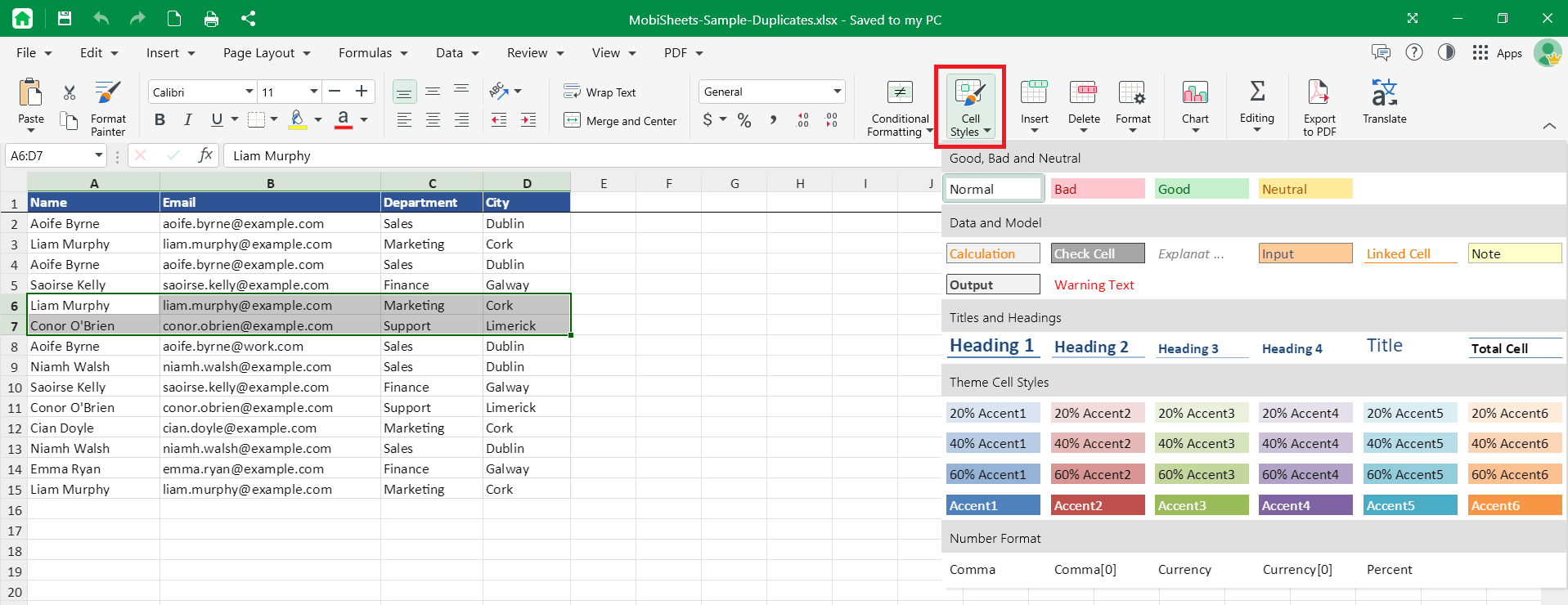
3. Escolha um estilo.
Usar um formato de número personalizado
Use um formato de número personalizado quando nenhum dos formatos integrados for adequado aos seus dados.
1. Selecione a célula ou o intervalo.
2. Na faixa de opções, clique em Formatar e escolha Formatar Células. Você também pode clicar com o botão direito e selecionar Formatar Células no menu de contexto.
3. Na guia Número, clique em Personalizado.
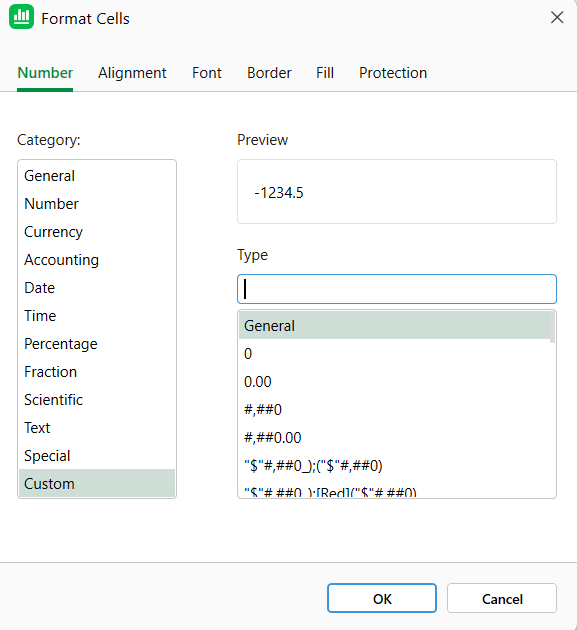
4. Digite o formato que você quer, depois clique em OK.
Quando você abrir a lista Personalizado de novo, seu formato vai aparecer no final.
Alterar a exibição de números negativos
1. Selecione as células que contêm números negativos.
2. Clique com o botão direito e selecione Formatar Células.
3. Na guia Número, escolha como exibir os números negativos:
Com sinal de menos
Em vermelho
Entre parênteses
4. Clique em OK.
Alterar as configurações de exibição
Congelar uma linha ou coluna
O congelamento mantém uma linha ou coluna visível enquanto você rola a planilha.
1. Selecione a linha logo abaixo da linha que você quer manter visível. Para uma coluna, selecione a coluna logo à direita dela.
2. Abra o menu suspenso Exibir.
3. Clique em Congelar.
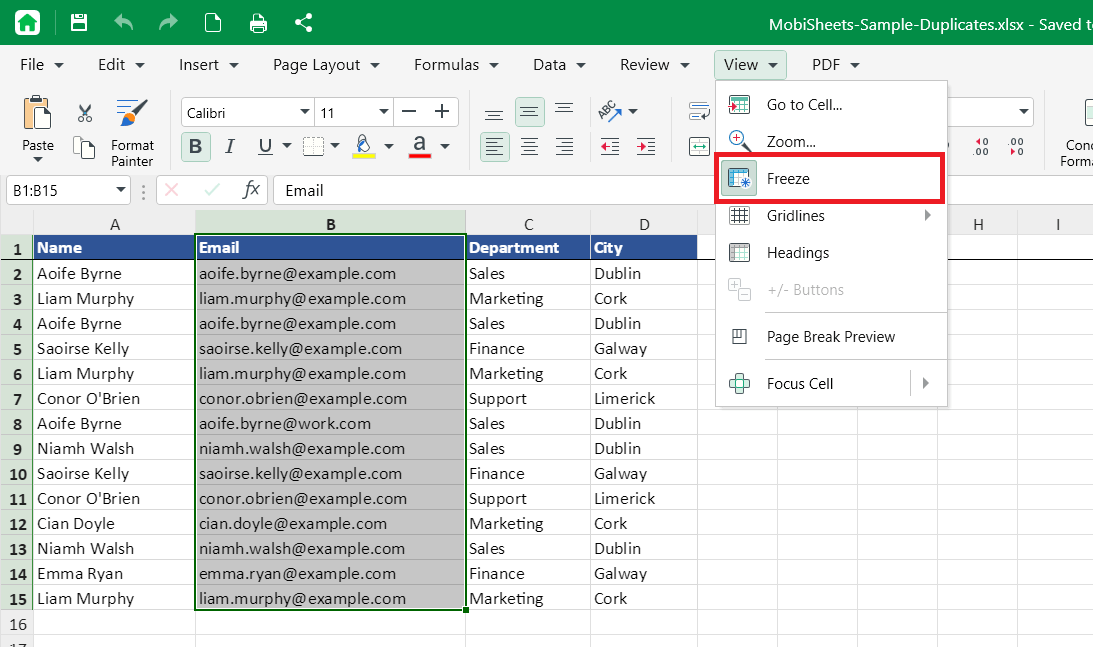
Para descongelar, abra o menu suspenso Exibir e clique em Congelar novamente.
Ocultar ou reexibir linhas e colunas
1. Clique com o botão direito no número da linha ou na letra da coluna.
2. Selecione Ocultar.
Uma pequena seta vermelha marca onde a linha ou coluna está oculta. Para exibi-la de novo, clique com o botão direito e selecione Reexibir.
Ocultar ou reexibir uma planilha
1. Clique com o botão direito na guia da planilha, na parte inferior da janela.
2. Clique em Ocultar.
Para exibir uma planilha oculta, clique com o botão direito em uma guia de planilha e clique em Reexibir.
Realçar células com Focalizar Célula
Focalizar Célula realça a linha e a coluna da célula selecionada, para que você acompanhe seus dados em uma planilha grande. Isso ajuda quando você lê ou edita linhas longas de dados.
1. Abra o menu suspenso Exibir.
2. Clique em Focalizar Célula.
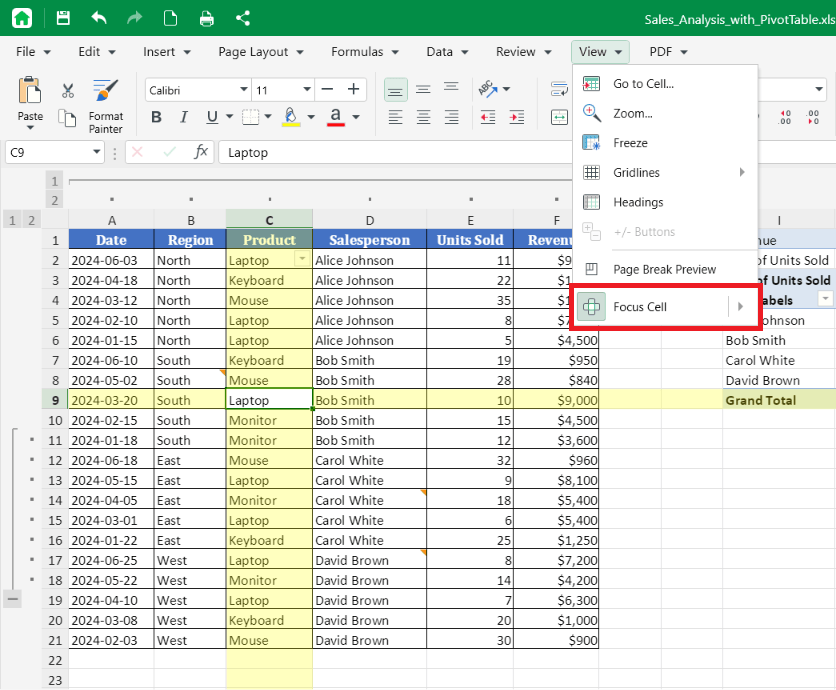
A célula selecionada fica realçada. Quando você passa para outra célula, o realce acompanha a seleção.
Para desativar, abra o menu suspenso Exibir e clique em Focalizar Célula novamente.
Alterar a unidade de medida
A unidade de medida é usada em configurações como largura da coluna e margens.
1. Abra a guia Arquivo.
2. Abra Configurações e vá para a guia Preferências Gerais.
3. Escolha uma unidade na lista suspensa.
O MobiSheets salva a alteração automaticamente.
Estilos de célula e configurações de exibição no Android e no iOS
Em celulares e tablets, o MobiSheets faz parte do app MobiOffice.
Alterar a exibição de números negativos
1. Selecione as células que contêm números negativos.
2. Abra o menu Página Inicial e toque em Formatar.
3. Toque em Formatação de Número e selecione Número.
4. Escolha um estilo: parênteses, vermelho ou sinal de menos.
5. Feche o menu Formatação de Número para aplicar a alteração.
Congelar ou descongelar uma linha ou coluna
1. Selecione a linha logo abaixo da linha que você quer manter visível. Para uma coluna, selecione a coluna logo à direita dela.
2. Abra a guia Exibir e deslize a barra de ferramentas para ver mais opções.
3. Toque em Congelar. Para descongelar, toque em Descongelar.
Usar as opções da guia Exibir
A guia Exibir no iOS tem mais configurações para a exibição da sua planilha:
Zoom muda para um nível de zoom predefinido.
Vá para célula leva você até a célula que você digitar.
Ocultar Linhas de Grade ativa ou desativa as linhas de grade das células.
Ocultar Títulos ativa ou desativa os números das linhas e as letras das colunas.
Ocultar Barra de Fórmulas oculta ou reexibe a barra de fórmulas.
Planilhas mostra todas as planilhas disponíveis.
Ver uma planilha em tela cheia
1. Abra a planilha no MobiOffice.
2. Toque em Editar.
3. Abra o menu Página Inicial e escolha Exibir.
4. Toque em Ocultar Barra de Fórmulas.
5. Toque no modo Leitura.
Solução de problemas
As linhas erradas foram congeladas. O congelamento fixa tudo acima da linha selecionada. Descongele, selecione a linha logo abaixo dos seus cabeçalhos e congele novamente.
Não consigo encontrar uma coluna oculta. Procure a pequena seta vermelha entre as letras das colunas. Clique ali com o botão direito e selecione Reexibir.
Meus números negativos ainda aparecem com sinal de menos. Verifique se você selecionou as células antes de abrir Formatar Células e escolha o estilo novamente.
Meu formato de número personalizado não é aplicado a uma célula com fórmula. As células que contêm uma fórmula podem não aceitar um formato de número personalizado da mesma forma que números simples. Experimente um formato integrado.




