

Regras de formatação condicional
Neste guia, você vai usar regras de formatação condicional para mudar a aparência das células com base nos valores delas. Por exemplo, você pode destacar vendas abaixo de uma meta ou sombrear uma coluna do menor para o maior valor. Os números importantes se destacam sem que você precise examinar cada linha. As etapas começam com Windows e Mac, seguidas de uma seção mais curta para Android e iOS.
Antes de começar
Verifique se você tem:
MobiOffice instalado no seu dispositivo. Consulte Instalar o MobiOffice em vários dispositivos.
Uma planilha com dados aberta no MobiSheets. Consulte Criar e editar planilhas.
Login feito no MobiSheets. Consulte Fazer login no MobiSheets.
Adicionar uma regra de formatação condicional no Windows e no Mac
1. Abra a planilha no MobiSheets.
2. Selecione as células que você quer formatar.
3. Na faixa de opções, clique em Formatação Condicional.
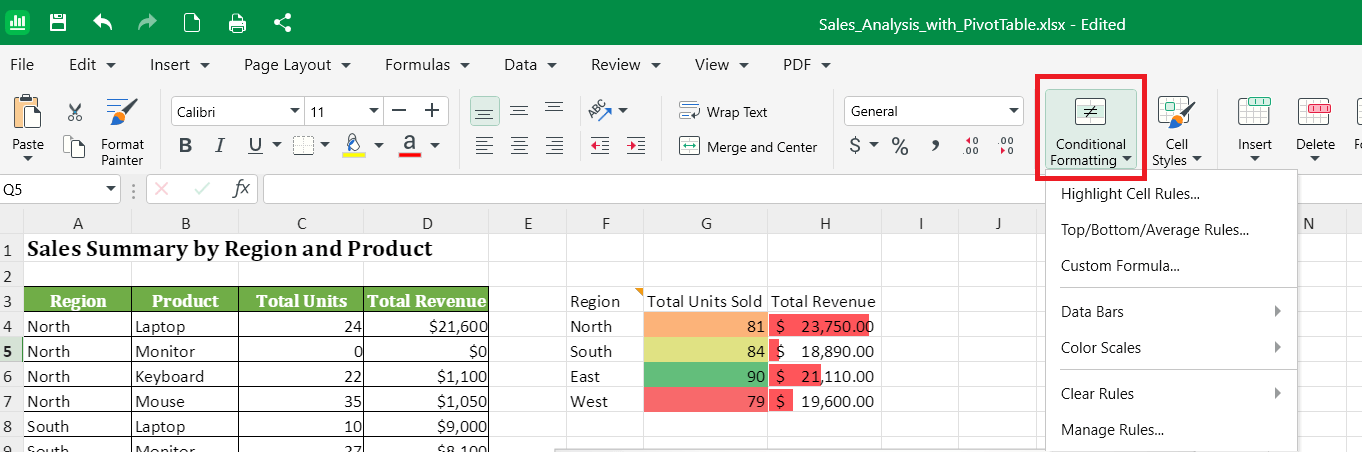
4. Escolha um tipo de regra:
Realçar Regras das Células para destacar células que atendem a uma condição, como valores acima de um número definido por você.
Regras de Primeiros/Últimos/Média para destacar células por classificação, como os 10 maiores valores, ou pela comparação com a média.
Fórmula Personalizada para escrever sua própria fórmula que define quais células são destacadas.
Escalas de Cor para sombrear células com um gradiente de cores com base nos valores delas.
Barras de Dados para adicionar uma barra dentro de cada célula. Barras mais longas indicam valores maiores.
5. Se for solicitado, defina a condição ou o valor da regra.
6. Escolha um estilo de formatação e confirme.
A formatação é atualizada automaticamente quando os valores das células mudam.
Usar um estilo predefinido
Ao criar uma regra, você pode escolher um dos estilos de célula predefinidos em vez de definir as cores da fonte e do preenchimento por conta própria. Escolha um estilo que facilite identificar as células, como um preenchimento vermelho-claro com texto vermelho-escuro para valores abaixo de uma meta.
Escolher o tipo de regra certo
Adicionar e gerenciar regras no Android e no iOS
Em celulares e tablets, o MobiSheets faz parte do app MobiOffice.
1. Abra a planilha no aplicativo MobiOffice.
2. Toque em Editar.
3. Selecione as células que você quer formatar.
4. Toque em Página Inicial e escolha Formatar.
5. Toque em Formatação Condicional.
6. Escolha uma das opções.
Ver ou excluir regras
1. Abra a guia Formatar e toque em Formatação Condicional.
2. Toque em Gerente de Regras para ver todas as regras de formatação condicional da planilha.
3. Selecione uma regra e exclua-a.
Solução de problemas
A regra não mudou nada. Verifique se você selecionou as células antes de abrir o menu. Verifique também se as células contêm o tipo de valor que a regra espera. Por exemplo, uma regra para valores maiores que 100 só funciona em células que contêm números.
Números armazenados como texto não são destacados. Altere as células para um formato de número e digite os valores novamente. Consulte Formatar células e inserir dados.
As cores ficaram erradas depois que adicionei mais regras. Várias regras podem se aplicar às mesmas células. No Android e no iOS, abra o Gerente de Regras e exclua as regras de que você não precisa.
As novas linhas não estão formatadas. As regras só se aplicam às células que você selecionou ao criá-las. Selecione o novo intervalo e aplique a regra novamente.




