

Usar as ferramentas de revisão de planilhas
Neste guia, você vai usar as ferramentas de revisão do MobiSheets para verificar uma planilha e deixá-la pronta para compartilhar. Você vai adicionar comentários às células, encontrar as células que têm comentários e proteger o arquivo com uma senha para que só as pessoas certas possam abri-lo. As etapas começam com Windows e Mac, seguidas de seções mais curtas para Android e iOS.
Antes de começar
Verifique se você tem:
O MobiOffice instalado no seu dispositivo. Consulte Instalar o MobiOffice em vários dispositivos.
Uma planilha aberta no MobiSheets. Consulte Criar e editar planilhas.
Login feito no MobiSheets. Consulte Fazer login no MobiSheets.
Uma conexão com a internet, se você quiser salvar a planilha no MobiDrive e abri-la nos seus outros dispositivos. Consulte Abrir e sincronizar arquivos com o MobiDrive.
Revise uma planilha no Windows e no Mac
Inclua um comentário
Use comentários para deixar anotações ou perguntas em uma célula sem alterar o valor dela.
1. Abra a planilha no MobiSheets.
2. Selecione a célula que você quer comentar.
3. Clique em Revisão na barra de menus e depois clique em Comentar. Você também pode clicar com o botão direito na célula e escolher Comentar.
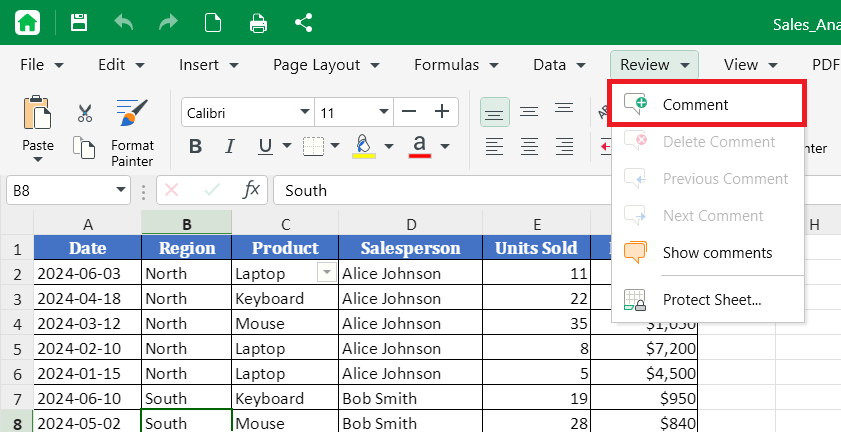
4. Digite o comentário na caixa.
5. Clique em Postar para salvar o comentário.
Encontre células com comentários
1. Clique em Revisão.
2. Clique em Mostrar todos os comentários.
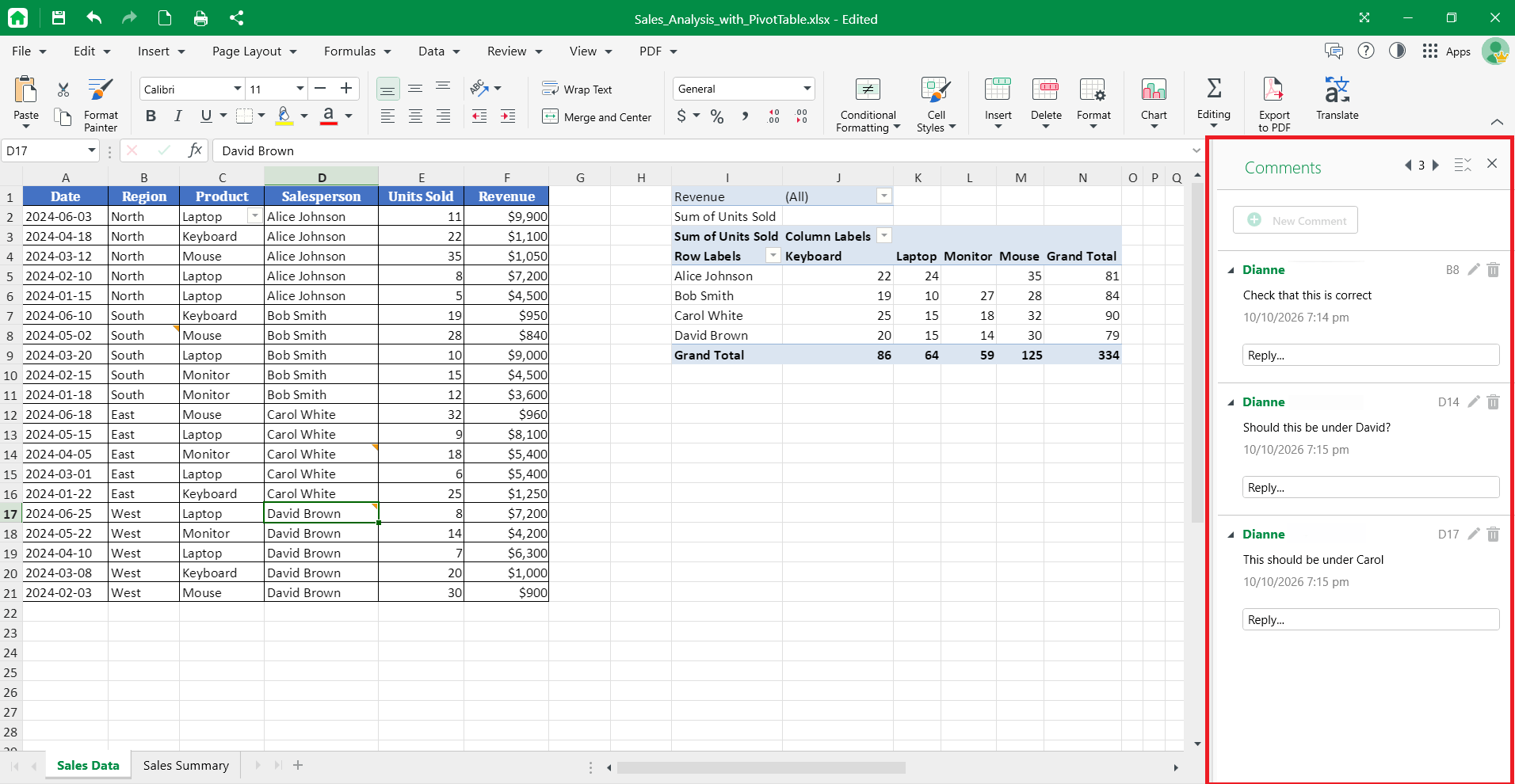
O painel Comentários é aberto à direita e mostra todos os comentários da planilha. Em cada comentário, você pode:
Responder na caixa Responder.
Editá-lo com o ícone de lápis.
Excluí-lo com o ícone de lixeira.
Para navegar entre as células com comentários sem usar o painel, clique em Revisão > Comentário anterior ou Próximo Comentário. Para remover o comentário da célula selecionada, clique em Revisão > Excluir comentário.
Proteja uma planilha com senha
1. No menu suspenso Revisão, clique em Proteger Planilha.
2. Na caixa de diálogo Proteger planilha com senha, digite uma senha e depois digite-a novamente em Confirme Senha.
3. Em Permitir que todos os usuários desta planilha possam, selecione o que outras pessoas ainda podem fazer na planilha, por exemplo, “Formatar células” ou “Inserir colunas”. “Selecionar células bloqueadas” e “Selecionar células desbloqueadas” vêm marcadas por padrão.
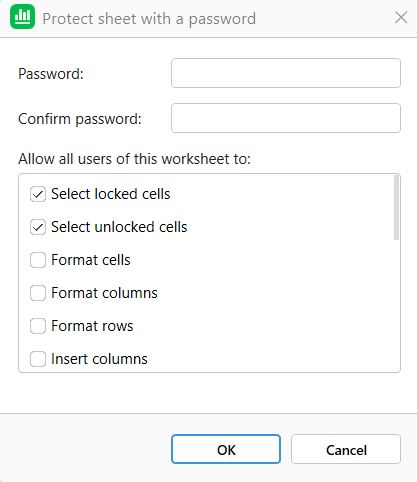
4. Selecione OK.
Quem tentar alterar uma parte protegida da planilha verá uma mensagem informando que ela está protegida. Para remover a proteção, clique em Revisão > Desproteger planilha e digite a senha.
Importante: Proteger Planilha controla o que as pessoas podem alterar nessa planilha. Esse recurso não impede ninguém de abrir o arquivo e se aplica só à planilha atual, não à pasta de trabalho inteira. Guarde sua senha em um lugar seguro, porque você vai precisar dela para remover a proteção.
Revise uma planilha no Android e no iOS
No Android, o MobiSheets faz parte do aplicativo MobiOffice.
Inclua um comentário no Android
1. Abra a planilha no aplicativo MobiOffice.
2. Toque em Editar.
3. No menu de abas, toque em Revisão e depois em Comentar.
4. Confirme se o nome do autor do comentário está correto. Se não estiver, toque em Alterar nome na caixa de diálogo. Caso contrário, toque em Continuar.
5. Digite o comentário e toque em Concluído.
Inclua um comentário no iOS
1. Abra a planilha no aplicativo MobiOffice.
2. Toque em Editar.
3. No menu de abas, toque em Revisão e depois em Comentar.
4. Digite o comentário. Seu nome aparece acima dele como autor.
5. Toque em Aplicar para adicionar o comentário ou toque em Limpar para apagar o que você digitou.
Use a aba Revisão
A aba Revisão tem as seguintes ferramentas para verificar sua planilha:
Excluir comentário remove o comentário da célula selecionada.
Comentário anterior e Próximo Comentário levam ao comentário anterior ou ao próximo na planilha atual.
Proteger Planilha limita o que as pessoas podem alterar na planilha atual.
As células com comentário mostram um pequeno marcador no canto superior direito.
Solução de problemas
Meu comentário sumiu no Windows. Clique fora da caixa de comentário para salvá-lo antes de selecionar outra célula.
Não consigo ver quais células têm comentários. Procure o pequeno triângulo laranja no canto superior direito da célula. No Windows e no Mac, clique em Revisão > Mostrar comentários para ver todos em uma única lista.
Não consigo remover a senha. Você precisa da senha atual para remover a proteção. Sem ela, não é possível desproteger o arquivo.




