

脚注と文末脚注を追加する
このガイドでは、MobiDocs で脚注と文末脚注を追加、編集、削除する方法を説明します。脚注や文末脚注を使うと、本文の流れを妨げずに出典や説明、補足情報を加えられます。レポートや学術論文、法務文書などに便利です。手順は Windows から始まり、Mac、Android、iOS については短くまとめています。
始める前に
次の準備ができていることを確認してください。
デバイスに MobiOffice がインストールされていること。複数のデバイスに MobiOffice をインストールするをご覧ください。
MobiDocs にサインインしていること。MobiDocs にサインインするをご覧ください。
MobiDocs でドキュメントを開いていること。ドキュメントを作成・編集するをご覧ください。
脚注と文末脚注の概要
どちらの注も、本文中の参照記号とドキュメント内の別の場所にある注をつなぎます。違いは注が表示される位置です。
脚注を追加する
1. 参照記号を表示したい位置をクリックします。通常は単語の直後か文の末尾です。
2. 挿入タブに移動します。
3. 脚注をクリックします。MobiDocs により、本文に参照記号が、ページの下部に対応する記号が追加されます。
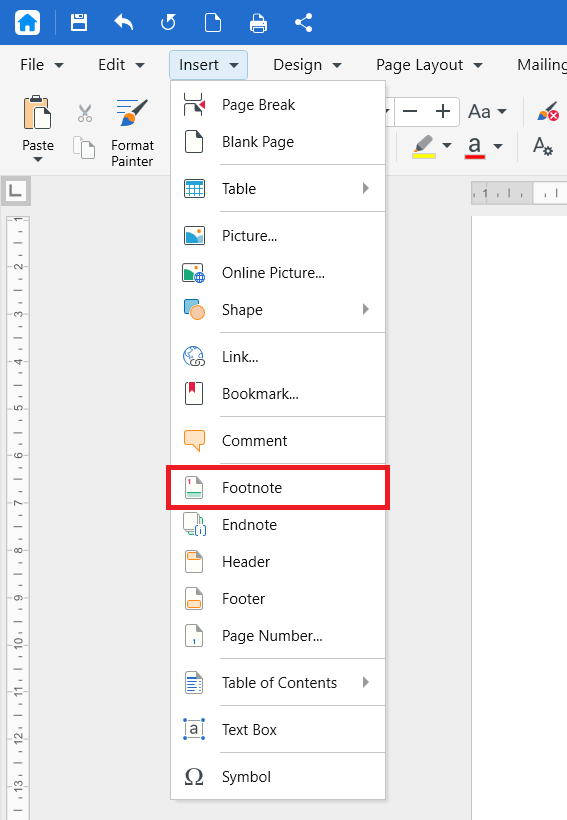
4. 脚注の文章を入力します。
ドキュメント内の元の位置に戻るには、脚注の文章の横にある番号をダブルクリックします。
文末脚注を追加する
1. 参照記号を表示したい位置をクリックします。
2. 挿入タブに移動します。
3. 文末脚注をクリックします。MobiDocs により、本文に参照記号が、ドキュメントの末尾に対応する記号が追加されます。
4. 文末脚注の文章を入力します。
ドキュメント内の元の位置に戻るには、文末脚注の記号をダブルクリックします。
脚注または文末脚注を編集する
1. ページの下部またはドキュメントの末尾にある注までスクロールします。
2. 注の文章内をクリックします。
3. 内容を変更します。
注の文章は、ほかの文章と同じように太字、斜体、リンクで書式設定できます。テキストと段落の書式を設定するをご覧ください。
脚注または文末脚注を削除する
1. 本文中の参照記号を選択します。
2. Delete キーを押します。
MobiDocs により注が削除され、残りの注の番号が自動的に振り直されます。
注意:ページ下部の注の文章だけを削除しても、参照記号は削除されません。必ず本文中の記号を削除してください。
Mac で脚注と文末脚注を追加する
1. MobiDocs でドキュメントを開きます。
2. 参照記号を表示したい位置をクリックします。
3. リボンで挿入をクリックし、脚注または文末脚注をクリックします。
4. 注の文章を入力します。
Android と iOS で脚注と文末脚注を追加する
スマートフォンやタブレットでは、MobiDocsはMobiOfficeアプリの一部です。
1. MobiOffice アプリでドキュメントを開きます。
2. 編集をタップします。参照記号を表示したい位置をタップします。
3. タブメニューで挿入をタップします。
4. 脚注または文末脚注をタップします。
5. 注の文章を入力します。
トラブルシューティング
「脚注」と「文末脚注」がグレー表示になっている。まず、ドキュメントの本文内をクリックします。ドキュメントが読み取り専用モードで開いている場合は、編集モードに切り替えます。
注を削除したのに、本文に番号が残っている。参照記号ではなく、注の文章を削除した可能性があります。本文中の参照記号を選択して Delete キーを押します。
注の番号の順序が正しくない。MobiDocs では、ドキュメント内の位置に従って注に番号が付けられます。文章を移動した場合は、新しい順序に合わせて番号が更新されます。
文末脚注がドキュメントの末尾ではなく、セクションの末尾に表示される。ドキュメントにセクション区切りが含まれている可能性があります。ページのレイアウトをカスタマイズするをご覧ください。
次のステップ
これで、脚注と文末脚注を追加・管理できるようになりました。次は以下のトピックもご覧ください。


