

単語数を確認する
このガイドでは、MobiDocs で単語数を確認する方法をご紹介します。文書全体の合計のほか、選択した部分の合計も確認できるので、小論文、要旨、応募書類など、字数制限のある文章を書くときに便利です。単語数のほか、文字数、段落数、セクション数も確認できます。最初に Windows での手順を説明し、続いて Mac、Android、iOS の手順を簡単にご紹介します。
始める前に
次の準備ができていることを確認してください。
デバイスに MobiOffice がインストールされていること。詳しくは、複数のデバイスに MobiOffice をインストールするをご覧ください。
MobiDocs で文書が開いていること。詳しくは、文書を作成・編集するをご覧ください。
文書全体の単語数を確認する
1. MobiDocs で文書を開きます。
2. クイック アクセス ツール バーで校閲をクリックします。
3. 文字カウントをクリックします。
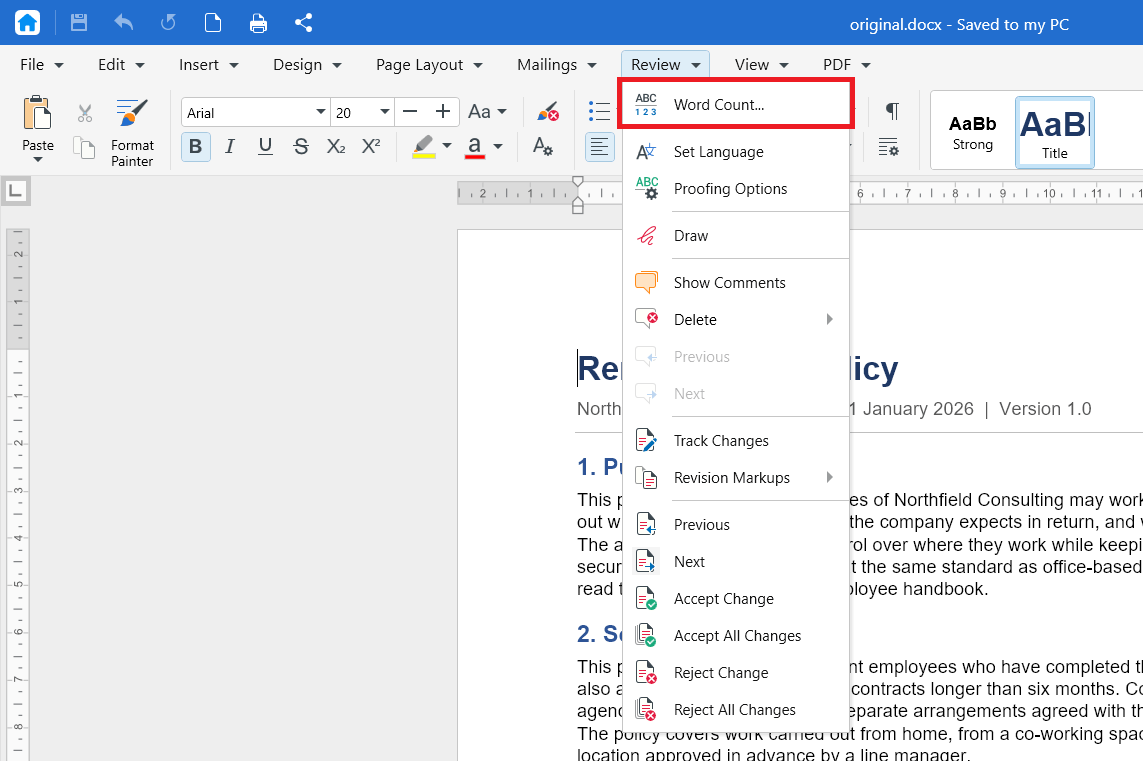
4. メニューを使わずに開くには、下部ツールバーに表示される単語数をクリックすることもできます。

文字カウントを開くと、文書の単語数や文字数などの合計が表示されます。
選択したテキストの単語数を確認する
1 つの段落、セクション、または一節だけを数えたい場合に使います。
1. 数えたいテキストを選択します。
2. リボンで校閲をクリックします。
3. 文字カウントをクリックします。
表示される合計は、選択したテキストのみが対象です。
単語数の確認で表示される項目
セクションについて詳しくは、カスタム ページ レイアウトを設定するをご覧ください。
Mac で単語数を確認する
1. MobiDocs で文書を開きます。
2. リボンで校閲をクリックします。
3. 文字カウントをクリックします。
Android と iOS で単語数を確認する
スマートフォンやタブレットでは、MobiDocsはMobiOfficeアプリの一部です。
1. MobiOffice アプリで文書を開きます。
2. 編集をタップします。
3. タブ メニューで校閲をタップし、文字カウントをタップします。
トラブルシューティング
単語数の確認(文字カウント)がグレー表示になっている。まず文書内をクリックしてください。文書が読み取り専用モードで開いている場合は、編集モードに切り替えてください。
単語数が予想より少ない。テキストが選択されたままになっている可能性があります。文書内の任意の場所を 1 回クリックして選択を解除してから、もう一度単語数を確認してください。
ほかのアプリと単語数が一致しない。数字、ハイフンでつながれた単語、ヘッダーや脚注内のテキストなどの扱いは、ワープロソフトによって異なります。アプリによって多少の差が出るのは普通なので、厳しい語数制限がある場合は、1 つのアプリを基準として使うのがおすすめです。
次のステップ
これで、MobiDocs で単語数を確認する方法がわかりました。次は、以下の記事もご覧ください。


