

2つの文書を比較する
このガイドでは、MobiDocsで文書の2つのバージョンを比較する方法を説明します。比較すると、元のファイルと変更後のファイルの違いがすべて変更履歴として表示されるため、追加、削除、書式変更された箇所を確認できます。「変更履歴の記録」をオンにしないまま誰かが文書を編集した場合に便利です。この手順は、Windows版のMobiDocsのみが対象です。
始める前に
次の準備ができていることを確認してください。
MobiOfficeがデバイスにインストールされています。詳しくは、複数のデバイスにMobiOfficeをインストールするを参照してください。
MobiDocsにサインインしています。詳しくは、MobiDocsにサインインするを参照してください。
文書の両方のバージョンが、デバイス、MobiDrive、または接続済みのクラウドサービスに保存されています。
2つの文書を比較する
1. MobiDocsで文書を開きます。
2. リボンで文書の比較をクリックします。
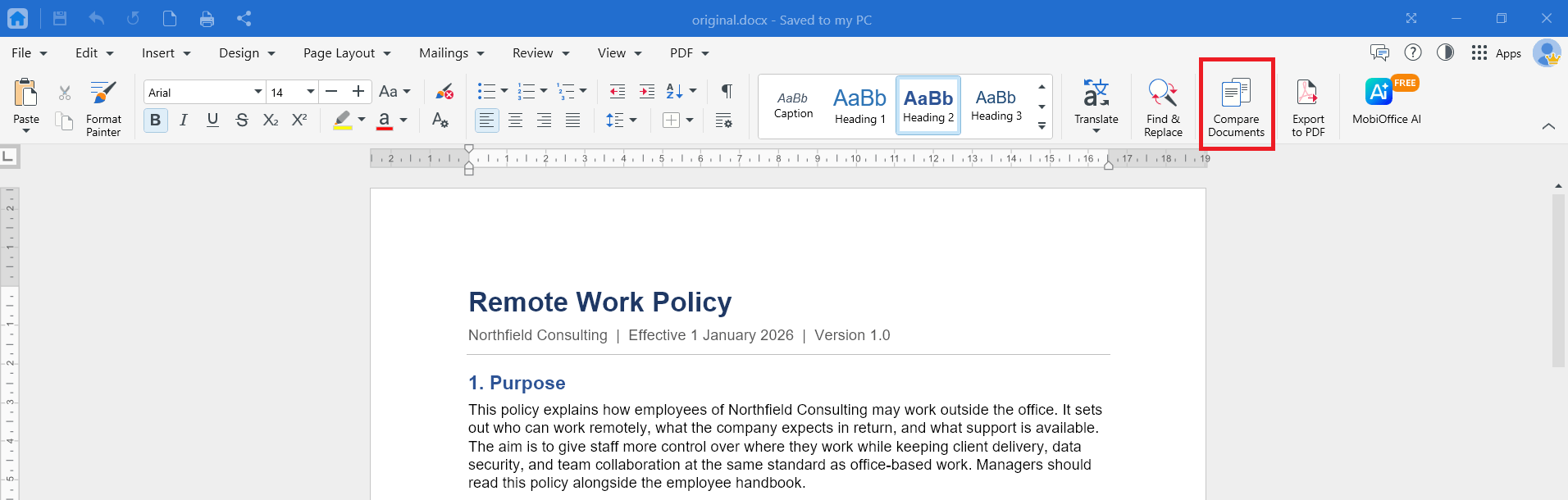
3. 「文書の比較」ダイアログで、変更された文書の下にあるフォルダーアイコンをクリックし、文書のもう一方のバージョンを選択します。
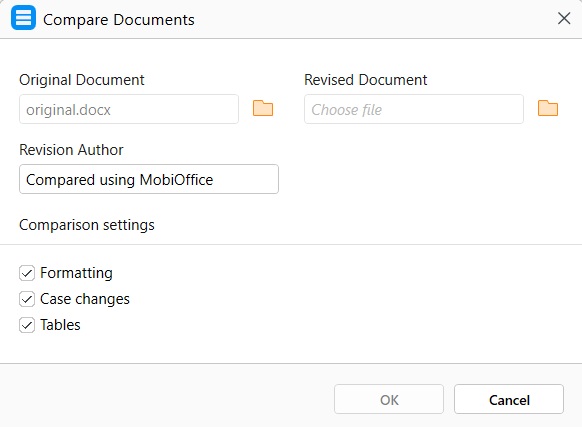
4. 「変更者」に、自分の名前や任意の名前を入力します。
5. 比較の設定をオンまたはオフにします。初期設定では、3つともオンになっています。
「書式」では、太字、フォントサイズ、配置、間隔など、文字や段落の書式の変更が示されます。
「大文字と小文字の変更」では、大文字と小文字だけが変わった単語が示されます。
「表」では、表のセル内のテキストが比較されます。
6. OKをクリックします。
比較結果は、新しい未保存の文書としてMobiDocsで開きます。文書名は、元の文書名の後ろに_comparedが付いたものになります。たとえば、Proposal-v1.docxを比較すると、Proposal-v1_compared.docxが作成されます。元のファイルと変更後のファイルは変更されません。
ヒント:比較する前に、Proposal-v1、Proposal-v2のように、各バージョンにわかりやすいファイル名を付けておくのがおすすめです。正しい変更後のファイルを選びやすくなります。
比較結果を確認する
比較結果の文書では、それぞれの違いが「変更履歴の記録」と同じ方法で示されます。
挿入は、色付きの下線で表示されます。
削除は、色付きの取り消し線で表示されます。
書式の変更は、余白にメモとして表示されます。
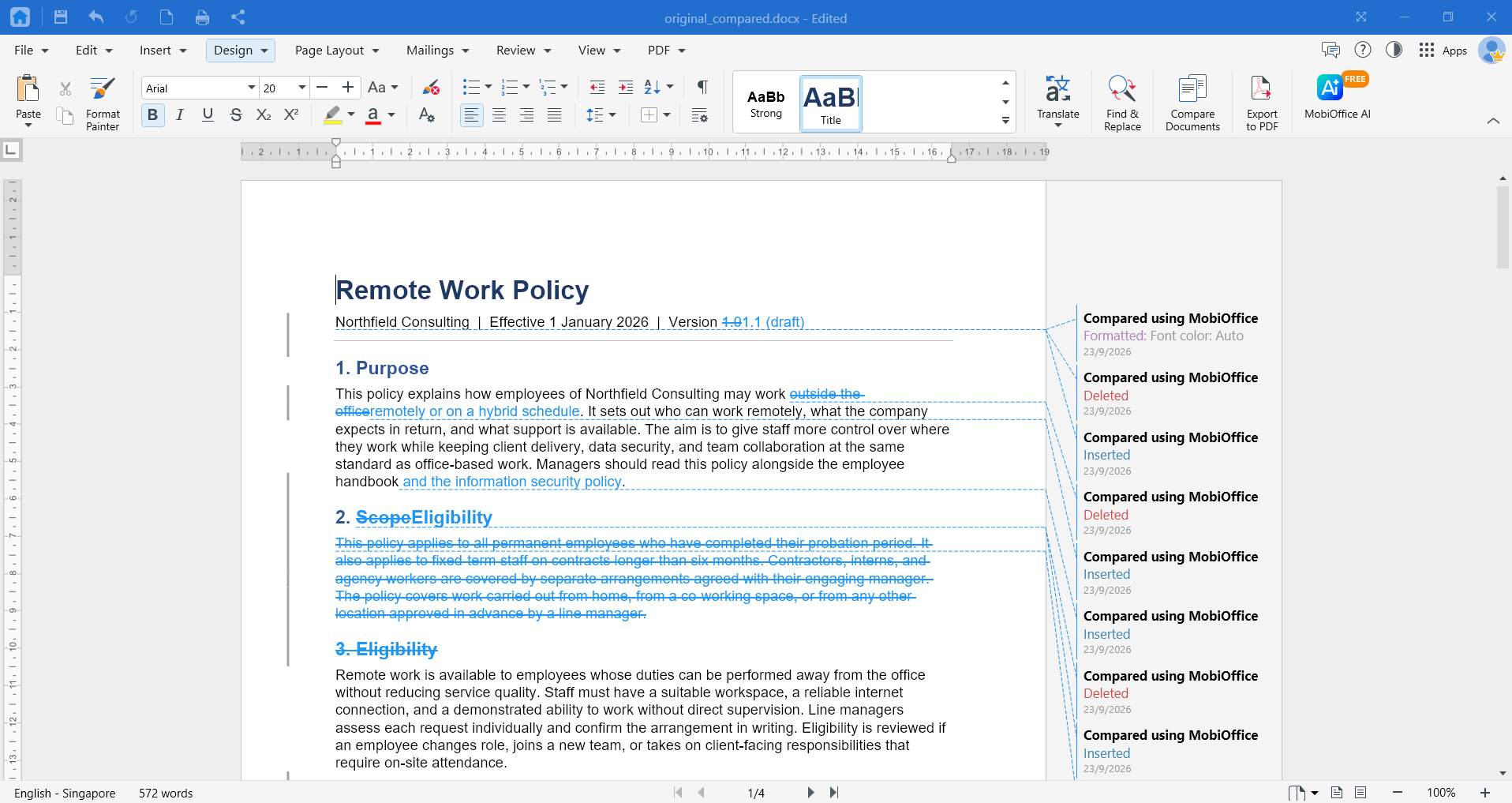
変更箇所にマウスポインターを合わせると、詳細を確認できます。変更履歴のない状態で結果を表示するには、変更履歴の表示方法を切り替えます。詳しくは、文書の変更履歴を記録するをご覧ください。
注:文書の比較では、テキストボックス、表、画像を含む文書の本文がチェックされます。ヘッダー、フッター、脚注、文末脚注、コメントは比較されないため、比較結果には元の文書のヘッダー、フッター、脚注、文末脚注がそのまま残り、コメントは含まれません。グラフ内の変更や、罫線や列幅などの表の書式の変更もマークされません。
変更の承諾または拒否
それぞれの違いを確認し、残す内容を決めます。
1. 校閲タブに移動します。
2. 次へをクリックして、最初の変更箇所に移動します。
3. 変更を残す場合は変更の承諾を、削除する場合は変更の拒否をクリックします。
4. すべての変更を確認するまで繰り返します。
5. 各変更箇所を右クリックして、変更の承諾または変更の拒否を選択することもできます。
すべての変更をまとめて処理するには、校閲タブですべての変更を承諾するまたはすべての変更を拒否するをクリックします。
比較結果を保存する
比較結果は、新しい未保存の文書として開きます。
1. ファイルをクリックします。
2. 名前を付けて保存をクリックします。
3. 保存場所を選び、提案されたファイル名をそのまま使うか変更します。
4. 保存をクリックします。
比較結果には元の文書のヘッダー、フッター、注が含まれ、コメントは含まれません。そのため、変更後の文書と置き換えるのではなく、確認用のコピーとして保存するのがおすすめです。
トラブルシューティング
「比較」オプションがグレー表示になっている。開いているダイアログをすべて閉じ、MobiDocsが編集モードになっていることを確認してから、もう一度お試しください。
「文書の比較」をクリックすると、アップグレードを求めるメッセージが表示される。「文書の比較」はPremium機能です。ご利用には、MobiOfficeのプランのアップグレードが必要です。
「パスワードで保護された文書は比較できません。」と表示される。両方の文書からパスワードを削除してから、もう一度お試しください。
「文書を比較できませんでした。」と表示される。いずれかのファイルが破損しているか、正しい.docxファイルではない可能性があります。MobiDocsでファイルを開いて.docxとして保存し、もう一度比較してみてください。また、非常に大きな文書は、比較の許容時間を超える場合があります。
比較結果に変更が表示されない。2つのファイルが同一であるか、ヘッダー、フッター、脚注、文末脚注、コメント、表の書式など、比較の対象外の部分だけが異なっている可能性があります。
すべての行が変更として表示される。関連のない2つのファイルを選択したか、一方のファイルの書式が全面的に変更された可能性があります。同じ文書の2つのバージョンを選択したかをご確認ください。
ファイル選択画面にファイルが見つからない。ファイル選択画面には.docxファイルのみが表示されます。先にMobiDocsでファイルを開き、.docxとして保存してください。ファイルがクラウドストレージにある場合は、デバイスにダウンロードしてください。
比較結果が保存されていない。比較結果は新しい文書として開きます。閉じる前に、ファイル > 名前を付けて保存で保存してください。
次のステップ
これで、2つの文書を比較する方法がわかりました。次は、こちらも試してみてください。


