

ドキュメント内のテキストを翻訳する
このガイドでは、MobiDocsの翻訳機能を使ってテキストを翻訳する方法を説明します。ドキュメント全体または一部だけを翻訳でき、50以上の言語から選べて、元の書式もそのまま保てます。海外のクライアントとやり取りするときや、外国語で学んでいるとき、受け取ったドキュメントを読む必要があるときに便利です。
始める前に
次の準備ができていることを確認してください。
デバイスにMobiOfficeがインストールされていること。詳しくは複数のデバイスにMobiOfficeをインストールするをご覧ください。
MobiDocsでドキュメントが開かれていること。詳しくはドキュメントの作成と編集をご覧ください。
MobiDocsにサインインしていること。詳しくはMobiDocsにサインインするをご覧ください。
インターネットに接続していること。翻訳はオンラインで処理されるため、オフラインでは使用できません。
ドキュメント内のテキストを翻訳する
ドキュメント全体を別の言語にしたい場合は、この方法を使います。
1. MobiDocsでドキュメントを開きます。
2. リボンで翻訳を探します。
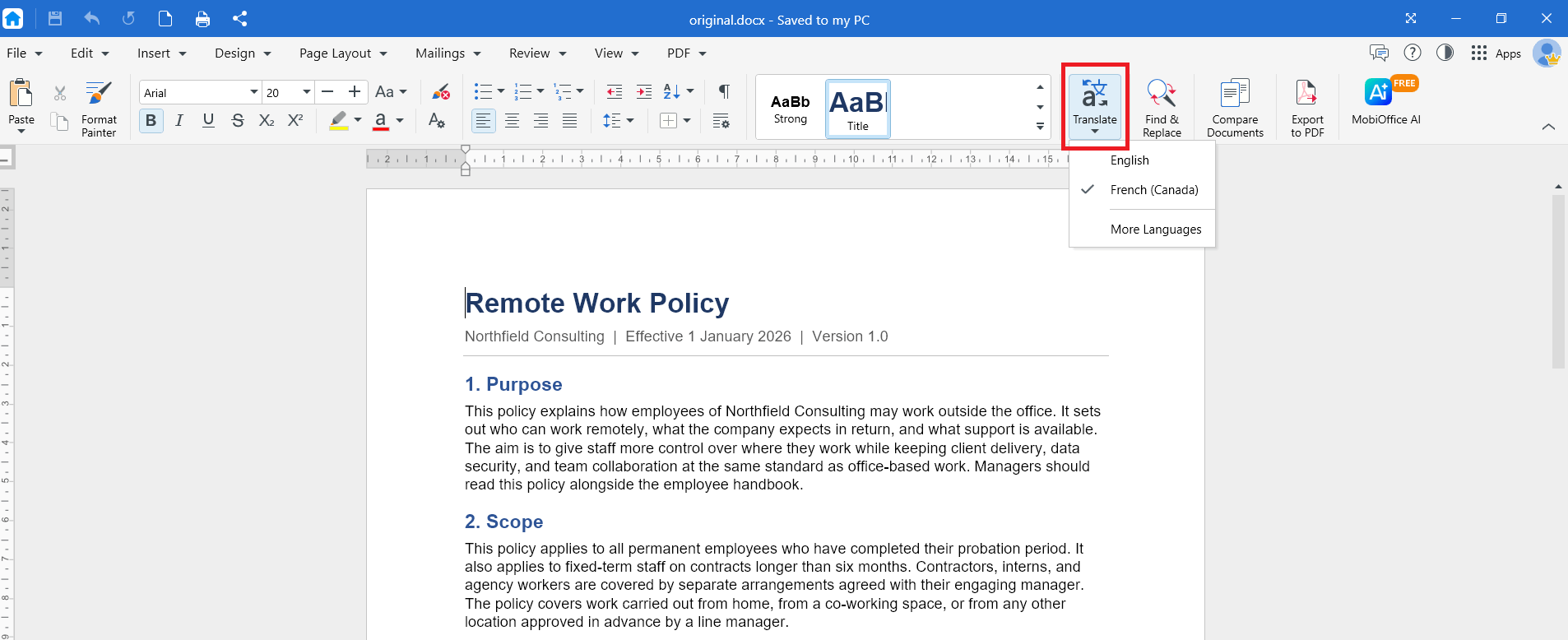
3. ドロップダウンをクリックして、翻訳先の言語を選びます。その他の言語をクリックすると、翻訳に使用できるすべての言語が表示されます。
4. OKをクリックします。翻訳されたドキュメントが新しいウィンドウで開きます。
5. 新しいウィンドウでは、結果を別の言語に翻訳したり、元のドキュメントに戻ったり、翻訳版をダウンロードしたりできます。
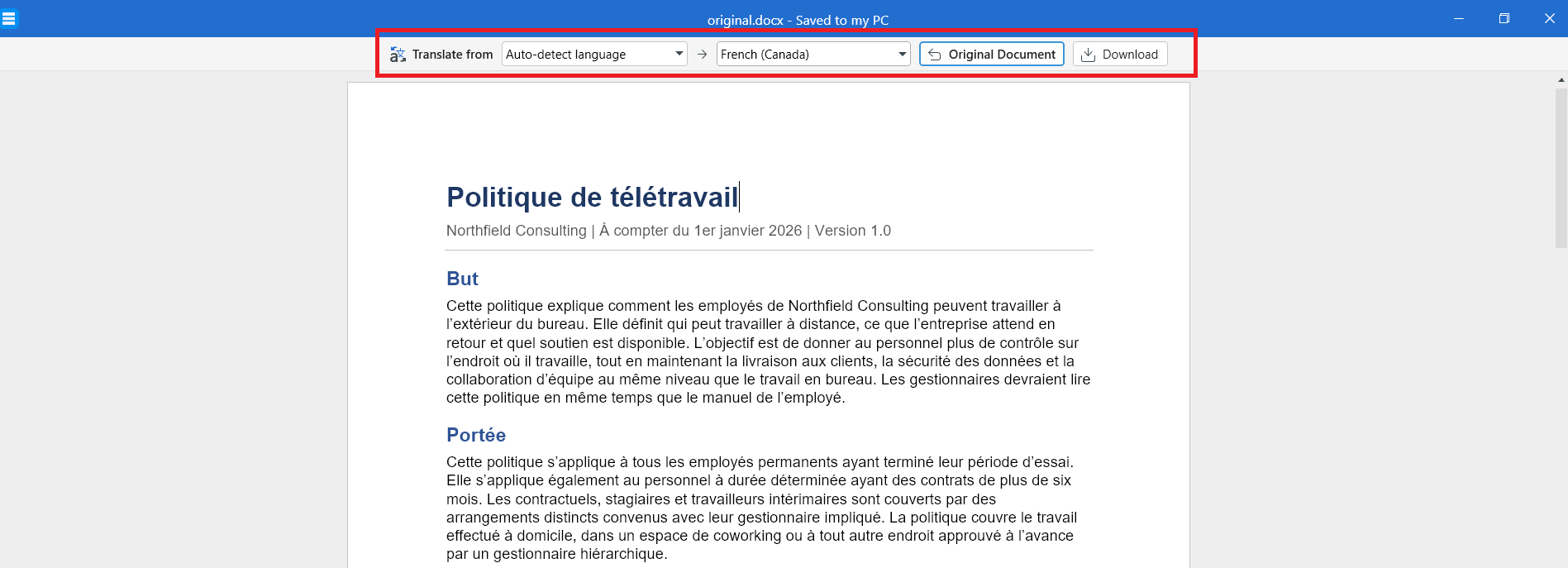
MobiDocsはテキストを翻訳し、フォント、見出し、表、画像はそのままの位置に保ちます。
ヒント: 長いドキュメントの場合、翻訳に少し時間がかかることがあります。完了するまでドキュメントを開いたままにしておいてください。
翻訳したコピーを保存する
翻訳を別のファイルとして保存すると、元のドキュメントはそのまま残ります。
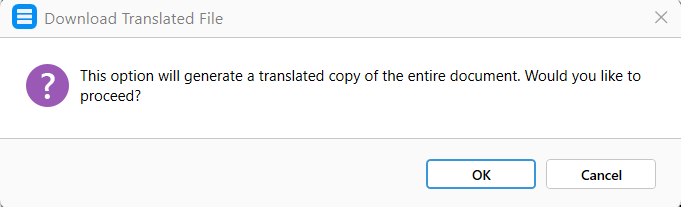
1. 翻訳コピーのウィンドウでダウンロードをクリックします。
2. 次のダイアログボックスでOKをクリックします。
3. 次のダイアログボックスで新しいファイル名を入力します。
4. ファイルの保存先として、デバイス、MobiDrive、または接続済みのクラウドサービスを選びます。
5. 保存をクリックします。
トラブルシューティング
[翻訳]オプションがグレー表示になっている。まずドキュメント内をクリックしてください。ドキュメントが読み取り専用モードで開いている場合は、編集モードに切り替えてください。
[翻訳]オプションが見つからない。MobiOfficeを最新バージョンに更新してから、もう一度お試しください。
翻訳後に書式が変わった。翻訳されたテキストは元のテキストより長くなったり短くなったりすることが多いため、改行や改ページの位置がずれることがあります。印刷する前にページレイアウトを確認してください。詳しくはカスタムページレイアウトを設定するをご覧ください。
一部のテキストが翻訳されていない。画像内のテキストは編集可能なテキストではなく画像の一部のため、翻訳されません。翻訳が必要な場合は、そのテキストをドキュメントに入力し直してください。
次のステップ
これで、MobiDocsでテキストを翻訳する方法がわかりました。次は以下のトピックもご覧ください。


