

封筒とラベルの印刷
このガイドでは、MobiDocsで封筒やラベルシートを作成して印刷する方法を説明します。請求書の郵送やカードの送付、フォルダーや荷物へのラベル貼りに便利です。封筒は開いている文書に追加され、ラベルは新しいファイルで開きます。この手順はWindows版MobiDocsが対象です。
始める前に
次の準備ができていることを確認してください。
デバイスにMobiOfficeがインストールされていること。詳しくは、複数のデバイスにMobiOfficeをインストールするをご覧ください。
MobiDocsで文書が開いていること。詳しくは、文書の作成と編集をご覧ください。
プリンターが接続され、電源が入っていること。
プリンターに封筒またはラベル用紙がセットされていること。
封筒を作成する
1. MobiDocsで文書を開きます。
2. リボンで差し込み文書をクリックします。
3. 封筒をクリックします。
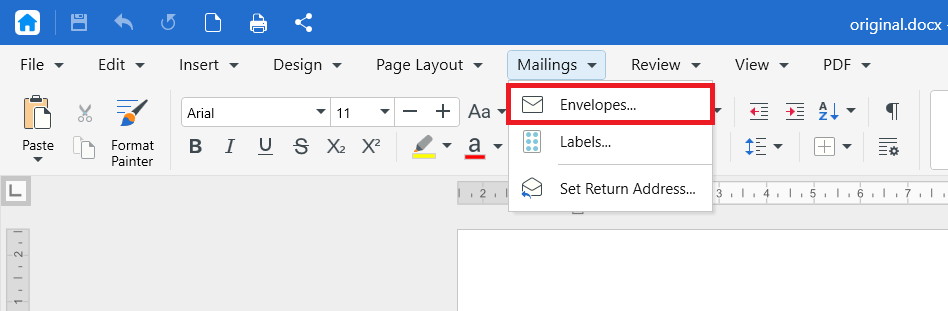
4. 封筒を設定します。封筒のサイズを選んだり、宛先と差出人住所の位置を指定したり、差出人住所を追加・編集したりできます。
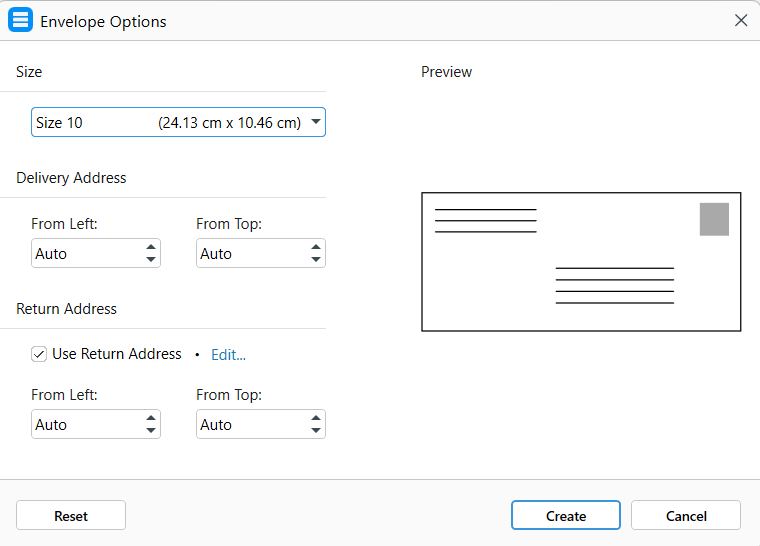
5. 作成をクリックします。
封筒が文書に追加されました。
既存の文書に封筒を追加した場合は、ページを選んで封筒のページだけを入力してください。文書の他の部分が封筒に印刷されるのを防げます。
ラベルシートを作成する
1. MobiDocsで文書を開きます。
2. リボンで差し込み文書をクリックします。
3. ラベルをクリックします。
4. ラベルの設定を調整します。プリンターの種類やラベル製品の選択、ページのレイアウト設定、差出人住所の追加・編集、仕上がりのプレビューができます。
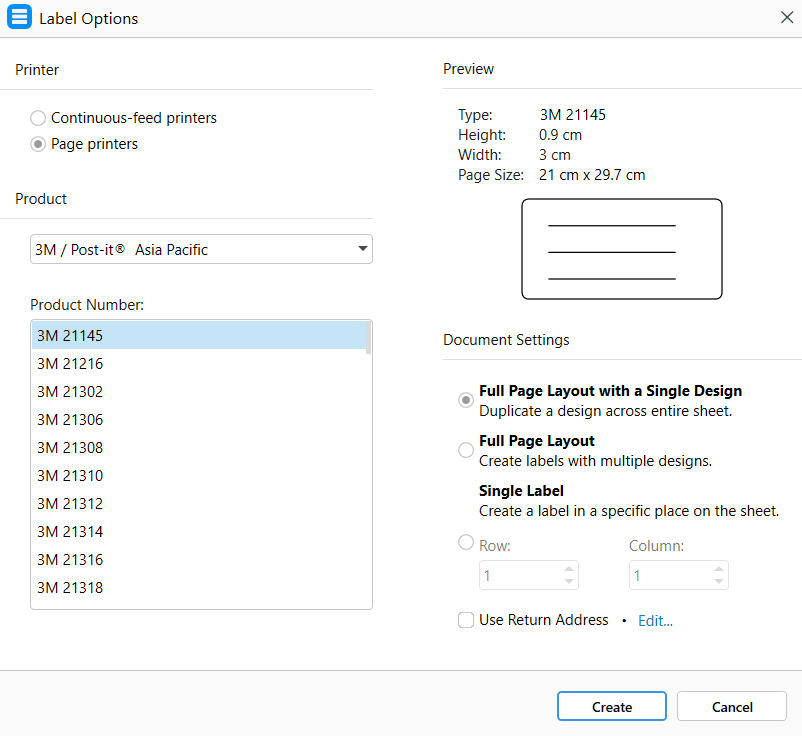
5. 作成をクリックします。
ラベルが入った新しいファイルが開きます。元の文書は開いたままで、変更されません。
封筒またはラベルを印刷する
封筒またはラベルシートの準備ができたら、通常の文書と同じ場所から印刷できます。
1. ファイルをクリックします。
2. 印刷をクリックします。
3. プリンターで、使用するプリンターを選択します。
4. 部数に、必要な部数を入力します。
5. 印刷する内容を選びます。
すべて:すべてを印刷します。
ページ:1-3などの範囲を印刷します。
6. プレビュー画面で、ページの印刷イメージを確認します。
7. 印刷をクリックします。
ヒント:封筒やラベルをPDFとして保存したい場合は、プリンターの一覧でMicrosoft Print to PDFを選択し、印刷をクリックします。
トラブルシューティング
「差し込み文書」がグレー表示になっている。まず文書内をクリックします。文書が読み取り専用モードで開いている場合は、編集モードに切り替えてください。
ラベルが別のファイルで開いた。これは正常な動作です。元の文書が変更されないよう、ラベルは常に新しいファイルで開きます。両方のファイルが開いたままになり、切り替えて使えます。
封筒の印刷位置がずれる。印刷設定の用紙サイズが、セットした封筒と合っているか確認してください。封筒を差し込む向きはプリンターによって異なるため、プリンターのマニュアルも確認してください。
ラベルがシートとずれる。まず普通紙にテストページを1枚印刷し、ラベルシートに重ねて確認します。実際のシートに印刷する前に、ラベルの設定を調整してください。
何も印刷されない。プリンターで正しいプリンターが選択されているか、プリンターの電源が入っていて用紙がセットされているかを確認してください。
次のステップ
これで、封筒とラベルを作成して印刷できるようになりました。次は、以下のいずれかを試してみてください。


