

高度なデータ管理とエクスポート ツール
このガイドでは、MobiSheets の高度なツールを使って、データをすばやく検索・選択したり、連続データを入力したり、セルを他のファイルにリンクしたりする方法を説明します。また、スプレッドシートを PDF にエクスポートして共有する方法も紹介します。これらのツールを使うと、大きなスプレッドシートでの作業時間を短縮でき、共有も簡単になります。まず Windows の手順を説明し、続いて Android と iOS の手順を簡単に紹介します。
始める前に
次の準備ができていることを確認してください。
デバイスに MobiOffice がインストールされていること。複数のデバイスに MobiOffice をインストールするをご覧ください。
データの入ったスプレッドシートが MobiSheets で開いていること。スプレッドシートの作成と編集をご覧ください。
MobiSheets にサインインしていること。MobiSheets へのサインインをご覧ください。
インターネット接続(クラウドに保存する場合や、MobiDrive のファイルにリンクする場合)。
Windows と Mac でデータを管理する
検索、置換、セルへの移動
1. MobiSheets でスプレッドシートを開きます。
2. 編集 メニューをクリックし、検索と選択 をクリックします。
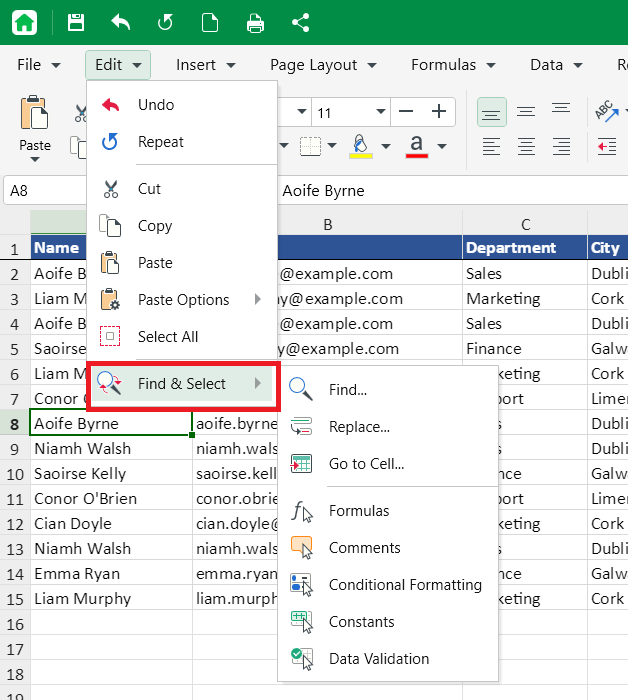
3. オプションを選択します。
検索:テキスト、数値、記号を検索します。
置換:単語や値を、出現するすべての箇所で変更します。
セルへ移動:アドレス(例:B12)を入力して、セルまたは範囲に移動します。
種類を指定してセルを選択する
MobiSheets の特定のコマンドを使うと、同じ種類のセルをまとめて選択できます。たとえば、数式を含むセルをすべて選択して、一度に確認できます。
1. 編集 ドロップダウン メニューを開き、検索と選択 をクリックします。
2. 選択する対象を選びます。
数式:数式を含むセルを選択します。
コメント:コメントがあるセルを選択します。
条件付き書式:条件付き書式ルールが設定されたセルを選択します。
定数:数式の結果ではなく、固定値が入力されたセルを選択します。
データの入力規則:データの入力規則が設定されたセルを選択します。
連続した数値を入力する
1. 連続データの最初の 2 つの値(例:1 と 2)を 2 つのセルに入力します。
2. 両方のセルを選択します。
3. 選択範囲の右下隅にあるフィル ハンドル(小さな四角形)を下方向または横方向にドラッグします。
MobiSheets が連続データを自動で入力します。数値を 1 つだけ入力して始めた場合は、その数値がすべてのセルにコピーされます。
データのグループ化とアウトライン
グループ化すると、関連する行や列を折りたたんで、必要な部分だけを表示できます。たとえば、各月の日別売上の行をグループ化して折りたたむと、月ごとの合計だけを表示できます。
1. グループ化する行または列を選択します。
2. データ ドロップダウン メニューを開きます。
3. グループ化 をクリックします。
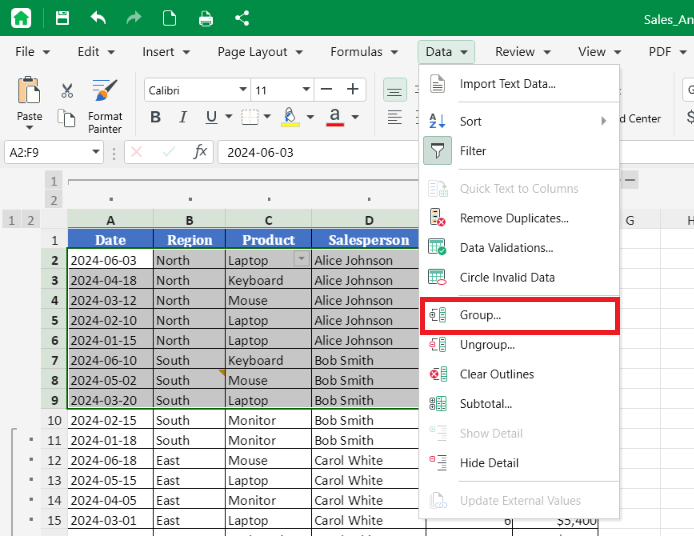
4. 行 または 列 を選択して確定します。
グループを折りたたむ・展開する
1. グループ内のセルを選択します。
2. データ ドロップダウン メニューを開きます。
3. オプションを選択します。
詳細を表示しない:グループを折りたたみます。
詳細を表示:グループを再び展開します。
行または列のグループを解除する
1. グループ化された行または列を選択します。
2. データ ドロップダウン メニューを開きます。
3. グループ解除 をクリックします。
4. 行 または 列 を選択して確定します。
5. データ > アウトラインをクリア を選択して解除することもできます。
小計を追加する
小計 を使うと、データをカテゴリ別にグループ化し、各グループの下に合計行を追加できます。たとえば、地域ごとの売上合計を 1 回の操作で追加できます。
始める前に、グループ化の基準にする列でデータを並べ替えてください。小計はその列の値が変わるたびに追加されるため、並べ替えていないデータでは小さなグループが多数できてしまいます。
1. データ内のセルを選択します。データに見出し行があることを確認してください。
2. データ ドロップダウン メニューを開きます。
3. 小計 をクリックします。小計 ウィンドウが開きます。
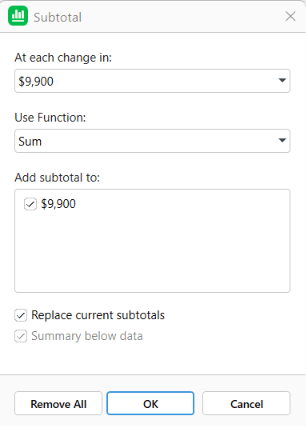
4. ウィンドウで小計の設定を選択します。
変更基準:グループ化の基準にする列を選択します
使用する関数:使用する関数(合計、個数、平均 など)を選択します
小計を追加:合計する列を選択します
現在の小計をすべて置き換える:既存の小計がある場合に置き換えます
集計行をデータの下に挿入する:各小計行をそのグループの下に配置します
5. OK をクリックします。表の下に 総計 の行が自動的に追加されます。
6. すべての小計を削除するには、データ > 小計 をクリックし、すべて削除 をクリックします。
MobiSheets によって各グループの下に小計行が追加されます。データもグループ化されるため、詳細を表示しない で各グループを折りたたむと、合計だけを表示できます。
セルをファイルにリンクする
セルにリンクを追加して、コンピューター上や MobiDrive 内のファイルを開けるようにできます。
コンピューター上のファイルにリンクするには:
1. エクスプローラーでファイルを右クリックし、パスのコピー を選択します。
2. MobiSheets でセルを右クリックし、リンク を選択します。挿入 > リンク をクリックしても同じ操作ができます。
3. 表示文字列 に、セルに表示するテキストを入力します。
4. Web アドレス にファイル パスを貼り付け、前後の引用符を削除してから OK をクリックします。
MobiDrive 内のファイルにリンクするには:
1. ファイルを MobiDrive にアップロードします。
2. ファイルをクリックし、共有 を選択します。
3. リンクをコピー をクリックし、閉じる をクリックします。
4. MobiSheets でセルを右クリックし、リンク を選択します。
5. 表示文字列 を入力し、Web アドレス にリンクを貼り付けてから OK をクリックします。
PDF にエクスポートする
注:PDF へのエクスポートは Premium 機能です。無料プランでは、MobiSheets でアップグレードを求めるメッセージが表示されます。
1. MobiSheets のリボンで PDF にエクスポート をクリックします。PDF メニューをクリックして PDF にエクスポート を選択することもできます。

2. ファイルの保存先を選択し、保存 をクリックします。
Android と iOS でデータを管理・エクスポートする
Android と iOS では、スプレッドシートは MobiOffice アプリで開きます。
検索と置換
1. MobiOffice でスプレッドシートを開きます。
2. 編集 アイコンをタップします。
3. タブ メニューをタップし、ホーム をタップします。
4. 検索と置換 をタップします。
5. 検索するテキストを 検索する文字列 に入力し、新しいテキストを [置換後の文字列] に入力します。
6. 置換 をタップするとテキストが置換されます。一致するものをすべて置換するには、すべて をタップします。
行と列のグループ化・グループ解除
グループ化すると、関連する行や列をまとめて管理できます。
1. スプレッドシートを開き、タブのドロップダウン メニューをタップします。
2. データ タブに移動します。
3. グループ化 をタップします。
4. 行 または 列 を選択します。
グループを解除するには、グループ解除 をタップし、行、列、アウトラインをクリア のいずれかを選択します。
PDF にエクスポートする
1. スプレッドシートを開きます。
2. タブのドロップダウン メニューを開き、ファイル をタップしてから PDF にエクスポート をタップします。
3. 必要に応じてページ設定を調整し、PDF にエクスポート をタップします。
PDF が開くので、内容を確認できます。
トラブルシューティング
すべてのセルに同じ数値がコピーされた。[オートフィル オプション] ボタンをクリックして [連続データ] を選択するか、MobiSheets がパターンを認識できるように 2 つの値(例:1 と 2)から始めてください。
テキストが連続入力されない。MobiSheets で連続入力できるのは数値で、テキストは対象外です。
ファイルのリンクが開かない。ファイルが移動されたか、名前が変更された可能性があります。新しいパスをコピーして、リンクを編集してください。
小計が小さなグループに細かく分かれてしまう。グループ化の基準にしている列でデータを並べ替えてから、小計をもう一度追加してください。




