

条件付き書式のルール
このガイドでは、条件付き書式のルールを使って、セルの値に応じて見た目を変更します。たとえば、目標を下回る売上を強調表示したり、列を値の低いものから高いものへ色分けしたりできます。すべての行に目を通さなくても、重要な数値が目立つようになります。手順はWindowsとMacから始まり、その後にAndroidとiOS向けの短いセクションがあります。
始める前に
次の準備ができていることを確認してください。
デバイスにMobiOfficeがインストールされていること。詳しくは、複数のデバイスにMobiOfficeをインストールするをご覧ください。
データが入ったスプレッドシートをMobiSheetsで開いていること。詳しくは、スプレッドシートを作成・編集するをご覧ください。
MobiSheetsにサインインしていること。詳しくは、MobiSheetsにサインインするをご覧ください。
WindowsとMacで条件付き書式ルールを追加する
1. MobiSheetsでスプレッドシートを開きます。
2. 書式を設定するセルを選択します。
3. リボンで[条件付き書式]をクリックします。
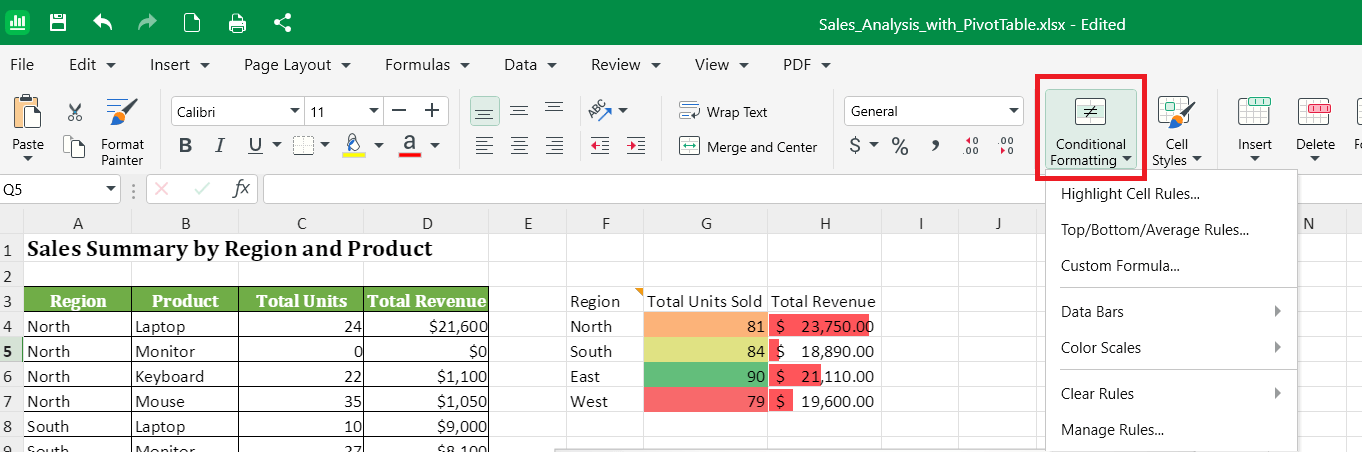
4. ルールの種類を選択します。
[セルの強調表示ルール]:指定した数値より大きい値など、条件を満たすセルを強調表示します。
[トップ/ボトム/平均ルール]:上位10個の値などの順位や、平均との比較に基づいてセルを強調表示します。
[カスタム数式]:強調表示するセルを決める数式を自分で作成します。
[カラースケール]:値に応じて、セルをグラデーションで色分けします。
[データバー]:各セル内にバーを追加します。バーが長いほど値が大きいことを示します。
5. 必要に応じて、ルールの条件または値を設定します。
6. 書式のスタイルを選択して確定します。
セルの値が変わると、書式は自動的に更新されます。
プリセットのスタイルを使用する
ルールを作成するときは、フォントや塗りつぶしの色を自分で設定する代わりに、プリセットのセルスタイルを選択できます。目標を下回る値に明るい赤の塗りつぶしと濃い赤の文字を使うなど、セルが見つけやすくなるスタイルを選びましょう。
適切なルールの種類を選ぶ
AndroidとiOSでルールを追加・管理する
スマートフォンやタブレットでは、MobiSheetsはMobiOfficeアプリに含まれています。
1. MobiOfficeアプリでスプレッドシートを開きます。
2. [編集]をタップします。
3. 書式を設定するセルを選択します。
4. [ホーム]をタップし、[書式]を選択します。
5. [条件付き書式]をタップします。
6. いずれかのオプションを選択します。
ルールを表示または削除する
1. [書式]タブを開き、[条件付き書式]をタップします。
2. [ルール マネージャー]をタップすると、スプレッドシート内のすべての条件付き書式ルールが表示されます。
3. ルールを選択して削除します。
トラブルシューティング
ルールを適用しても何も変わらない。メニューを開く前にセルを選択したかどうかを確認してください。また、ルールが想定する種類の値がセルに入力されているかどうかも確認してください。たとえば、100より大きい値を対象とするルールは、数値が入力されたセルにのみ機能します。
文字列として保存された数値が強調表示されない。セルの表示形式を数値に変更してから、値を入力し直してください。詳しくは、セルの書式設定とデータ入力をご覧ください。
ルールを追加したら色がおかしくなった。同じセルに複数のルールが適用されている可能性があります。AndroidとiOSでは、[ルール マネージャー]を開いて、不要なルールを削除してください。
新しい行に書式が適用されない。ルールは、作成時に選択したセルにのみ適用されます。新しい範囲を選択して、もう一度ルールを適用してください。




