

スプレッドシートのカスタム レイアウトを設定する
このガイドでは、MobiSheets でスプレッドシートのページ レイアウトを設定する方法を説明します。余白、印刷の向き、用紙サイズを変更し、データをより少ないページに収め、必要な位置に改ページを追加します。こうすることで、スプレッドシートを印刷したり PDF として保存したりしても読みやすさを保てます。まず Windows の手順を説明し、続いて Mac、Android、iOS の手順を簡単に紹介します。
始める前に
次の準備ができていることを確認してください。
デバイスにMobiOfficeがインストールされていること。詳しくは、複数のデバイスにMobiOfficeをインストールするをご覧ください。
データが入ったスプレッドシートをMobiSheetsで開いていること。詳しくは、スプレッドシートを作成・編集するをご覧ください。
MobiSheetsにサインインしていること。詳しくは、MobiSheetsにサインインするをご覧ください。
クラウドに保存する場合は、インターネット接続。
Windows でページ レイアウトを設定する
ページ レイアウトのオプションはすべて ページ レイアウト ドロップダウン メニューにあります。
余白を変更する
1. ページ レイアウト ドロップダウン メニューを開きます。
2. 余白 をクリックします。
3. 標準、広い、狭い のいずれかを選択します。独自の余白を設定するには、ユーザー設定の余白 を選択します。

印刷の向きを変更する
1. ページ レイアウト ドロップダウン メニューを開きます。
2. 印刷の向き をクリックします。
3. 縦の向き または 横の向き を選択します。
ヒント:列の多い横長のスプレッドシートには、横 がおすすめです。
用紙サイズを変更する
1. ページ レイアウト ドロップダウン メニューを開きます。
2. サイズ をクリックします。
3. レター、A4、封筒 などの用紙サイズを選択するか、カスタム サイズを設定します。
シートをページに収める
拡大縮小を使うと、スプレッドシートが縮小され、より少ないページ数で印刷できます。
1. ページ レイアウト ドロップダウン メニューを開きます。
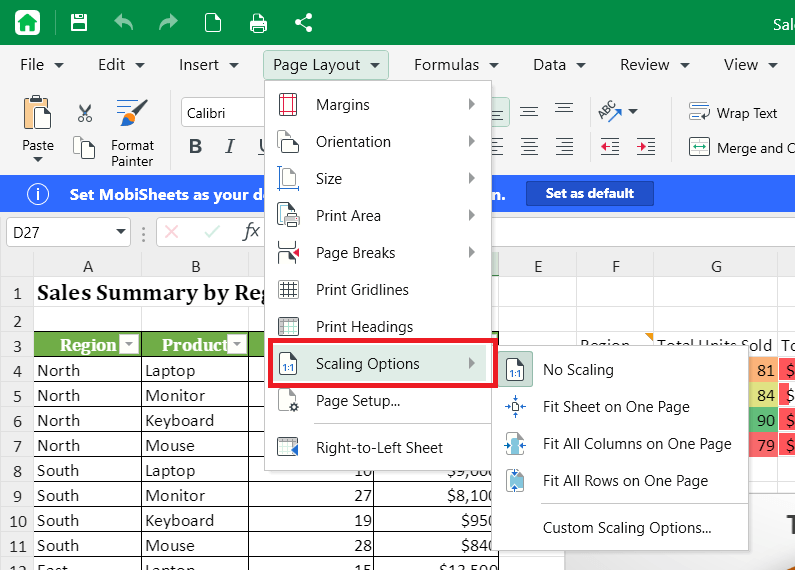
2. 拡大縮小オプション をクリックします。
3. オプションを選択します。
拡大縮小なし:シートを実際のサイズで印刷します。
1 ページ内にシートを合わせます:シート全体を縮小して 1 ページに収めます。
すべての列を 1 ページに合わせる:シートの幅を 1 ページに収めます。
すべての行を 1 ページに合わせる:シートの高さを 1 ページに収めます。
[ページ設定] でその他の設定を調整する
1. ページ レイアウト ドロップダウン メニューを開きます。
2. ページ設定 をクリックします。
3. ダイアログ ボックスでタブを選択し、ページ サイズ、拡大縮小、余白、印刷の向きなどの設定を調整します。

4. [OK]をクリックします。
カスタムの改ページを挿入する
改ページは、印刷時に 1 ページがどこで終わり、次のページがどこから始まるかを決めるものです。
1. 改ページを入れる位置を選択します。
列見出しを選択すると、その列の前に垂直方向の改ページが追加されます。
行見出しを選択すると、その行の上に水平方向の改ページが追加されます。
2. ページ レイアウト ドロップダウン メニューを開きます。
3. ページ区切り をクリックします。
4. ページ区切りを挿入 をクリックします。

注:行見出しや列見出しではなく 1 つのセルを選択した場合、MobiSheets はそのセルの左上隅に垂直方向と水平方向の両方の改ページを追加します。
改ページを削除する
改ページを 1 つ削除するには:
1. 改ページを挿入したセルをクリックします。
2. ページ レイアウト ドロップダウン メニューを開きます。
3. ページ区切り をクリックし、ページ区切りを削除 をクリックします。
カスタムの改ページをすべて削除するには:
1. ページ レイアウト ドロップダウン メニューを開きます。
2. ページ区切り をクリックし、すべてのページ区切りをリセット をクリックします。
Mac でページ レイアウトを設定する
1. アプリケーション フォルダーから MobiSheets を開きます。
2. メニュー バーの ページ レイアウト をクリックすると、次のオプションを使用できます。
印刷の向き:縦または横を選択します。
サイズ:A4、A5、A6、B5、Executive、封筒などの用紙サイズを選択します。
印刷範囲:印刷するセル範囲を設定または管理します。
ページ区切り:改ページを挿入、削除、管理します。
枠線の印刷:印刷したスプレッドシートに枠線を表示するかどうかを切り替えます。
見出しの印刷:印刷時に行見出しと列見出しを含めるかどうかを選択します。
拡大縮小オプション:印刷ページにスプレッドシートをどう収めるかを調整します。
シートを右から左へ表示:右から左に書く言語向けに、シートの方向を変更します。
3. その他の設定は、ページ設定 をクリックすると表示されます。
Mac で改ページを挿入または削除する
1. 列の前に垂直方向の改ページを追加するには列見出しを、行の上に水平方向の改ページを追加するには行見出しを選択します。
2. ページ レイアウト ドロップダウン メニューを開きます。
3. ページ区切り をクリックします。
4. オプションを選択します。
ページ区切りを挿入:改ページを追加します。
ページ区切りを削除:選択したセルの改ページを削除します。
すべてのページ区切りをリセット:カスタムの改ページをすべて削除します。
Android と iOS でページ レイアウトを設定する
Android と iOS では、MobiSheets は MobiOffice アプリに含まれています。
1. スプレッドシートを開き、画面下部の 編集 をタップします。
2. 画面上部の ホーム をタップします。
3. ドロップダウン メニューから レイアウト を選択します。
4. 必要なオプションを設定します。
余白:標準、広い、狭い、ユーザー設定 から選択します。コンテンツを水平方向、垂直方向、またはその両方で中央に配置することもできます。
印刷の向き:縦 または 横 を選択します。
サイズ:ページ サイズを選択するか、ページの幅と高さを設定します。
拡大縮小オプション:シート、すべての列、またはすべての行を 1 ページに収めたり、指定したページ数に合わせたり、10% から 400% の範囲でカスタムの倍率を設定したりできます。
レイアウト設定は現在のシートにのみ適用されるため、ファイル内のシートごとに異なるレイアウトを設定できます。
トラブルシューティング
スプレッドシートが多くのページに分かれて印刷されます。拡大縮小オプション で 1 ページ内にシートを合わせます を選択するか、横 に切り替えてみてください。
1 ページに収めると文字が小さくなりすぎます。代わりに すべての列を 1 ページに合わせる を試してみてください。シートの幅は 1 ページに収まりますが、縦方向は複数ページに続けて印刷できます。
印刷すると列が切れてしまいます。横 に切り替える、狭い 余白を使う、または すべての列を 1 ページに合わせる を選択すると解決できます。
改ページが縦横両方に入ってしまいました。1 つのセルを選択していたことが原因です。改ページを削除してから行見出しまたは列見出しを選択し、もう一度改ページを挿入してみてください。
改ページの位置が正しくありません。改ページが始まるセルをクリックし、ページ区切りを削除 を選択します。最初からやり直すには、すべてのページ区切りをリセット を選択します。
ヒント:印刷前に改ページの位置を確認するには、表示 をクリックしてから 改ページ プレビュー をクリックします。




