

ドロップダウンリストの作成
このガイドでは、MobiSheetsのセルにドロップダウンリストを作成します。ドロップダウンリストを使うと、入力する代わりに、はいといいえ、部署の一覧などの選択肢から選べます。データの一貫性が保たれ、並べ替えやフィルターも簡単になります。手順はWindowsとMacの両方に対応しています。
注:ドロップダウンリストはデータの入力規則を使用します。これはPremiumの機能です。Freeプランでは、MobiSheetsからアップグレードを求めるメッセージが表示されます。
始める前に
次の準備ができていることを確認してください。
デバイスにMobiOfficeがインストールされていること。詳しくは、複数のデバイスへのMobiOfficeのインストールをご覧ください。
MobiSheetsでスプレッドシートが開いていること。詳しくは、スプレッドシートの作成と編集をご覧ください。
MobiSheetsにサインインしていること。詳しくは、MobiSheetsへのサインインをご覧ください。
リストに入れる選択肢。直接入力することも、先にセル範囲に入力しておくこともできます。
ドロップダウンリストを作成する
1. ドロップダウンリストを設定するセルまたは範囲を選択します。
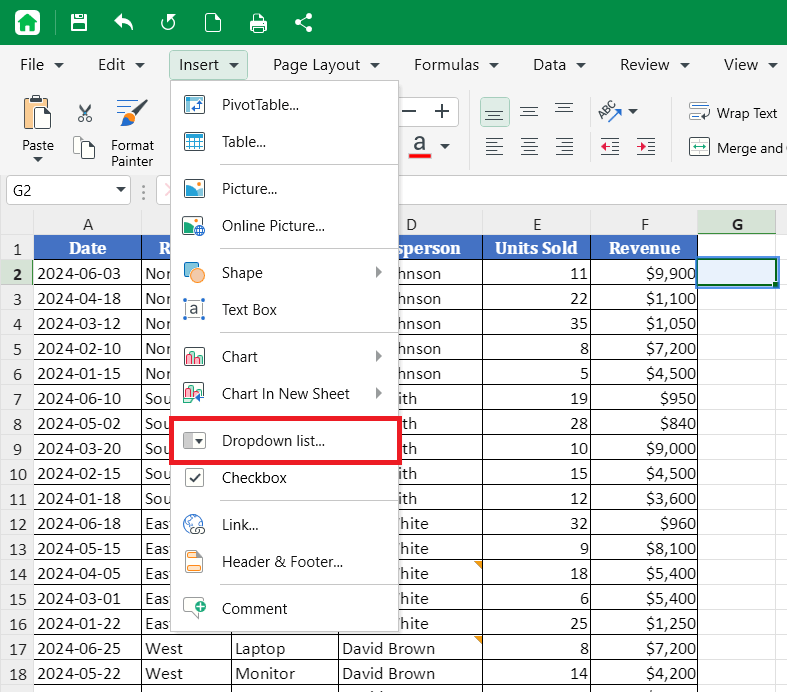
2. 挿入メニューを開きます。
3. ドロップダウンリスト...をクリックします。
4. [データの入力規則の編集]ウィンドウが設定タブで開き、[入力規則の条件]でドロップダウンがすでに選択されています。[項目]で、[オプション 1]と[オプション 2]を独自の選択肢に置き換えます。
5. 選択肢を追加するには、項目を追加をクリックします。選択肢の色を変更するには、その横にある色ボタン(Aa)をクリックします。選択肢を削除するには、ごみ箱アイコンをクリックします。
6. 適用先で、リストを適用するセルを確認します。セルを追加するには、範囲を追加をクリックします。
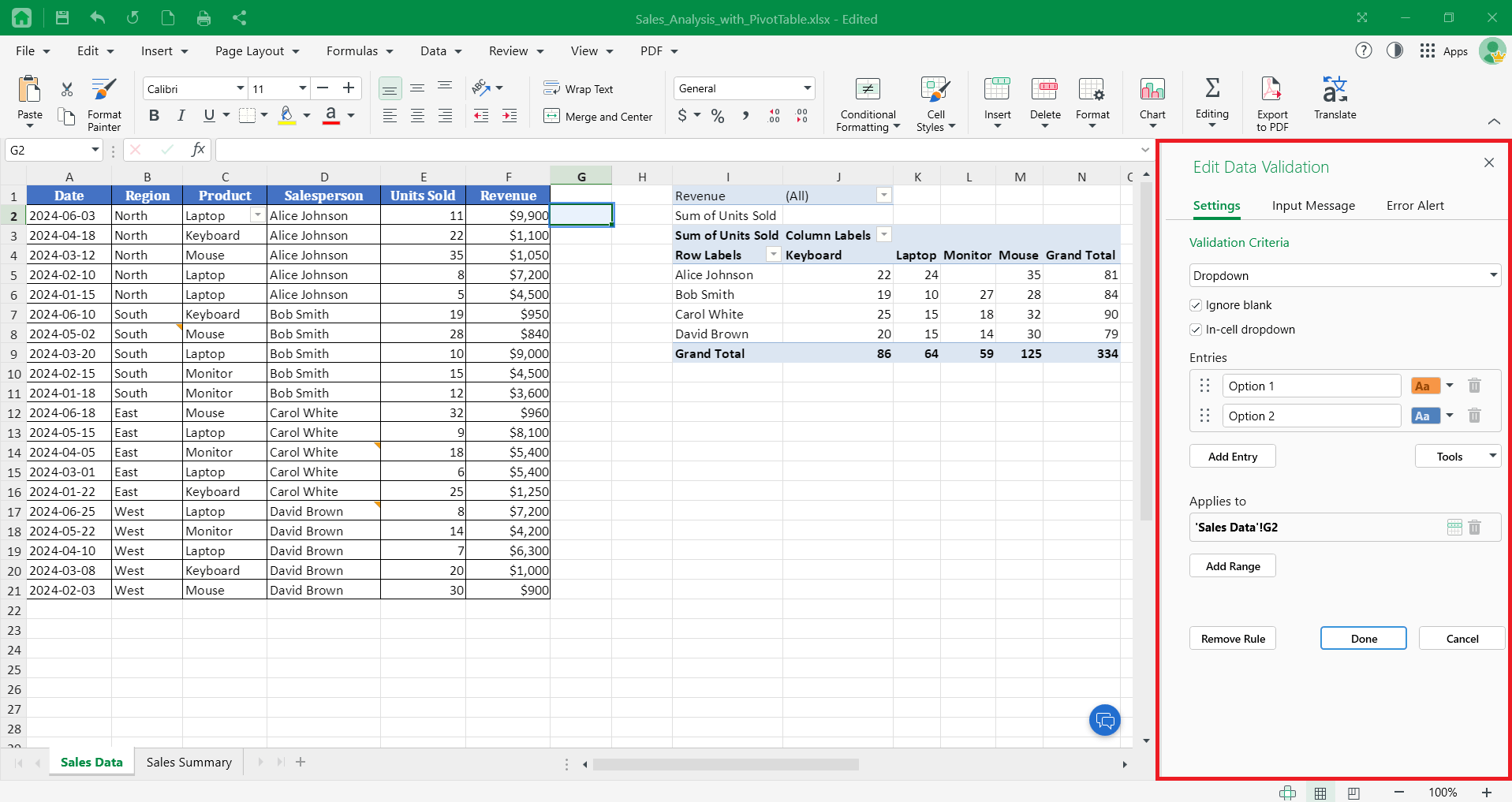
7. 任意:セルを選択したときにメッセージを表示するには、[入力時メッセージ]タブで追加します。
8. 任意:リストにない値が入力されたときに表示されるメッセージをカスタマイズするには、[エラーメッセージ]タブを使用します。
9. 完了をクリックします。
ドロップダウンリストのあるセルを選択すると、その横に矢印が表示されます。矢印をクリックして選択肢を選ぶか、入力を始めて選択肢を絞り込みます。
Windowsでリストに一致しない入力を見つける
ドロップダウンリストを追加する前からセルに値が入っていた場合、その値がリストのどの選択肢とも一致しないことがあります。無効なデータを丸で囲むを使うと、そのようなセルを見つけられます。
1. ドロップダウンリストのあるスプレッドシートを開きます。
2. データドロップダウンメニューを開きます。
3. 無効なデータを丸で囲むをクリックします。
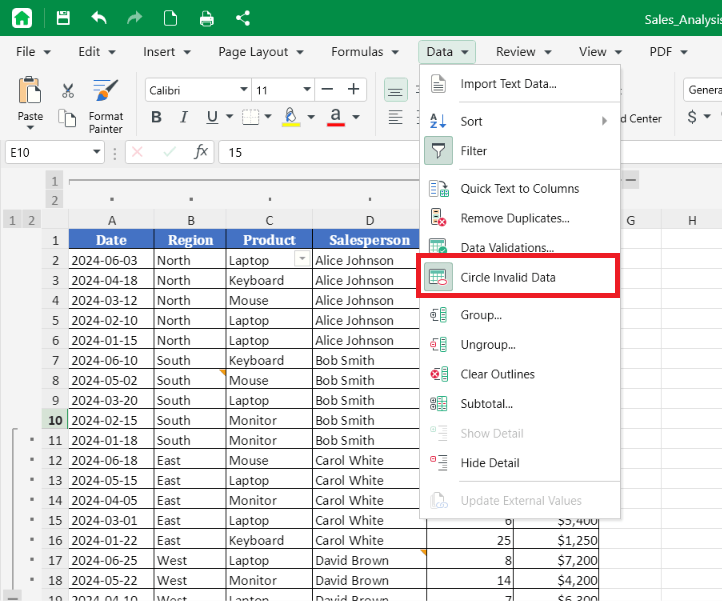
MobiSheetsは、値が入力規則に一致しないすべてのセルを丸で囲みます。
丸で囲まれたセルを修正するには、セルを選択し、ドロップダウンリストから値を選びます。
ヒント:リストの選択肢を変更した後は、無効なデータを丸で囲むを実行してみてください。一致しなくなった以前の入力が丸で囲まれます。
トラブルシューティング
Windowsでドロップダウンのオプションが見つからない。ドロップダウンリストはMobiOfficeバージョン11.70で追加されました。MobiOfficeを更新してから、もう一度お試しください。
リストにない値を入力できてしまう。データの入力規則エディターの[エラーメッセージ]タブで、無効なデータが入力されたらエラーメッセージを表示するをオンにします。
[無効なデータを丸で囲む]で何も丸で囲まれない。すべてのセルが入力規則に一致しているか、セルに入力規則が設定されていません。入力規則のあるセルを確認するには、編集ドロップダウンメニューを開き、検索と選択 > データの入力規則をクリックします。




