

カスタムセルスタイルと表示設定を適用する
このガイドでは、MobiSheetsでセルの見た目とスプレッドシートの表示方法を変更します。セルスタイルやカスタムの表示形式を適用し、負の数の表示方法を選び、行の固定や列の非表示などの表示設定を変更します。これにより、大きなスプレッドシートが読みやすく、作業しやすくなります。手順はWindowsとMacから始まり、その後にAndroidとiOS向けの短いセクションがあります。
始める前に
次の準備ができていることを確認してください。
デバイスにMobiOfficeがインストールされていること。詳しくは、複数のデバイスにMobiOfficeをインストールするをご覧ください。
データが入ったスプレッドシートをMobiSheetsで開いていること。詳しくは、スプレッドシートを作成・編集するをご覧ください。
MobiSheetsにサインインしていること。詳しくは、MobiSheetsにサインインするをご覧ください。
クラウドに保存する場合は、インターネット接続。
WindowsとMacでカスタムセルスタイルを適用する
セルスタイルを適用する
セルスタイルを使うと、フォント、色、塗りつぶしの組み合わせをワンクリックで適用できます。
1. スタイルを設定するセルまたは範囲を選択します。
2. リボンの[セルスタイル]ドロップダウンメニューをクリックします。
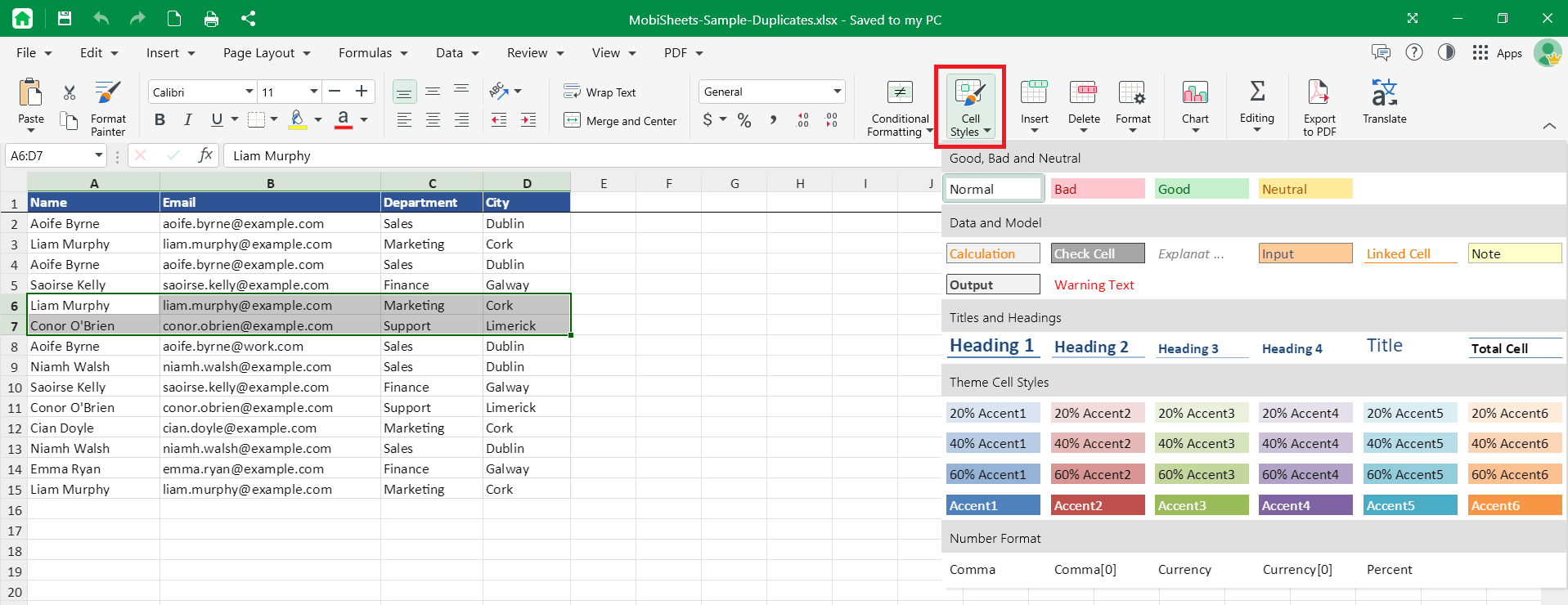
3. スタイルを選択します。
カスタム数値形式を適用する
組み込みの表示形式がデータに合わない場合は、カスタムの表示形式を使用できます。
1. セルまたは範囲を選択します。
2. リボンで[書式]をクリックし、[セルの書式設定]を選択します。右クリックして、コンテキストメニューから[セルの書式設定]を選択することもできます。
3. [表示形式]タブで[ユーザー定義]をクリックします。
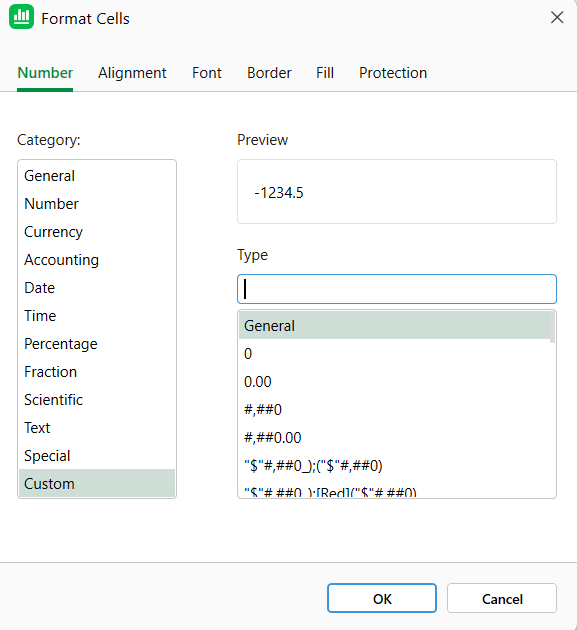
4. 希望する形式を入力し、[OK]をクリックします。
次にカスタムリストを開いたとき、作成したフォーマットは一番下に表示されます。
負の数の表示方法を変更する
1. 負の数が入力されているセルを選択します。
2. 右クリックして[セルの書式設定]を選択します。
3. [表示形式]タブで、負の数の表示方法を選択します。
マイナス記号を付ける
赤で表示する
かっこで囲む
4. [OK]をクリックします。
表示設定を変更する
行または列を固定する
固定すると、スクロールしても行や列が表示されたままになります。
1. 表示したままにする行のすぐ下の行を選択します。列の場合は、そのすぐ右の列を選択します。
2. [表示]ドロップダウンメニューを開きます。
3. [固定]をクリックします。
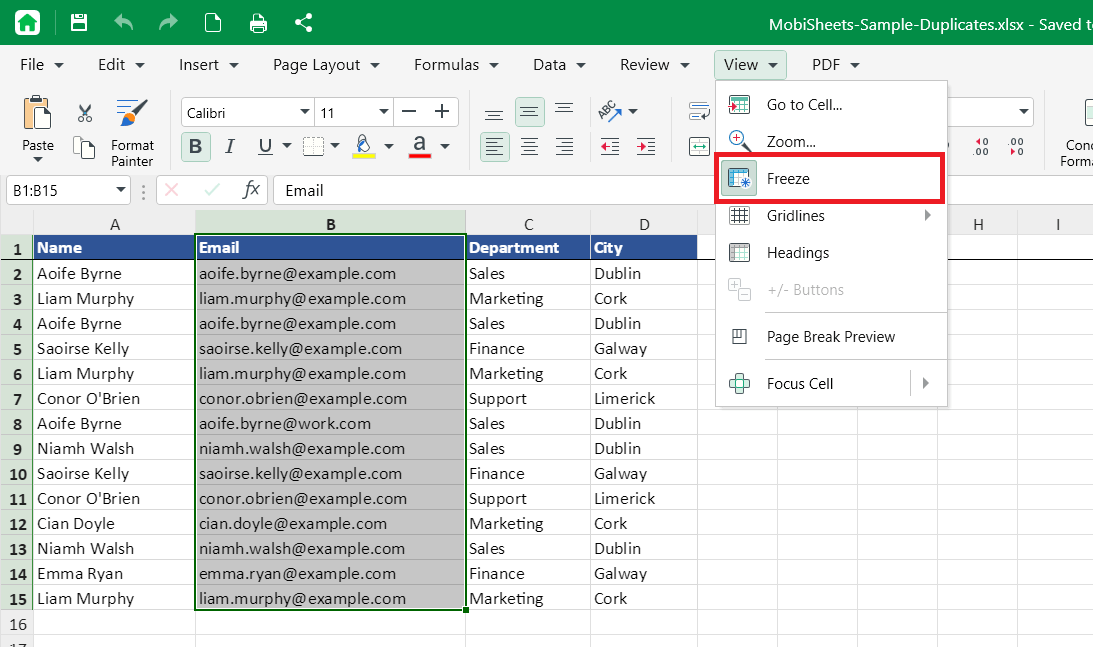
固定を解除するには、[表示]ドロップダウンメニューを開き、もう一度[固定]をクリックします。
行と列を非表示にする・再表示する
1. 行番号または列番号を右クリックします。
2. [非表示]を選択します。
行や列が非表示になっている場所には、小さな赤い矢印が表示されます。もう一度表示するには、右クリックして[再表示]を選択します。
シートを非表示にする・再表示する
1. ウィンドウ下部のシート見出しを右クリックします。
2. [非表示]をクリックします。
非表示のシートを表示するには、シート見出しを右クリックし、[再表示]をクリックします。
フォーカスセルでセルを強調表示する
[フォーカスセル]は、選択したセルの行と列を強調表示します。大きなスプレッドシートでもデータを目で追いやすくなり、長い行のデータを読んだり編集したりするときに便利です。
1. [表示]ドロップダウンメニューを開きます。
2. [フォーカスセル]をクリックします。
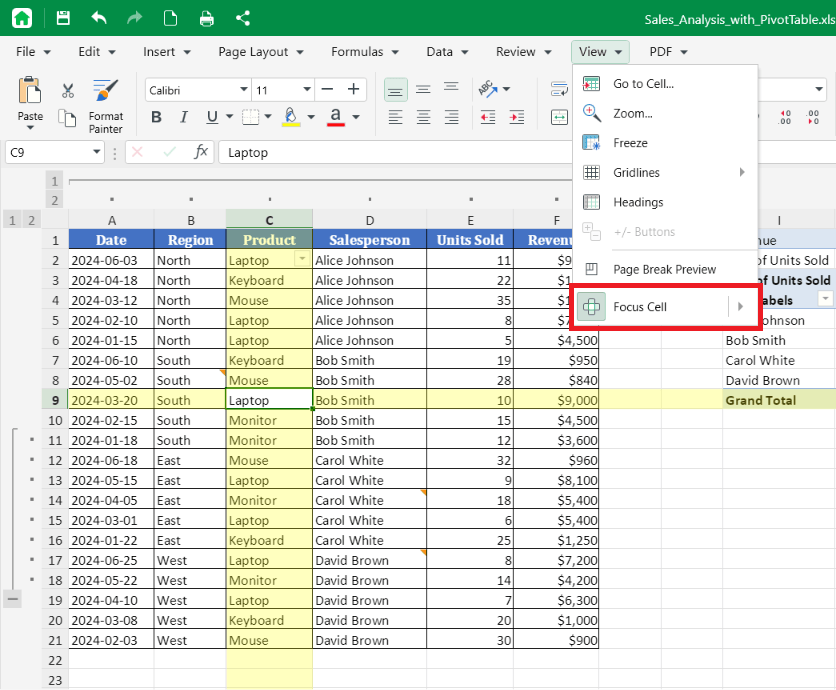
選択したセルが強調表示されます。別のセルに移動すると、強調表示も一緒に移動します。
オフにするには、[表示]ドロップダウンメニューを開き、もう一度[フォーカスセル]をクリックします。
単位を変更する
単位は、列の幅や余白などの設定に使用されます。
1. [ファイル]タブを開きます。
2. [設定]を開き、[全般設定]タブに移動します。
3. ドロップダウンリストから単位を選択します。
変更はMobiSheetsで自動的に保存されます。
AndroidとiOSでのセルスタイルと表示設定
スマートフォンやタブレットでは、MobiSheetsはMobiOfficeアプリに含まれています。
負の数の表示方法を変更する
1. 負の数が入力されているセルを選択します。
2. [ホーム]メニューを開き、[書式]をタップします。
3. [数値の書式]をタップし、[数値]を選択します。
4. スタイルとして、かっこ、赤、マイナス記号のいずれかを選択します。
5. [数値の書式]メニューを閉じると、変更が適用されます。
行または列の固定と固定解除
1. 表示したままにする行のすぐ下の行を選択します。列の場合は、そのすぐ右の列を選択します。
2. [表示]タブを開き、ツールバーをスワイプしてその他のオプションを表示します。
3. [固定]をタップします。固定を解除するには、[固定解除]をタップします。
[表示]タブのオプションを使用する
iOSの[表示]タブには、スプレッドシートの表示方法に関するその他の設定があります。
[ズーム]:プリセットのズームレベルに切り替えます。
[セルへ移動]:入力したセルに移動します。
[枠線を非表示]:セルの枠線の表示/非表示を切り替えます。
[見出しを非表示]:行番号と列番号の表示/非表示を切り替えます。
[数式バーを非表示]:数式バーを非表示にするか、再表示します。
[シート]:使用できるすべてのシートを表示します。
スプレッドシートを全画面で表示する
1. MobiOfficeでスプレッドシートを開きます。
2. [編集]をタップします。
3. [ホーム]メニューを開き、[表示]を選択します。
4. [数式バーを非表示]をタップします。
5. [閲覧]モードをタップします。
トラブルシューティング
違う行が固定されました。固定すると、選択した行より上がすべて固定されます。固定を解除し、見出しのすぐ下の行を選択してから、もう一度固定してください。
非表示の列が見つかりません。列番号の間にある小さな赤い矢印を探してください。そこを右クリックし、[再表示]を選択します。
負の数にまだマイナス記号が表示されます。[セルの書式設定]を開く前にセルを選択したかを確認し、もう一度スタイルを選択してください。
カスタムの表示形式が数式のセルに適用されません。数式が入力されたセルでは、通常の数値と同じようにはカスタムの表示形式が適用されない場合があります。代わりに組み込みの表示形式をお試しください。




