

スプレッドシートの校閲ツールを使う
このガイドでは、MobiSheetsの校閲ツールを使ってスプレッドシートを確認し、共有する準備を整えます。セルにコメントを追加し、コメントのあるセルを見つけ、適切な人だけが開けるようにパスワードでファイルを保護します。手順はWindowsとMacから始まり、その後にAndroidとiOS向けの短いセクションがあります。
始める前に
次の準備ができていることを確認してください。
デバイスにインストールされたMobiOffice。詳しくは、複数のデバイスにMobiOfficeをインストールするをご覧ください。
MobiSheetsで開いたスプレッドシート。詳しくは、スプレッドシートの作成と編集をご覧ください。
MobiSheetsへのサインイン。詳しくは、MobiSheetsにサインインするをご覧ください。
インターネット接続(スプレッドシートをMobiDriveに保存して、ほかのデバイスで開く場合)。詳しくは、MobiDriveでファイルを開いて同期するをご覧ください。
WindowsとMacでスプレッドシートを校閲する
コメントを追加
コメントを使うと、セルの値を変更せずに、メモや質問を残せます。
1. MobiSheetsでスプレッドシートを開きます。
2. コメントを付けるセルを選択します。
3. メニューバーの校閲をクリックし、次にコメントをクリックします。セルを右クリックしてコメントを選択することもできます。
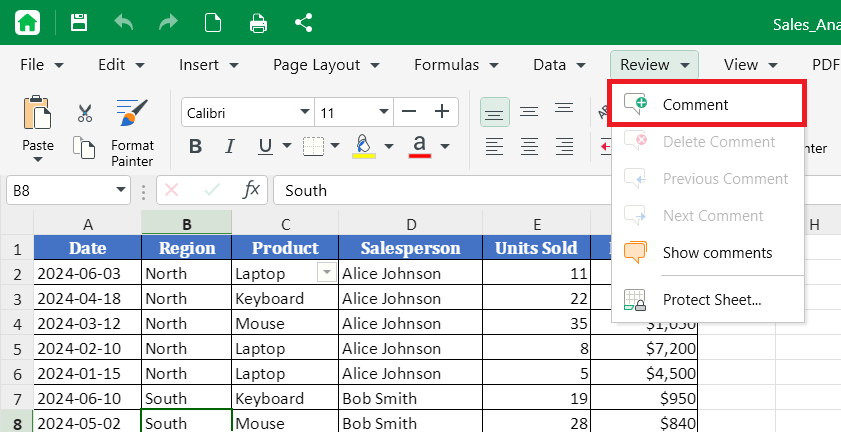
4. ボックスにコメントを入力します。
5. 投稿をクリックすると、コメントが保存されます。
コメントのあるセルを見つける
1. 校閲をクリックします。
2. すべてのコメントを表示をクリックします。
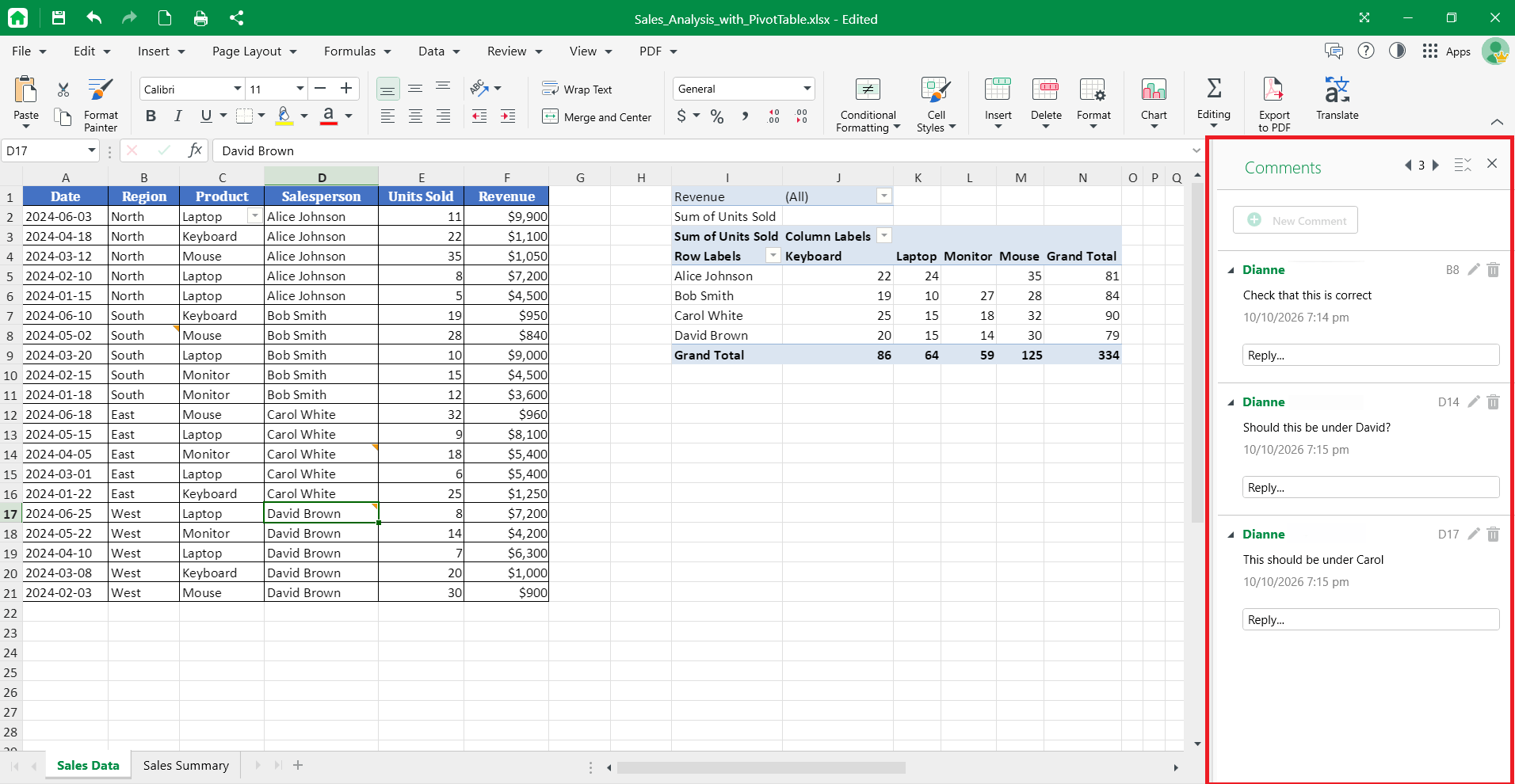
右側にコメントパネルが開き、スプレッドシート内のすべてのコメントが表示されます。各コメントでは、次の操作ができます。
[返信]ボックスで返信します。
鉛筆アイコンで編集します。
ゴミ箱アイコンで削除します。
パネルを使わずにコメントのあるセル間を移動するには、校閲 > 前のコメントまたは次のコメントをクリックします。選択したセルからコメントを削除するには、校閲 > コメントを削除をクリックします。
パスワードでスプレッドシートを保護する
1. 校閲ドロップダウンメニューで、シートを保護をクリックします。
2. パスワードでシートを保護ダイアログでパスワードを入力し、パスワードの確認にもう一度入力します。
3. このシートのすべてのユーザーに許可する操作で、ほかのユーザーがシート上で引き続き実行できる操作(例:[セルの書式設定]や[列の挿入])を選択します。[ロックされたセルを選択]と[ロック解除されたセルを選択]は、既定でオンになっています。
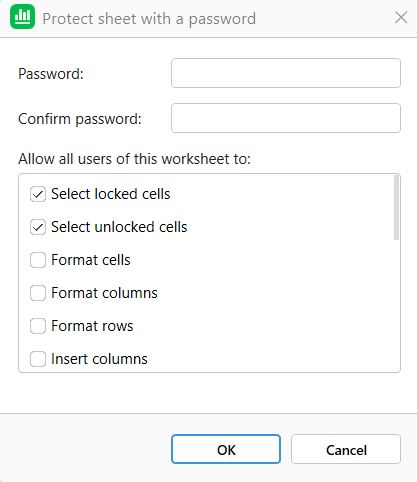
4. OKを選択します。
シートの保護された部分を変更しようとすると、シートが保護されていることを知らせるメッセージが表示されます。保護を解除するには、校閲 > シートの保護を解除をクリックし、パスワードを入力します。
重要:シートを保護は、そのシートでほかのユーザーが変更できる内容を制御します。ファイルを開くことは制限されず、ブック全体ではなく現在のシートにのみ適用されます。保護を解除するときに必要になるため、パスワードは安全な場所に保管してください。
AndroidとiOSでスプレッドシートを校閲する
Androidでは、MobiSheetsはMobiOfficeアプリに含まれています。
Androidでコメントを追加
1. MobiOfficeアプリでスプレッドシートを開きます。
2. 編集をタップします。
3. タブメニューで校閲をタップし、次にコメントをタップします。
4. コメントの作成者名が正しいことを確認します。正しくない場合は、ダイアログボックスで名前を変更をタップします。正しい場合は、続行をタップします。
5. コメントを入力し、完了をタップします。
iOSでコメントを追加
1. MobiOfficeアプリでスプレッドシートを開きます。
2. 編集をタップします。
3. タブメニューで校閲をタップし、次にコメントをタップします。
4. コメントを入力します。コメントの上に作成者として名前が表示されます。
5. 適用をタップするとコメントが追加され、クリアをタップすると入力した内容が削除されます。
[校閲]タブを使う
校閲タブには、スプレッドシートを確認するための次のツールがあります。
コメントを削除:選択したセルからコメントを削除します。
前のコメントと次のコメント:現在のシートで前または次のコメントに移動します。
シートを保護:現在のシートでほかのユーザーが変更できる内容を制限します。
コメントのあるセルには、右上隅に小さなマークが表示されます。
トラブルシューティング
Windowsでコメントが消えた。別のセルを選択する前に、コメントボックスの外側をクリックしてコメントを保存してください。
どのセルにコメントがあるかわからない。セルの右上隅にある小さなオレンジ色の三角形を確認してください。WindowsとMacでは、校閲 > コメントを表示をクリックすると、すべてのコメントを1つの一覧で確認できます。
パスワードを削除できない。保護を解除するには、現在のパスワードが必要です。パスワードがわからない場合、ファイルの保護は解除できません。




